Cómo usar Google Home como altavoz externo de eedomus

A estas altura, no hay duda de que Google Home es un gran aliado de eedomus y de cualquier otro controlador domótico compatible, a la hora de controlar con órdenes de voz nuestra instalación domótica.

Pero más allá de esta interfaz de voz, podemos convertir a los Google Home que tengamos en nuestra casa en altavoces externos de nuestro controlador eedomus, lo que puede tener usos tan diversos como interesantes.

Aquí van unos ejemplos para reproducir en Google Home distintos tipos de contenidos de audio procedentes de nuestro eedomus.

Eedomus y google home

Síntesis de voz a través de Google Home

Como sabéis, eedomus+ incorpora síntesis de voz, lo que es muy útil en muchas circunstancias, especialmente en nuestra reglas, para que el controlador nos avise por voz de distintos eventos.

Es muy sencillo hacer que eedomus pronuncie cualquier locución con el periférico Síntesis de voz, pero como ya sabemos, la calidad de audio no es precisamente el fuerte de eedomus plus.

La buena noticia es que podemos hacer que estos mensajes hablados se emitan a través de Google Home en vez de eedomus.

Para ello, nos iremos a Configuración / Añadir o eliminar un periférico / Añadir otro tipo de periférico / Objetos conectados / Lector Chromecast / Crear.

Periférico Chromecast

Rellenamos los distintos campos del nuevo periférico, y especialmente el de la dirección MAC. Después, nos vamos a la pestaña valores, donde ya vienen por defecto algunos valores, y añadimos uno con el valor bruto y la descripción que queramos.

En nuestro ejemplo vamos a crear una locución para que eedomus y Google Home nos avisen cuando activamos la alarma.Añadir un valor al periférico Chromecast

En el apartado “URL”, pegaremos lo siguiente:

http://localhost/script/?exec=chromecast.php&ip_or_mac=[VAR1]&volume=80&value=[RAW_VALUE]

Y en el apartado “Parámetros”, lo siguiente:

&action=tts&lng=es-ES&volume=80&text=Atención, alarma completa activada

Si os fijáis, en el apartado URL he añadido “&volume=80” para asegurarme de que la locución se reproduzca con ese nivel de volumen cada vez que suene.

Ni que decir tiene que podéis modificar el texto de la locución a vuestro antojo, e incluir este periférico en vuestras reglas.

Reproducir archivos de audio a través de Google Home

También puede ser muy útil reproducir archivos mp3 o wav a través de nuestro Google Home, y no me estoy refiriendo a escuchar música, dado que eso lo podemos hacer muy fácilmente con un “OK Google, quiero escuchar mi lista baladas en Spotify”, por ejemplo.

Me estoy refiriendo a archivos de audio que contengan ladridos de perros, sonidos de sirenas, llantos de bebés, etc. con vistas a crear escenas de simulación de presencia en nuestro hogar.

Para ello, primero tendremos que subir los audios a nuestro eedomus utilizando el periférico “Reproductor de sonidos” (Configuración / Añadir o eliminar un periférico / Añadir otro tipo de periférico / eedomus Plus / Reproductor de sonido / Crear).

Una vez creado el reproductor de sonido, nos iremos a la pestaña “Valor” para añadir ahí nuestros archivos mp3 o wav.

Para saber en cualquier momento qué archivos de audio contiene nuestro eedomus (archivos subidos por el usuario me refiero), sólo tenemos que teclear lo siguiente en nuestro navegador de internet:

http://IP_LOCAL_EEDOMUS/audio/user/current/

Una vez subidos los audios, nos iremos a nuestro periférico Chromecast (el que hemos creado al principio), y más concretamente a la pestaña “Valores”, y añadiremos un nuevo valor con los siguientes datos:

En el apartado “URL”, pegaremos lo siguiente:

http://localhost/script/?exec=chromecast.php&ip_or_mac=[VAR1]&value=[RAW_VALUE]

Y en el apartado “Parámetros”, lo siguiente:

&action=playurl http://localhost/audio/user/current/perro1.mp3

El archivo de audio obviamente tiene que ser uno de los que hemos subido antes a nuestro eedomus.

Reproducir emisoras de radio en Google Home

Ya sé que podemos reproducir casi cualquier emisora de radio en Google Home con un simple “OK Google, quiero escuchar Cadena 100”. Pero si queremos poder integrar eso en nuestras reglas, y/o poder escuchar emisoras de radio extranjeras, nos puede interesar hacerlo de la siguiente manera:

En nuestro periférico Chromecast, nos vamos a la pestaña “Valores” y creamos un nuevo valor con los siguientes datos:

En el apartado “URL”, pegaremos lo siguiente:

http://localhost/script/?exec=chromecast.php&ip_or_mac=[VAR1]&value=[RAW_VALUE]

Y en el apartado “Parámetros”, lo siguiente:

&action=playurl http://icepe6.infomaniak.ch/radiomonaco-128.mp3

Por supuesto, podéis introducir una URL distinta en los parámetros, si conocéis la de vuestra emisora favorita (se encuentran en Internet).

De esta forma, os será muy sencillo introducir en vuestras reglas la posibilidad de reproducir una emisora de radio de forma automática en cualquier circunstancia.

Os animo a probar todas las posibilidades que os ofrece Google Home como altavoz externo de eedomus.

El post Cómo usar Google Home como altavoz externo de eedomus aparece primero en Domótica Doméstica.

Probamos la SwiidCam+, cámara IP y controlador Z-Wave+ todo-en-uno

Os comentaba en un articulo reciente que Swiid, marca francesa de periféricos Z-Wave, se disponía a lanzar al mercado tres nuevos productos, entre ellos uno bautizado con el nombre de SwiidCam+, que incorpora en un mismo dispositivo una cámara IP y un controlador domótico basado en el protocolo inalámbrico Z-Wave+.

Dicho así, seguro que os ha venido a la mente el controlador todo-en-uno Piper, del que hemos hablado muchas veces en Domótica Doméstica ya que, sobre el papel al menos, parecen dos productos muy similares. Y lo cierto es que hay similitudes entre ambos dispositivos, pero también diferencias reseñables…
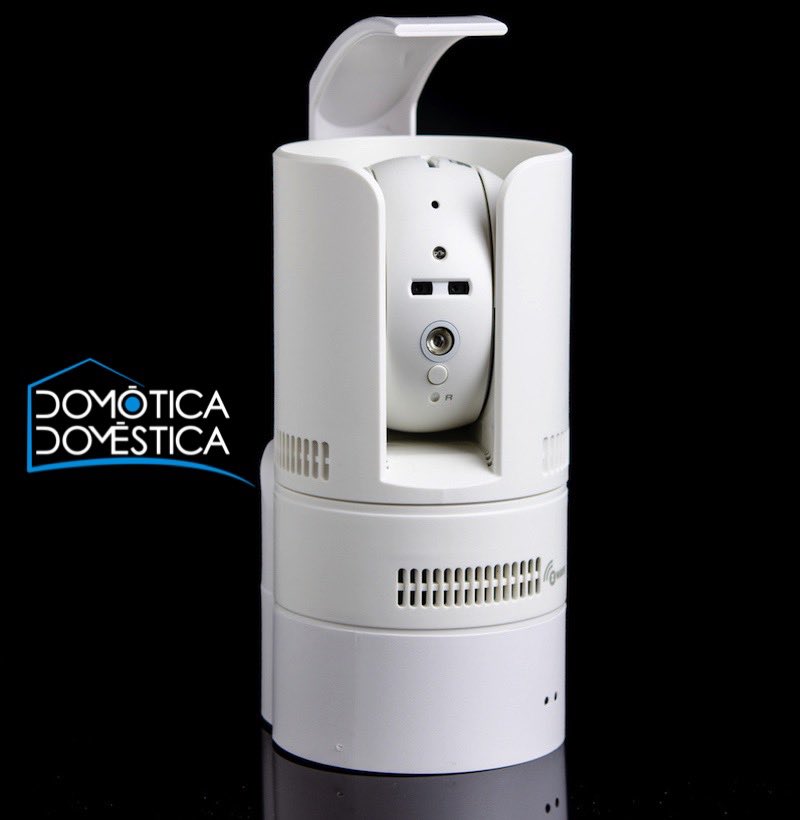
Cámara SwiidCam+

Características del dispositivo

Como os comentaba en la introducción, se trata de un “todo-en-uno” que incorpora en el mismo dispositivo una cámara IP de alta definición motorizada y un controlador domótico Z-Wave+. Veamos pues en detalle las especificaciones de cada una de las funcionalidades básicas de este producto.

CÁMARA IP

Es una cámara IP inalámbrica (Wifi exclusivamente, redes de 2,4 GHz únicamente, con cifrado WEP y WPA/W/WPA2), sin posibilidad de conexión por Ethernet, motorizada y equipada con zoom (PTZ), de doble lente, con sensor de luminosidad (para visión nocturna), sensor de movimiento y sensor de ruido, sirena y visión nocturna por infrarrojos.

La definición que ofrece esta cámara es de 1 megapixel (1280×800, compresión H264) y su motor permite orientarla tanto en horizontal (360º) como en vertical (90º). El zoom es de 3 aumentos (x3) digital (no óptico).

Detalle de la SwiidCam+

Además, está equipada con altavoz y micrófono (compresión audio G.711), lo que le permite ofrecer voz sobre IP bidireccional. También permite el almacenamiento en local de audio y vídeo en tarjeta SD (que no viene con el producto, de 120 Gb máximo), y modo de grabación acelerada (time-lapse).

CONTROLADOR DOMÓTICO

Es un controlador domótico basado en el protocolo inalámbrico Z-Wave+, certificado como tal por la Z-Wave Alliance e interoperable por tanto con cualquier otro dispositivo Z-Wave certificado que use la misma banda de frecuencias, en este caso 868,42 Mhz (frecuencia asignada al Z-Wave en Europa).

De hecho, Swiid se ha tomado muy en serio el tema de la interoperabilidad, y como veremos más adelante, ofrece compatibilidad con una abanico realmente muy amplio de dispositivos Z-Wave de todo tipo: sensores, interruptores, dimmers, bombillas RGBW… y hasta cerraduras inteligentes.

La SwiidCarm+ y su base de carga

Otro punto importante: incorpora una batería recargable (de iones de litio, de 3,7VDC) y viene de serie con una base de carga. Por consiguiente, es muy fácil desplazar la SwiidCam+ en cualquier momento a cualquier rincón de la casa, siendo en este caso totalmente autónoma, tanto para la funcionalidad de cámara IP como para la de controlador domótico (puede ser muy útil poder acercar el controlador a un periférico Z-Wave para incluirlo).

Sin embargo, es importante señalar que esa batería ofrece una autonomía de uso de unas 3 horas, por lo que no se puede comparar en este aspecto con las cámaras IP totalmente autónomas o 100% sin cable que han salido al mercado en los últimos meses, como las cámaras Arlo u otras. Digamos que es un buen sistema de respaldo en caso de interrupción del suministro eléctrico.

Instalación y configuración

No voy a detallar paso a paso cómo se instala y configura el dispositivo, porque el proceso es totalmente plug&play y lo único que hay que hacer es seguir las instrucciones de la App.

Sí, porque la SwiidCam+ se configura con una App denominada SwiidCam+ View, disponible tanto para para Android como para iOS (con una versión especial para iPad en este último caso).

El proceso consiste básicamente en descargar e instalar dicha App en un teléfono móvil o una tablet Android/iOS, elegir la red Wifi (tiene que ser de 2,4 Ghz) a la que se va a conectar la SwiidCam+ y completar el proceso de configuración mostrando un código QR a la cámara. Ya digo, sólo hay que seguir los pasos indicados en pantalla.
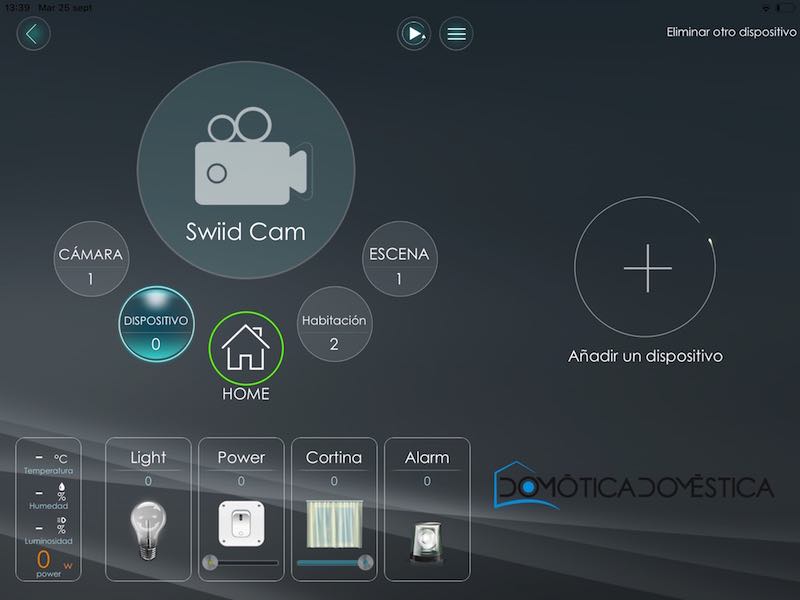
La App SwiidCarm+ View en un iPad Mini

La aplicación SwiidCam+ View

Como acabamos de ver, la App es necesaria para configurar e instalar la SwiidCam+, y también para usarla a posteriori, tanto para la funcionalidad de cámara de vigilancia como para la de controlador domótico.

La cámara dispone de una interfaz web, pero ésta únicamente sirve para acceder a los ajustes de la cámara una vez configurada ésta a través de la App. Es la típica interfaz web de cualquier cámara IP a la que se accede a través de la IP local de la cámara (puerto 80). Más adelante os hablaré de esa interfaz web, pero no sirve para el control domótico.

La App es intuitiva y se maneja con facilidad, pero hay que tener en cuenta que se trata de un dispositivo con muchas funcionalidades, y que por tanto la App ofrece muchos controles distintos a los que hay que acostumbrarse.
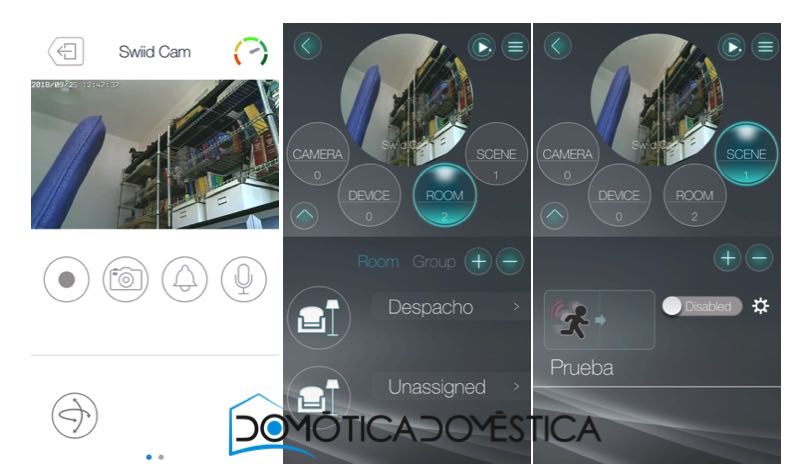
La App SwiidCarm+ View en un teléfono Android

En un iPad, por ejemplo, al tener una App dedicada y mayor tamaño de pantalla, se hace más sencillo, pero en un teléfono la curva de aprendizaje de la App puede resultar un poco más larga. Nada del otro mundo en cualquier caso.

En el apartado de cámara, es muy sencillo cambiar la orientación del visor simplemente moviendo el dedo de izquierda a derecha y/o de arriba abajo, por ejemplo. Además, la App ofrece botones de acceso directo a distintas funciones como grabación instantánea, toma de fotografía fija, activación de la sirena y comunicación bidireccional por audio (se puede ver en la imagen superior).
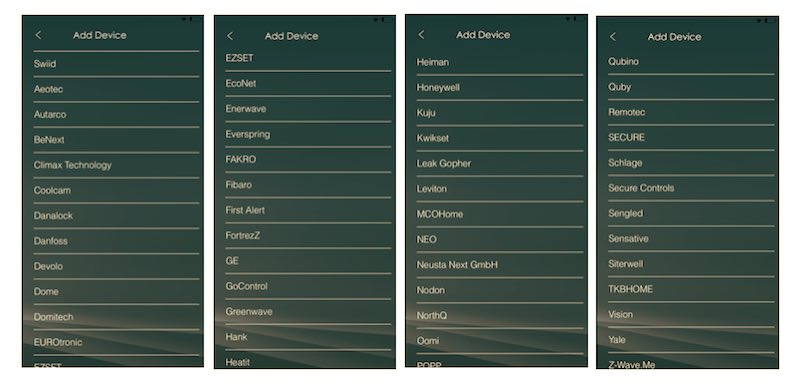
SwiidCam+ Periféricos Z-Wave compatibles

En el aparado de controlador domótico, lo primero que llama mucho la atención es que la App, y por consiguiente el propio controlador Z-Wave, permite incluir una gama extensísima de productos Z-Wave de muchas marcas y tipos distintos, acercándose en este aspecto a lo que ofrecen los controladores dedicados más abiertos del mercado, como eedomus o Jeedom.

SwiidCam+ no se conforma con poder incluir módulos ocultos de luz o enchufes, va mucho más allá: sensores de todo tipo, módulos de persianas, cabezales termostáticos, cerraduras inteligentes Danalock y Yale, termostatos…

No me he puesto a comparar, pero viendo esta impresionante lista de compatibilidad, es posible que SwiidCam+ ofrezca compatibilidad con más periféricos Z-Wave de cualquier marca que los controladores Fibaro, por ejemplo…

Interoperabilidad Z-Wave

Muy loable por tanto ese espíritu abierto que Swiid ha querido imprimir a su SwiidCam+, ofreciendo una amplísima compatibilidad con todo tipo de dispositivos Z-Wave. Además, SwiidCam+ permite modificar los parámetros de configuración de cualquier periférico Z-Wave. La nota negativa es que no permite crear asociaciones directas.

El control de los dispositivos Z.-Wave desde la App es muy sencillo, con simples “taps” si se trata de actuadores. Ni que decir tiene que todos los periféricos se pueden usar en escenas (de las que hablamos más adelante).

La App, además, permite crear perfiles del tipo “En casa”, “Fuera de casa”, “Durmiendo” y otros personalizados, para gestionar la instalación domótica en distintas circunstancias. Esos perfiles son habituales en otros controladores domóticos dedicados, como los de la marca Vera, por ejemplo.

Parámetros Z-Wave y perfiles

Por último, la SwiidCam+ permite añadir otras cámaras IP (una por habitación máximo), pero en este caso la compatibilidad no es muy amplia ya que tienen que ser cámaras de la marca StarVedia (que es el fabricante taiwanés de la SwiidCam+, por cierto).

Por consiguiente y resumiendo, se puede decir que SwiidCam+ se acerca mucho a lo que es un controlador Z-Wave dedicado, no se queda en lo que todos entendemos por todo-en-uno domótico.

Escenas

La App también permite crear escenas basadas tanto en los distintos sensores que incorpora la cámara, como en cualquier periférico Z-Wave que hayamos vinculado a la SwiidCam+, y también distintos tipos de notificaciones, especialmente para alarma.
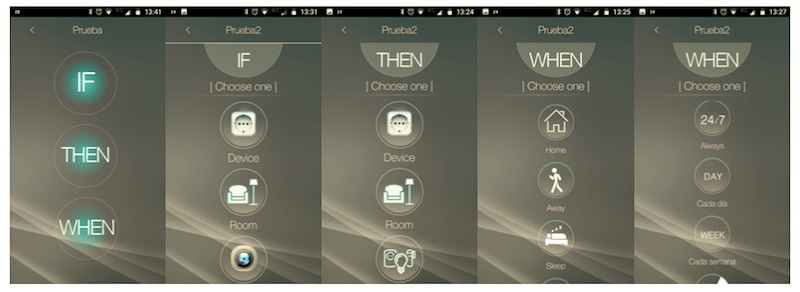
Escenas en la SwiddCam+

Esas escenas no permiten llegar al nivel de complejidad que ofrece un controlador dedicado como eedomus, Jeedom, Fibaro u otros, por supuesto, pero tampoco se queda en cosas muy muy básicas. Digamos que está a medio camino, con el típico esquema de escenas IF/ THIS/THEN (si pasa esto, entonces que ocurra esto).

Pero además añade el componente WHEN (cuando), que permite condicionar la ejecución de escenas a criterios horarios y a los perfiles de los que os hablaba antes. El resultado es que se pueden crear escenas con cierto nivel de complejidad, abarcando una buena cantidad de casuísticas.
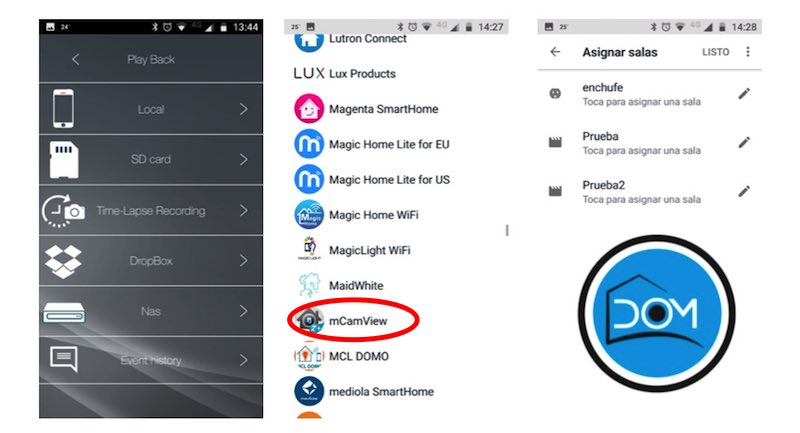
Integraciones- Dropbox, Nas y Google Home

Integraciones

En el apartado de integraciones, la SwiidCam+ ofrece un buen puñado de posibilidades:

  • Dropbox: Permite almacenar en nuestra cuenta de Dropbox las grabaciones realizadas por la cámara. Es una opción muy interesante, incluso si hacemos grabaciones en local en una tarjeta SD porque en caso de que entrasen a robar en nuestra vivienda y se llevasen la SwiidCam+, tendríamos siempre las imágenes disponibles en Dropbox.
  • Nas: Es otra opción de grabación en local, pero en este caso en un servidor Nas, lo que también es muy interesante por la gran capacidad de almacenamiento que ofrecen los Nas.
  • Google Home: Añadiendo en Google Home el servicio mCamView (introduciendo el Camera ID de la SwiidCam+ así como el administrador y la contraseña), podemos controlar con la voz todos los dispositivos Z-Wave vinculados, así como las escenas creadas (no la cámara).
  • Amazon Alexa: Lo mismo que con Google Home aunque de momento la skill necesaria no está disponible en español.
  • IFTTT: Una vez añadido el servicio mCamView en nuestra cuenta de IFTTT, podemos crear Applets que tengan como evento desencadenante y/o acción cualquier escena que hayamos creado en nuestra SwiidCam+ (no podemos controlar directamente periféricos Z-Wave ni la cámara).
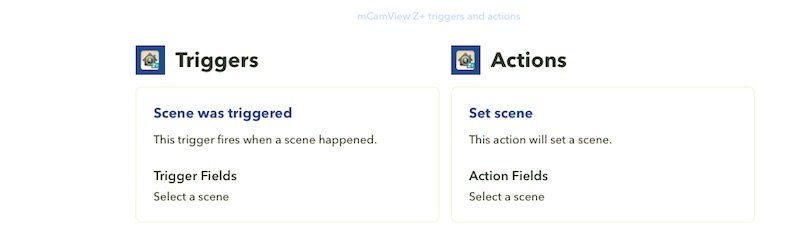
Integración en IFTTT

Posibilidad de usar SwiidCam+ como simple cámara IP

Os comentaba al principio de este articulo que la cámara IP contenida en la SwiidCam+ está dotada de una interfaz web como la mayoría de cámaras IP. Quizá esto os haga pensar que se puede integrar por tanto en controladores domóticos dedicados como simple cámara IP, y no es realmente así.

En primer lugar, no ofrece la posibilidad de subir imágenes a un servicio FTP, por lo que de entrada no es integrable en eedomus. Además, aunque he podido averiguar la URL de acceso al flujo de vídeo en directo, tampoco he conseguido integrarla por esa vía en Jeedom, aunque sí en una App de visionado de imágenes de cámaras IP para Android (tinyCam Pro), pero con bastante mala calidad de imagen y sin conseguir controlar el motor de la cámara, ya que la API necesaria para ello no es pública (hasta donde yo sé).

Interfaz web de la SwiidCam+

No es viable por tanto pensar en integrar la SwiidCam+ como simple cámara IP, más allá de que eso pudiera tener sentido o no en función de su precio y sus otras funcionalidades (controlador Z-Wave+).

Por otra parte, en el manual de instrucciones de la SwiidCam+ se indica claramente que ésta se puede configurar como controlador Z-Wave secundario (lo que significa que se puede incluir en la red Z-Wave ya existente de otro controlador Z-Wave, en cuyo caso podría controlar los periféricos incluidos en esa otra red Z-Wave).

En realidad, no he conseguido tampoco configurar la SwiidCam+ como controlador secundario porque no está habilitada la opción necesaria para hacerlo en los ajustes de la cámara, al contrario de lo que se afirma en el manual de instrucciones (me da la sensación de que esa opción ha existido en una versión anterior de la App pero que se ha eliminado a posteriori).

SwiidCam+ vs Piper

SwiidCam+ vs Piper

Si sabéis lo que es Piper (y si no no será porque no os he hablado de ello en el blog), os estaréis preguntando cuál es la mejor opción entre SwiidCam+ y Piper NV.

Mi opinión personal es que SwiidCam+ le gana la partida a Piper por goleada, por todo lo que os he comentado ya: extensísima compatibilidad con periféricos Z-Wave de todo tipo y de todas las marcas por parte de SwiidCam+ frente a una compatibilidad muy reducida y hasta capada en el caso de Piper.

Además, SwiidCam+ permite modificar los parámetros de configuración de los periféricos Z-Wave, cosa que no se puede hacer con Piper, y las escenas que permite crear son más avanzadas que las de Piper

Los dos aspectos donde me parece que Piper supera a SwiidCam+ es quizá en la aplicación móvil, más “bonita” y funcional la del primero (lo que en cierta medida es lógico dado que SwiidCam+ ofrece muchas más funcionalidades y eso repercute en la sencillez de la aplicación móvil), y la sirena, mucho más potente (ensordecedora, una sirena de verdad) la de Piper que la de SwiidCam+ (una seudo sirena a través del altavoz).

SwiidCam+ vs controlador domótico Z-Wave dedicado

SwiidCam+ vs controlador dedicado

Y si comparamos SwiidCam+ con Piper, lo lógico es que hagamos lo propio con controladores Z-Wave dedicados como eedomus, Jeedom u otros.

¿Aguanta la comparación? Realmente no. Jeedom, eedomus, Fibaro, Vera y otros controladores van mucho más allá de lo que ofrece SwiidCam+ como controlador Z-Wave: escenas mucho más avanzadas, parametrización compleja, infinitas posibilidades de integración que no ofrece SwiidCam+…

Por su precio y teniendo en cuenta que incluye ya de serie una cámara de vigilancia y algo parecido a un sistema de seguridad, no digo que a alguien que tenga en su vivienda principal un controlador domótico dedicado como eedomus o Jeedom no le pueda interesar la SwiidCam+ para una segunda vivienda, por ejemplo, pero sabiendo que es posible que se quede un poco frustrado y limitado si compara lo que ofrece ésta con su controlador dedicado.

Creo más bien que SwiidCam+ es una muy buena alternativa para personas que habiendo probado otras soluciones domóticas muy básicas y limitadas, como simples enchufes y/o bombillas conectadas o el ecosistema domótico de Xiaomi, quieran ir más allá y abrazar el Z-Wave por los muchísimos usos que permite cubrir, sin atreverse con un controlador Z-Wave dedicado.

Espero que esta larga review de la SwiiCam+ os haya interesado. Es un articulo muy extenso, pero creo que el producto lo requería dado que ofrece muchas cosas interesantes. No he hablado de la accesibilidad de la aplicación SwiidCam View para personas ciegas porque no la he probado aún, pero viendo como está diseñada la App, mi sensación es que debe ser muy poco o nada accesible…

El post Probamos la SwiidCam+, cámara IP y controlador Z-Wave+ todo-en-uno aparece primero en Domótica Doméstica.

Detecta los inhibidores de frecuencias con RFPlayer y eedomus

El RFPlayer es un controlador domótico multiprotocolo que, usado en combinación con eedomus, Jeedom, Vera y otros controladores, permite integrar en nuestra instalación domótica dispositivos no soportados nativamente (Somfy, Delta Dore, Chacon, Edisio…).

En Domótica Doméstica ya os hablamos en su día del RFPlayer y de sus 4 funcionalidades básicas (gateway, repetidor, transcodificador y “loro”), funconalidades que recientemente se han convertido en 5 con la llegada del “Jam’Alert” o detector de inhibidores de frecuencias.

En este articulo, vamos a ver cómo implementar este detector de inhibidores de frecuencias en el controlador eedomus.

Detección de inhibidores de frecuencias con RFPlayer y eedomus

Toda solución basada en una tecnología inalámbrica, ya sea domótica o de sistema de alarma, es sensible a los inhibidores de frecuencias, los cuales operan en distintas bandas de frecuencias, incluida la de los 868 Mhz, que utilizan precisamente distintos protocolos domóticos inalámbricos como Z-Wave, Zigbee, EnOcean, Edisio y otros.

Felizmente, no sólo existen inhibidores de frecuencias, sino también dispositivos que permiten detectar de forma temprana cualquier intento de inhibición de frecuencias en nuestro entorno cercano, y tomar medidas antes de que sea tarde.

Uno de estos dispositivos es el RFPlayer de Ziblue, que podemos conectar por USB a nuestro controlador domótico eedomus para que esté monitorizando de forma permanente cualquier intento de inhibición de frecuencias.

Para habilitar esta función de detección de inhibidores de frecuencias en nuestro controlador eedomus, debemos seguir los siguientes pasos:

Paso 1 – Actualización del RFPlayer

El RFPlayer ofrece la funcionalidad de”Jam’Alert” desde hace unos meses, por lo que si tienes un RFPlayer, es posible que no lo tengas actualizado a la versión que te va a permitir detectar intentos de inhibición de frecuencias.

Por consiguiente, lo primero es actualizar el RFPlayer a la ultima versión de firmware disponible. En este artículo, encontrarás un tutorial paso a paso para realizar esta actualización.

Paso 2 – Instalación del RFPlayer en eedomus

Una vez actualizado el RFPlayer, tienes que conectarlo por USB a tu controlador eedomus. Es una buena idea usar el alargador USB que viene con el RFPlayer, para poder situar éste en un lugar despejado, de tal forma que pueda detectar fácilmente cualquier intento de inhibición de frecuencias.

Pasados 2 o 3 minutos, aparecerá en tu eedomus una notificación como la que puedes ver en la siguiente imagen:

Notificación eedomus

Cuando veas esta notificación, sólo tienes que hacer clic en ella para que eedomus te cree automáticamente un periférico denominado “Interferencias”. Sólo te queda completar los campos de la ventana de configuración de este periférico, como lo harías con cualquier otro, y pulsar en “Guardar”.

Periférico detector de inhibiciones en eedomus

Paso 3 – Uso del periférico detector de inhibiciones

Una vez hecho lo anterior, en la interfaz de usuario de eedomus, en la habitación/categoría correspondiente, te aparecerá el widget del detector de inhibidores de frecuencias, que te permite ejecutar al instante un proceso de análisis para detectar posibles intentos de inhibiciones.

Análisis

Es posible que nada más ejecutar el proceso de análisis, el periférico te indique que ha detectado un intento de inhibición de frecuencias. En ese caso, si está claro que tu sistema Z-Wave funciona correctamente y que por tanto no se trata de una alerta real, tienes que ajustar la sensibilidad del detector.

Para ello, ve a Configuración / eedomus / Configurar, y en el apartado dedicado al RFPlayer ajusta la sensibilidad como puedes ver en la siguiente imagen.

Ajuste de la sensibilidad

Paso 4 – Uso del detector de inhibiciones en tus reglas

Ni que decir tiene que puedes usar este periférico de detección de inhibidores de frecuencias en reglas, para que te avisen cuando se produzca un intento de inhibición, o incluso para que hagan sonar una alarma, o cualquier otra cosa que se te ocurra (encendido de luces, etc.).

Aquí tienes un ejemplo de regla:

Ejemplo de regla de detección de inhibiciones de frecuencias

Si tienes un RFPlayer, no te prives de habilitar esta nueva funcionalidad en tu eedomus. Mejor prevenir, ya sabes…

El post Detecta los inhibidores de frecuencias con RFPlayer y eedomus aparece primero en Domótica Doméstica.

Swiid prepara el lanzamiento de nuevos e interesantes productos Z-Wave+

Swiid es una marca francesa de periféricos Z-Wave, conocida hasta la fecha por el interruptor de cable SwiidInter y el enchufe inteligente SwiidPlug.

En Domótica Doméstica tuvimos oportunidad de probar y dar a conocer en España, antes de su lanzamiento oficial, el SwiidInter, hace ya 4 años.

Es un producto que ha tenido mucho éxito en España y otras latitudes, por ser único en cuanto a la funcionalidad que ofrece: la posibilidad de domotizar una lámpara de mesa.

En este artículo, hacemos un repaso a los nuevos productos que Swiid está a punto de lanzar al mercado.

RemSwiid y SwiidCam+

Nuevo interruptor SwiidInter

El modelo actual (Serie I) del interruptor SwiidInter está agotado desde hace algún tiempo, porque Swiid está trabajando en la Serie II.

Esta nueva versión será idéntica por fuera pero estará totalmente rediseñada por dentro. Entre las novedades que traerá está la gestión de las pulsaciones dobles, la posibilidad de controlar el LED indicador de estado y la eliminación del pequeño zumbido que caracterizaba a la Serie I, importante esto último si se instala en una lámpara de mesilla de noche.

Interruptor de cable Z-Wave SwiidInter Serie I

Ni que decir tiene que el SwiidInter Serie II vendrá con certificación Z-Wave+, como no podría ser de otra manera.

En estos momento Swiid está realizando los últimos ajustes tanto en cuanto a firmware como a hardware, antes de obtener la certificación Z-Wave+ y la conformidad con las normas CE.

El lanzamiento comercial está previsto en el transcurso del último trimestre de este año 2018. El precio no se conoce aún, aunque se espera que sea similar al de la versión actual.

Mando RemSwiid

RemSwiid es un mando a distancia del que se lleva hablando bastante tiempo en el ámbito de la tecnología Z-Wave.

En Domótica Doméstica ya tuvimos oportunidad de hablaros de este interesante producto, allá por el 2016. Se trata de un mando a distancia multiusos de estilo retro, que funciona a pilas (dos pilas AA de 1,5V).

Mando RemSwiid

Es Z-Wave+ por supuesto, portátil, y permite controlar hasta 8 escenas y/o grupos de periféricos Z-Wave. Es compatible con cualquier periférico  Z-Wave ON/OFF, dimmers y con la mayoría de módulos ocultos de control de persianas motorizadas. También se puede configurar como controlador primario, en cuyo caso hace las veces de controlador domótico y puede gestionar una red Z-Wave.

Uno de los grandes atractivos de este mando RemSwiid es sin duda alguna su estilo retro con acabados en cuero auténtico y madera. Está disponible en 4 colores de cuero y 5 tintes de madera.

RemSwiid - Acabados y colores

El mando RemSwiid se venderá al precio de 130 €, con disponibilidad en las próximas semanas.

Cámara SwiidCam+

Se trata de una cámara IP orientable a distancia (pan/tilt), con zoom, doble cámara con sensor de luminosidad, voz IP bidireccional, almacenamiento en local de imágenes en tarjeta SD, función time lapse, sensores de movimiento y ruido… Además, dispone de una batería recargable, por lo que es totalmente autónoma y sin cables.

Su particularidad es que es también un controlador domótico certificado Z-Wave+, por lo que puede gestionar una red Z-Wave y distintos periféricos Z-Wave.

Cámara SwiidCam+

Se controla con la App gratuita SwiidCam+View, disponible tanto para iOS como para Android. Y por si fuera poco, es compatible con Amazon Alexa y con Google Home y ahora también funciona con la aplicación IFTTT.

La SwiidCam+ se venderá al precio de 325 €  y estará disponible en las próximas semanas.

Swiid ha tenido la gentileza de enviarnos tanto el RemSwiid como la SwiidCam+, con lo que en unas semanas podremos hacer un balance de nuestra experiencia de uso particular de cada uno de estos dos productos.

Atentos pues a próximas entradas en el blog sobre Swiid.

El post Swiid prepara el lanzamiento de nuevos e interesantes productos Z-Wave+ aparece primero en Domótica Doméstica.
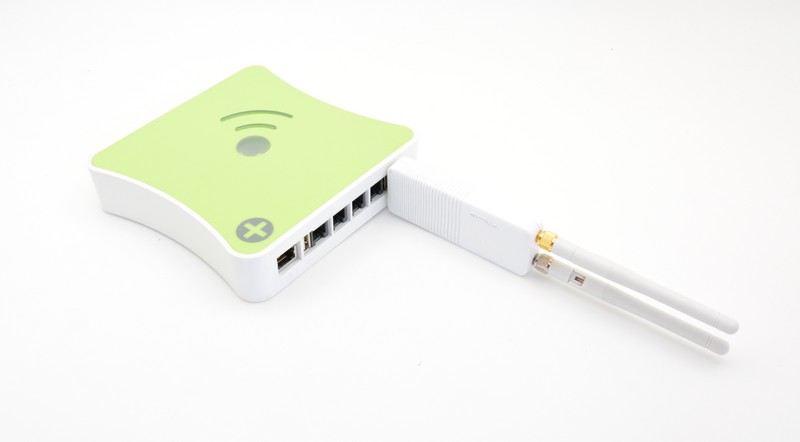
Cómo crear desde cero un multisensor de viento, lluvia y luminosidad para eedomus (Parte III)

Tercera y última entrega de nuestro tutorial paso a paso sobre cómo construir desde cero un multisensor de viento, lluvia y luminosidad preparado para el controlador domótico eedomus.

En la primera parte del tutorial hablamos de los elementos necesarios para la construcción del sensor, y en la segunda parte del funcionamiento del anemómetro y la conexión de los distintos sensores a la Raspberry Pi. Por consiguiente, ha llegado el momento de hablar de programación.

Python


Programación

En esta última sección vamos a describir los programas que hemos escrito para tomar lecturas básicas de los tres sensores, procesarlas y enviar los resultados a periféricos virtuales del controlador eedomus, para que éste, mediante su estructura de reglas, permita tomar las acciones oportunas.

Estos programas en Python son tres y podéis descargarlos en este enlace.

Cabe destacar que con estos programas tenemos absoluto control sobre la frecuencia con la que queremos que la Raspberry Pi informe a eedomus. Los programas que he escrito son muy básicos en este sentido, pero pueden modificarse a voluntad del usuario según sus necesidades.

Supondré que ya tenéis instalado en vuestra Raspberry Pi el sistema operativo Raspbian y hecha la configuración básica de red (WiFi), de modo que se pueda entrar de forma remota (ssh). Podéis encontrar ayuda para todas estas actuaciones a partir de este enlace.

Siempre conviene tener actualizado el software. Ejecutaremos sucesivamente:

pi@rpimeteo:~ $ sudo apt-get update		
pi@rpimeteo:~ $ sudo apt-get upgrade

Tenemos también que activar el uso del bus I²C:

pi@rpimeteo:~ $ sudo raspi-config

y en el menú que se nos presenta seleccionar “5 Interfacing Options”. Dentro de esta opción elegiremos “P5 I2C“, y a continuación elegiremos “Sí”.

Necesitaremos también que estén instalados algunos paquetes, aunque es muy posible que la mayoría ya lo estén. Lanzaremos el comando siguiente:

pi@rpimeteo:~ $ sudo apt-get install python3 python3-requests 	
> python3-gpiozero python3-rpi.gpio python3-smbus

Confirmaremos la selección y tras una breve espera tendremos instaladas las herramientas y las librerías que necesitaremos para trabajar con el lenguaje Python.

Antes de cargar, configurar y ejecutar los programas, vamos a preparar tres periféricos en eedomus. Entramos en Configuración, y pulsamos sucesivamente Añadir o eliminar un periférico, Añadir otro tipo de periférico, Estado y Crear. En el formulario de creación del periférico rellenamos los campos siguientes:

Periférico para reflejar la velocidad del viento:
–  Nombre: toldos.viento
–  Uso: Otro indicador (sensor)
–  Tipo de datos: Decimal
–  Unidad: km/h

Periférico para reflejar la luminosidad:
–  Nombre: toldos.luminosidad
–  Uso: Otro indicador (sensor)
–  Tipo de datos: Decimal
–  Unidad: lux

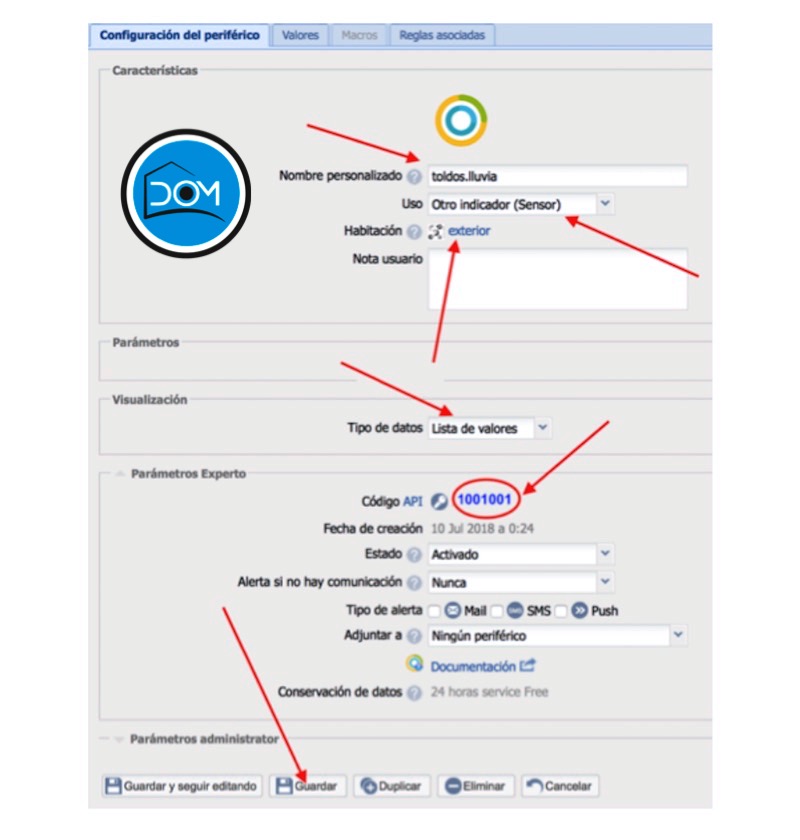
Periférico para reflejar la lluvia:
–  Nombre: toldos.lluvia
–  Uso: Otro indicador (sensor)
–  Tipo de datos: Lista de valores

En este periférico, entraremos en la pestaña Valores y crearemos dos valores:
–  Descripción: No ha llovido, valor bruto: 0.
–  Descripción: Ha llovido, valor bruto: 100.

En cada uno de estos tres periféricos, después de cumplimentar estos valores y antes de pulsar el botón
Guardar, desplegaremos la sección Parámetros experto para anotar el código API del periférico, ya que lo necesitaremos incluir en los programas. Opcionalmente, los podemos asignar a una “habitación” de
eedomus. Las figuras siguientes ilustran el proceso para el periférico toldos.lluvia:

eedomus - Creación de los valores del periférico

eedomus - Configuración del periférico

Estos tres periféricos actúan como sensores, aunque no se comportan como los sensores virtuales estándar de eedomus ya que no hacen llamadas URL cada cierto tiempo para obtener el valor: es la Raspberry Pi la que se encargará directamente de poner los valores cada vez que se considere en el programa.

Los programas tienen incluidos bastantes comentarios que ayudan a comprender su funcionamiento detallado para aquellos que tengan unas nociones mínimas de programación. Aun así, mencionaré aquí las líneas principales que los estructuran.

El programa para la gestión del anemómetro (windsensor.py) consta de un bucle infinito, que no termina nunca, en el que simplemente inicia un contador de pulsos a 0, espera un tiempo programado (por defecto diez segundos), tras el cual mira el valor del contador y a partir de él calcula la velocidad del viento (con la fórmula indicada anteriormente), que envía inmediatamente a eedomus.

Además, hace algunas funciones administrativas, para dejar rastro en un “log” de lo que va haciendo. Os podríais preguntar cómo se incrementa el contador de pulsos, ya que con lo dicho parece que nunca sería distinto de cero. Pues bien, antes de iniciarse el bucle, el programa prepara, con la librería GPIO, el sistema de entrada/salida de la Raspberry Pi, de modo que cada vez que en el pin CHANNEL, en el que tenemos conectado el anemómetro, se produzca una transición de 1 a 0 (lo que ocurre en cada pulso, dos veces cada vuelta de las cazoletas) se produzca una interrupción en el programa principal (que estará esperando a que pase el tiempo programado de diez segundos) y llame a la función pulse_detect, que incrementa el contador en uno.

El programa para la gestión del sensor de lluvia (rainsensor.py) también consta de un bucle infinito. En él, tras esperar un tiempo predeterminado (1 segundo) lee el valor del pin en el que está conectado el anemómetro, y cuenta las veces en que se detecta lluvia. Tras un número predeterminado de lecturas (10), el programa indica lluvia si en la mayoría de ellas la ha detectado. Esto es así para poder configurar la sensibilidad del sensor y evitar que informe lluvia cuando, por ejemplo, solamente ha caído una gota. Todo esto puede cambiarse con facilidad por los criterios que cada cual considere mejores. El programa, al igual que el anterior, también realiza las funciones administrativas ya mencionadas.

El programa para la gestión del sensor de luminosidad (lightsensor.py) también consta de un bucle infinito. En él, en cada iteración, tras la espera de un cierto tiempo (10 segundos en este caso), se realiza la lectura de los dos sensores de luz que tiene el chip TSL2561 accediendo al bus I²C mediante las funciones proporcionadas por la librería smbfs de Python. Los dos sensores, como ya hemos mencionado, proporcionan un valor que es leído en dos bloques de 8 bits y convertido al valor de 16 bits. Tras ello, el programa convierte los valores de ambas lecturas en un único valor de luminosidad mediante un algoritmo proporcionado en las especificaciones del chip. Esta lectura se repite un número predefinido de veces (18) y se envía a eedomus el promedio de los 18 valores calculados (por tanto, cada 3 minutos).

Una vez configurados los sensores virtuales en eedomus, instalaremos los tres programas lightsensor.py, windsensor.py y rainsensor.py, en el directorio bin de la cuenta pi: /home/pi/bin, (o en otro cualquiera, aunque utilizaré éste en lo sucesivo). Utilizando el editor de texto que más nos guste (editor, vi, emacs, ed, etc.), abriremos cada uno de los programas y editaremos las líneas siguientes de modo que reflejen los valores reales de nuestro controlador eedomus:

API_USER     = ‘APIUserEedomus’
API_SECRET   = ‘APISecretEedomus’
PERIPH_ID    = 1001003
EEDOMUS _URL = ‘http://192.168.1.69/api/set’

Como valor de API_USERy API_SECRET sustituiremos los valores ficticios proporcionados por los correspondientes para autenticación en nuestro eedomus (dentro de las comillas simples, que hay que conservar). Si no sabes cómo obtener estas credenciales, puedes consultar este artículo, en el que está muy bien explicada la API de eedomus . En la cadena EEDOMUS_URL tienes que sustituir la dirección IP 192.168.1.69 por la real de tu eedomus. Si el tuyo no está configurado con una dirección IP fija, es el momento de hacerlo con este tutorial.

Finalmente, en PERIPH_ID tienes que sustituir el código que está por el que has anotado al crear el periférico correspondiente al programa que estés editando:
–  En lightsensor.py el código API correspondiente al sensor toldos.luminosidad.
–  En windsensor.py el código API correspondiente al sensor toldos.viento.
–  En rainsensor.py el código API correspondiente al sensor toldos.lluvia.

Estos cambios son los mismos para los tres programas.

Una vez instalados y configurados, basta ejecutar los tres para que comiencen a funcionar y a actualizar los sensores instalados en eedomus con la frecuencia que traen por defecto (3 minutos el sensor de luminosidad, y 10 segundos los de viento y de lluvia). Para que los programas se inicien automáticamente al iniciarse la Raspberry Pi, y para que si, por el motivo que sea, fallan y dejan de correr (cosa que hacen, por ejemplo, si se cae la red WiFi), se reinicien automáticamente, vamos a indicar cómo se configuran tres servicios de systemd en el sistema operativo Raspbian:

– En el directorio /lib/systemd/system creamos tres ficheros, con los siguientes nombres y contenidos:
-> Fichero/lib/systemd/system/rainsensor.service

[Unit]
 Description=RPI rain sensor service
 After=multi-user.target

[Service]										
 Type=idle
 ExecStart=/usr/bin/python /home/pi/bin/rainsensor.py
 Restart=always

[Install]
 WantedBy=multi-user.target

-> Fichero /lib/systemd/system/windsensor.service

[Unit]
 Description=RPI wind sensor service
 After=multi-user.target

[Service]
 Type=idle
 ExecStart=/usr/bin/python /home/pi/bin/windsensor.py
 Restart=always

[Install]
 WantedBy=multi-user.target

-> Fichero /lib/systemd/system/lightsensor.service

[Unit]
 Description=RPI light sensor service
 After=multi-user.target

[Service]
 Type=idle
 ExecStart=/usr/bin/python /home/pi/bin/lightsensor.py
 Restart=always

[Install]
 WantedBy=multi-user.target

–  Nos aseguramos de que esos ficheros tienen los permisos adecuados:

pi@rpimeteo:~ $ sudo chown root:root /lib/system/system/lightsensor.service	
pi@rpimeteo:~ $ sudo chmod 644 /lib/system/system/lightsensor.service		
pi@rpimeteo:~ $ sudo chown root:root /lib/system/system/rainsensor.service	
pi@rpimeteo:~ $ sudo chmod 644 /lib/system/system/rainsensor.service		
pi@rpimeteo:~ $ sudo chown root:root /lib/system/system/windsensor.service	
pi@rpimeteo:~ $ sudo chmod 644 /lib/system/system/windsensor.service

–  Después informamos al proceso de estos cambios y preparamos los servicios para su inicio automático al arrancar la Raspberry Pi:

pi@rpimeteo:~ $ sudo systemctl daemon-reload				
pi@rpimeteo:~ $ sudo systemctl enable lightsensor.service		
pi@rpimeteo:~ $ sudo systemctl enable windsensor.service	
pi@rpimeteo:~ $ sudo systemctl enable rainsensor.service

–  Finalmente, iniciamos los servicios manualmente si no queremos reiniciar en este momento:

pi@rpimeteo:~ $ sudo systemctl start lightsensor.service	
pi@rpimeteo:~ $ sudo systemctl start windsensor.service	
pi@rpimeteo:~ $ sudo systemctl start rainsensor.service

–  Podemos comprobar que los programas están en ejecución con el comando ps:

pi@rpimeteo:~ $ ps -ef | grep python

y obtendremos una salida como ésta, que indica la ejecución de los tres programas y datos de los procesos asociados:

root 2003 1  0 17:34 ? 00:00:15 /usr/bin/python /home/pi/bin/windsensor.py
root 2015 1  0 17:34 ? 00:00:15 /usr/bin/python /home/pi/bin/rainsensor.py
root 2113 1  0 17:39 ? 00:00:03 /usr/bin/python /home/pi/bin/lightsensor.py

–  También podemos acceder al log de cada programa con el comando journalctl con las opciones adecuadas:

pi@rpimeteo:~ $ journalctl -efu windsensor.service

y obtendremos algo similar (aunque mucho más largo con el tiempo de ejecución) a:

ago 11 17:34:36 rpimeteo systemd[1]: Started RPI wind sensor service.	
ago 11 17:34:49 rpimeteo python[2003]: Sat Aug 11 17:34:49 2018: windspeed=1.2
ago 11 17:34:59 rpimeteo python[2003]: Sat Aug 11 17:34:59 2018: windspeed=0.0

Ya hemos acabado. Ahora sólo os queda crear en eedomus las reglas que necesitéis para controlar vuestros toldos.

El post Cómo crear desde cero un multisensor de viento, lluvia y luminosidad para eedomus (Parte III) aparece primero en Domótica Doméstica.

eedomus se actualiza coincidiendo con la vuelta de vacaciones

Ya estamos en septiembre y coincidiendo con estas fechas Connected Object, la empresa francesa que desarrolla y comercializa el controlador domótico eedomus, se dispone a liberar una nueva actualización de su plataforma, que en esta ocasión estará acompañada de una actualización de sus aplicaciones móviles para iOS y Android.

Esta nueva actualización llegará a nuestros controladores eedomus y eedomus+ el próximo martes día 4 de septiembre, como siempre de forma totalmente transparente para el usuario, sin tener que hacer nada, a no ser que hayamos configurado nuestro eedomus para actualizaciones manuales.

Repasamos en este post las novedades, mejoras y correcciones de errores que trae consigo esta nueva actualización.

Apps móviles eedomus

Novedades

Mejoras

  • Análisis del jamming (inhibición de frecuencias) con el RFPlayer (debe eliminar el periférico Jamming y volver a crearlo)
  • Seguimiento del progreso durante la exportación de datos
  • Mejora relacionada con el módulo por infrarrojos Broadlink RM Pro (ahora es posible usar la MAC)

Correcciones de errores

  • Corrección de un bug que afectaba al sensor de inundación de Sensative
  • Corrección de un bug relacionado con la pluviometría y el viento con el RFPlayer
  • Corrección de un error que podía provocar la pérdida de los audios subidos a los periféricos “Reproducción de audio”
  • Correction de un bug relacionado con el Broadlink RM Pro

El post eedomus se actualiza coincidiendo con la vuelta de vacaciones aparece primero en Domótica Doméstica.

C’est la rentrée! Curso nuevo, año nuevo

Termina un curso y, una vez acabados los meses de vacaciones por excelencia, empieza un curso nuevo, que ya sabemos que por estas latitudes viene a ser como empezar un año nuevo.

Y al comenzar este curso/año nuevo, me apetecía publicar un artículo más personal, algo que probablemente no hayamos hecho nunca en Domótica Doméstica, más allá de contar experiencias personales relacionadas con la domótica.

Bueno, pensándolo bien, lo que voy a contar aquí no deja de estar muy relacionado con la domótica…

Domótica Doméstica

El curso que se acaba

Este curso/año recién acabado ha sido extremadamente interesante para mi en todo lo que tiene que ver de cerca o de lejos con la domótica y el IoT y, por añadidura, en el plano profesional.

He retomado con éxito (muy) viejas pasiones relacionadas con la electrónica y la programación/desarrollo. ¿Qué significa eso en términos de domótica? Pues que me he adentrado de lleno en el mundo maker, léase Arduino, ESP8266, LoRa, Sigfox… 

Hace tiempo que limitarme a incluir módulos Z-Wave ya “no me pone” y que quería plasmar mis propias ideas en forma de periféricos totalmente personalizados. He probado mil cosas, he realizado mil experimentos, hasta he vuelto a soldar (cosa que nunca ha sido lo mío y nunca lo será) y, en definitiva, he disfrutado como nunca, o mejor dicho como en mis años mozos.

Sonoff flasheado con el firmware ESPjeedom

La espinita que se me queda clavada es que he contado poco o nada de todo esto en el blog, no por falta de ganas, sino por ese afán desmedido por probar, probar y volver a probar, sin descanso, llegando a invertir cada minuto de mi tiempo libre en nuevos experimentos “maker“, lo que me ha alejado de mi tarea de divulgación en el blog.

Felizmente, el blog de Domótica Doméstica ha vivido su verano más “maker“, y no precisamente gracias a mi, sino a Manuel, con su maravilloso tutorial en 5 entregas sobre cómo crear un sensor de lluvia DIY para el Home Center 2 de Fibaro, a José Miguel, que nos está deleitando con otro proyecto “maker“, en este caso un multisensor de lluvia, luminosidad y viento para el controlador eedomus, tutorial este último al que le falta todavía un capítulo que publicaremos próximamente, y a Bull, que nos ha regalado recientemente una clase magistral (nunca mejor dicho) sobre la gestión de las pilas en los dispositivos Z-Wave en general y en el controlador Jeedom en particular.

Esa inquietud por los proyectos DIY me ha devuelto el gusto por el desarrollo, palabra grandilocuente teniendo en cuenta lo que hago yo, pero no sé si llamarlo programar sería todavía más atrevido… Quien dice Arduino dice “sketch”, y de ahí a flirtear con el PHP y otras “hierbas” hay sólo un paso.

Plugin Pushover para la Store eedomus

He disfrutado muchísimo aprendiendo y dando mis primeros pasos en la “programación” de firmware y sketch y publicando plugins en la Store eedomus. Y sobre todo he disfrutado mucho aprendiendo al lado de empresas y personas que me han guiado por caminos en los que nunca habría podido avanzar solo.

Y por si todo esto fuera poco, a nivel profesional el curso/año pasado inicié una nueva andadura en el campo de la consultoría y la formación en domótica e IoT, en la que disfruto a cada instante. Cada proyecto, cada consulta, cada sesión de formación, cada integración es un reto de lo más excitante, motivador y satisfactorio.

El curso que empieza

Nuevo curso, nuevo año, nuevos proyectos, nuevas iniciativas, pero también nuevos productos que probar, nuevas cosas que divulgar y compartir…

En el terreno profesional, tengo por delante proyectos muy ilusionantes, uno de ellos directamente relacionado con la formación. Quizá os hable de todo ello en algún momento, o no… 😉

A nivel de noticias relacionadas con la domótica DIY, esa que nos apasiona a todos los que escribimos en este blog y a los que lo leemos, ahora mismo se está desarrollando el IFA 2018 en Berlín, como cada año por estas fechas, y por tanto tendremos que estar atentos a las novedades y noticias que nos lleguen desde ahí, algunas de las cuales ya hemos empezado a difundir a través de nuestro canal de Telegram.

IFA 2018

Domótica Doméstica ya no es sólo un blog, sino también un foro con cerca de 2.000 usuarios, muchos de los cuales no se cansan nunca de ayudar a los demás, de compartir descubrimientos, de publicar tutoriales, y, en definitiva, de aportar conocimientos y valor.

El blog es la puerta de entrada a nuestra comunidad, y aunque sus contenidos tienen un valor altísimo en muchos casos (y lo digo sin pudor alguno teniendo en cuenta que muchos de éstos no son míos), no todo está en el blog, sino que hay mucho, muchísimo, y también de incalculable valor, en nuestro foro, y cuando digo nuestro, quiero decir nuestro, de sus usuarios.

En los próximos días, estad atentos a todos nuestros canales de comunicación porque habrá mucho que contar: inminente nueva actualización de eedomus, productos nuevos e interesantísimos de la marca francesa Swiid (seguro que la conocéis por el interruptor de cable Z-Wave Swiidinter), las ya mencionadas noticias procedentes del IFA, la publicación en la Store eedomus de un plugin para controlar el aire acondicionado por conductos y splits a través de las pasarelas IntesisBox (un desarrollo conjunto con José Miguel, con el que yo he disfrutado y he aprendido muchísimo (no hay que engañarse, yo no he puesto más que el envoltorio, suyo es el alma de este desarrollo), la última entrega del tutorial sobre el multisensor DIY para eedomus (precisamente del propio José Miguel), y unas cuantas cosas más que iremos desgranando a lo largo del otoño.

Pues eso, feliz año nuevo a tod@s.

El post C’est la rentrée! Curso nuevo, año nuevo aparece primero en Domótica Doméstica.

Cómo crear desde cero un multisensor de viento, lluvia y luminosidad para eedomus (Parte II)

Segunda parte de nuestro tutorial “por entregas” sobre cómo construir desde la nada un multisensor de viento, lluvia y luminosidad con vistas a su integración en el controlador domótico eedomus.

En la primera parte del tutorial, os describí los elementos que íbamos a necesitar para construir el sensor. Hoy, en esta nueva entrega, vamos a hablar del modo de funcionamiento del anemómetro y voy a describiros de forma detallada la conexión de los distintos sensores a la Raspberry Pi.

Anemómetro


El anemómetro

Merece la pena dedicar unas líneas al funcionamiento interno del anemómetro. En el eje al que están sujetas las tres cazoletas que lo hacen girar con el viento, hay un imán que al girar pasa delante de un pequeño interruptor magnético de lengüeta (“reed switch”) que, estando normalmente abierto, se cierra cuando pasa el imán por delante (o puede ser al revés: estando normalmente cerrado, se abre por efecto del campo magnético que crea el imán al pasar por delante).

Esquema de funcionamiento del anemómetro

El resultado es que, en cada vuelta del eje, el interruptor se cierra (o se abre) dos veces. En la figura he representado el interruptor y el imán. Si además hacemos un pequeño circuito como el representado en esa figura, cuando el interruptor está abierto, la tensión en el punto Va es de 3,3 voltios por no circular corriente por la resistencia R (llamada de “pull-up” o de referencia). Cada vez que el interruptor se cierra, circula corriente por el circuito, cae tensión en la resistencia y el punto Va tiene una tensión de 0 voltios. Si representamos la tensión Va frente al tiempo, obtenemos un tren de pulsos como el que se muestra en el gráfico, donde hemos supuesto que el anemómetro ha tardado un segundo en girar una vuelta.

Gráfico - Tren de pulsos

Nótese que, para tener una referencia, hemos supuesto que el interruptor es del tipo NO (normalmente abierto). Esto ha dado lugar a dos pulsos en ese tiempo. Nótese que si el interruptor fuese del tipo NC (normalmente cerrado), los pulsos se invertirían: donde el pulso está a 0 voltios estaría a 3,3 voltios y viceversa, pero serían igualmente dos en cada vuelta.

El programa tendrá que contar el número de pulsos que se producen en un tiempo determinado. Veremos después que el programa contará transiciones de bajada (o de subida) en la tensión Va, valores que coinciden (cada pulso tiene una transición de bajada).

Y ahora ¿cómo convertimos ese número en una velocidad de viento? Si, por ejemplo, contamos N pulsos en un segundo, se corresponden con N/2 vueltas por segundo. Y como el radio de las cazoletas del anemómetro es de 4 cm, ese contador de N se traduce en:

Ecuación 1

o bien

ecuación 2

Este valor, aunque es el que emplearemos, no deja de ser una aproximación, ya que solamente hemos considerado que el viento empuja en cada instante las cazoletas que estén a su favor, despreciando el efecto de frenado en las demás, que giran contra el viento en ese instante. En definitiva, la velocidad real del viento será superior a la obtenida con esta fórmula —siendo su obtención exacta un problema complejo de aerodinámica—. Nosotros podríamos obtener una aproximación más ajustada utilizando un factor corrector en la fórmula:

Fórmula con factor corrector

aunque para obtenerlo necesitaríamos colocar el anemómetro junto a otro bien calibrado y a partir de lecturas simultáneas de ambos obtener el valor necesario para el factor corrector. Como no necesitamos una lectura precisa de la velocidad, sino tener una referencia para recoger los toldos, nos quedaremos con la aproximación dada, sin factor de corrección, y de forma empírica determinaremos a partir de qué velocidad queremos recoger los toldos.

Conexión de los sensores a la Raspberry Pi

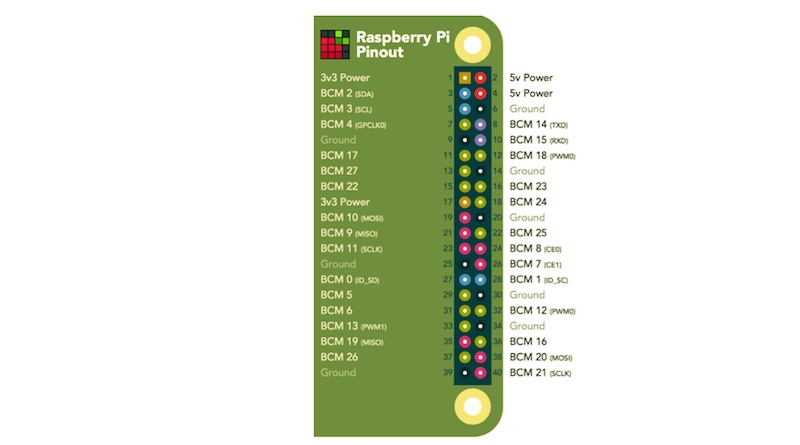
Describamos ahora el puerto de entradas/salidas de la Raspberry Pi, que se muestra en la figura. Puede observarse que hay unos pocos “pines” con la tensión de alimentación de la Raspberry Pi, 5 voltios (pines 2 y 4), con la tensión de referencia de 1 de los circuitos digitales, 3,3 voltios (pines 1 y 17) o con la tensión de referencia de 0, 0 voltios, que además tiene la función de masa (GND) de la alimentación (pines 6, 9, 14, 20, 25, 30, 34 y 39). El resto de los pines pueden configurarse por software como entradas o como salidas, pudiendo algunos de ellos tener asignadas otras funciones específicas: por ejemplo, los pines 3 y 5 se emplean para establecer el bus I²C que necesitaremos para el sensor de luminosidad. En el esquema de la figura se ve que algunos pines tienen varias nomenclaturas. Por ejemplo, el pin 29 también se denomina BCM 5 o GPIO 5. Esto habrá que tenerlo en cuenta después en la programación, ya que la librería que usaremos permite referirnos a un pin por una denominación u otra.

Raspberry Pi - Pinout

Es importante destacar que los pines que se configuren como entradas (o como salidas) tienen la referencia de 1 a 3,3 voltios y la de 0 a 0 voltios, aunque el dispositivo se alimente a 5 voltios. ¡Cuidado con las conexiones! El conectar un pin configurado como entrada directamente a 5 voltios podría destruir nuestra Raspberry Pi.

Conexión del anemómetro

El anemómetro lo conectaremos según el esquema mostrado anteriormente. La tensión de referencia de 3,3 voltios la tomamos del pin 17, el punto Va lo conectaremos al pin 29 y la referencia de 0 voltios (GND) del pin 25. En la figura mostramos el esquema eléctrico de las conexiones.

Figura - Conexión del anemómetro

Conexión del módulo y la placa de lluvia

La placa detectora de lluvia se conecta mediante dos cables al módulo de lluvia (pines + y -) que, a su vez, se debe conectar a la Raspberry Pi mediante tres cables: alimentación a 3,3 voltios (pin Vcc), masa (y referencia de 0 voltios, pin GND) y señal de lluvia (pin D0), que está a referencia 1 si la placa no detecta lluvia y 0 si lo hace. El pin A0, que proporciona una señal analógica, no lo usaremos. Las figuras ilustran los pines de la placa y del módulo, y cómo deben hacerse las conexiones entre sí y con la Raspberry Pi.

Conexión del módulo y la placa de lluvia

Conectaremos la alimentación (Vcc) del módulo al pin 1 de la Raspberry Pi, el pin de masa (GND) del módulo al pin 14 de la Raspberry Pi y el pin de datos (D0) al pin 11. Los dos pines de salida del módulo de lluvia a la placa de lluvia se conectan a los dos pines de esta última. Aunque están marcados con + y – en la figura, en realidad no tienen polaridad. Se marcan únicamente por el hecho de que el pin – del módulo está conectado internamente al pin GND.

Conexión del módulo

Conexión del sensor de luminosidad

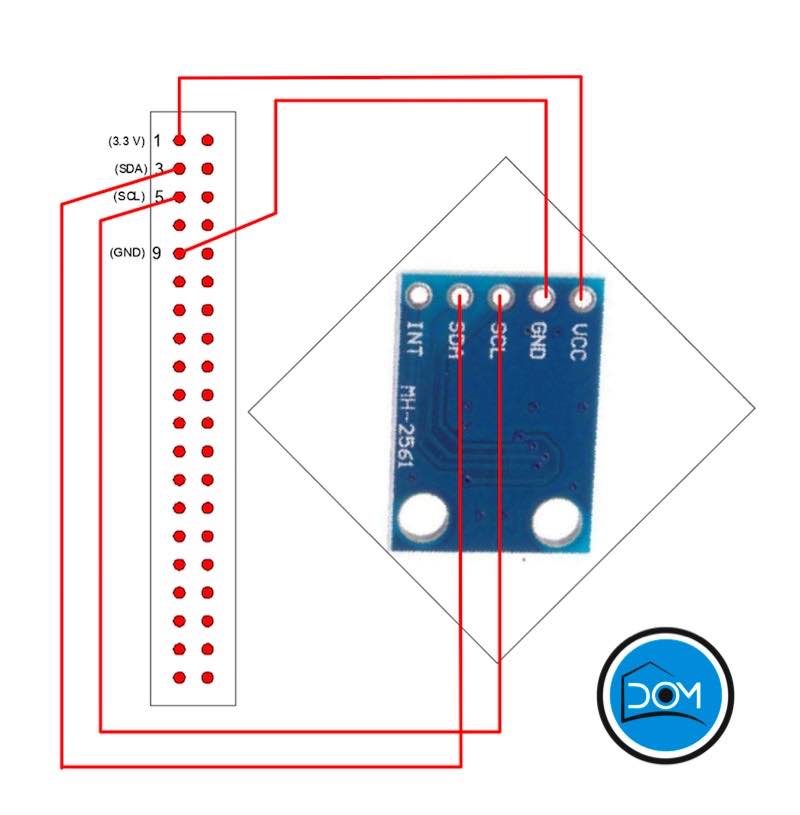
El sensor de luminosidad requiere cuatro cables para su conexión con la Raspberry Pi. Conectaremos la alimentación (Vcc) del módulo al pin 1 de la Raspberry Pi, el pin de masa (GND) del sensor al pin 9 de la Raspberry Pi y los dos pines del bus I²C (SDA y SCL) a los pines con esa función en la Raspberry Pi (3 y 5 respectivamente). El esquema eléctrico se muestra en la figura.

Esquema eléctrico de conexion del sensor de luminosidad
Nótese que hemos seleccionado diferentes pines de masa (GND) para los diferentes sensores, con el fin de independizar las conexiones. Sin embargo, para el caso de la tensión de referencia de 3,3 voltios, como necesitamos tres conexiones y la Raspberry Pi solamente tiene dos, los dos últimos sensores comparten el pin 1 de ésta.

Indicaciones sobre el conexionado

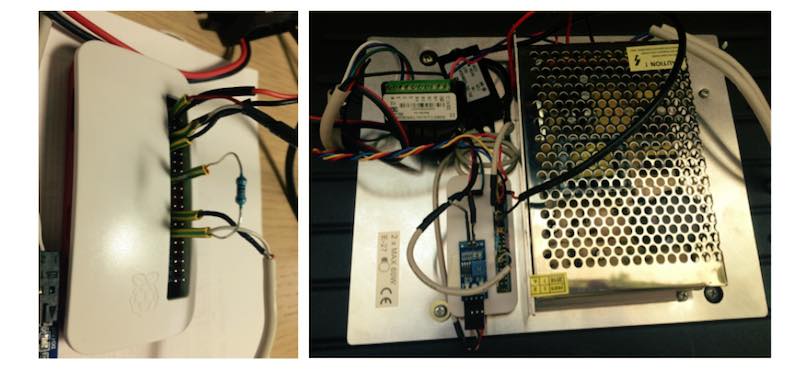
Las conexiones pueden hacerse de varias formas. Si se tiene una Raspberry Pi Zero, los cables pueden soldarse directamente a la placa, con lo que nos ahorramos las 40 soldaduras necesarias para instalar el conector de 40 pines que viene con el dispositivo. Yo he preferido soldar el conector y utilizar cables con terminales Dupont en sus extremos para poder montar y desmontar el conjunto. En algunos casos, para las placas de los sensores de lluvia y luminosidad, he reutilizado conectores de ordenadores antiguos que tienen 4 de estos terminales.

Cables con terminales Dupont

La soldadura del conector a la Raspberry Pi hay que hacerla con mucho cuidado (todas las soldaduras en general). Si no tenéis mucha experiencia, hay varios vídeos y tutoriales disponibles. Aquí os dejo el enlace a uno de ellos.

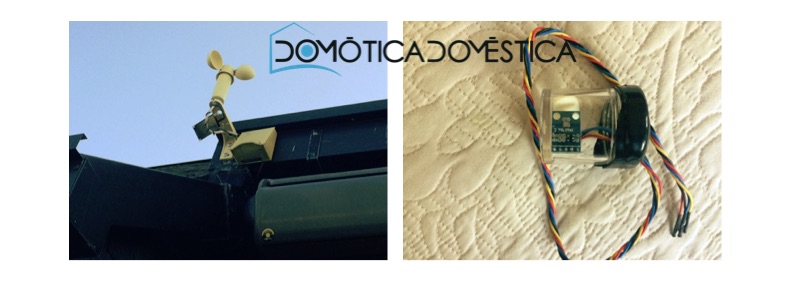
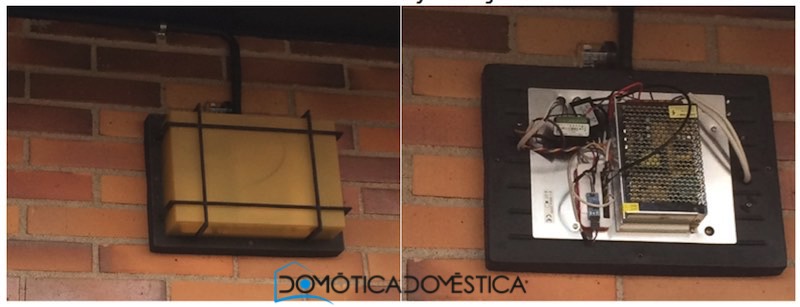
Hay muchas formas de realizar la instalación física y el acabado del conjunto, dependiendo de dónde vayan a estar situados, de cómo se vayan a alimentar y de lo detallista que sea uno. Incluyo algunas fotos de la realización que he hecho por si os sirve de referencia.

Sensor de lluvia y anemómetro y sensor de luminosidadSensor de lluvia y anemómetro y sensor de luminosidad

Sensor de luminosidad y conjunto instalado

Multisensor DIY


Detalles del conexionado de la Raspberry Pi Zero

Detalle del conexionado de la Raspberry Pi Zero

La semana que viene, tercera y última entrega del tutorial, en la que hablaremos de la programación. ¡Os espero!

El post Cómo crear desde cero un multisensor de viento, lluvia y luminosidad para eedomus (Parte II) aparece primero en Domótica Doméstica.

Cómo crear un sensor de lluvia DIY desde cero

En una serie de artículos que publicaremos a lo largo de las próximas semanas en Domótica Doméstica, os voy a contar paso a paso cómo crear desde cero un sensor de lluvia que integraremos en un sistema domótico, concretamente en un Home Center 2 de Fibaro, aunque sería fácilmente adaptable a cualquier otro controlador que tenga API.

El tutorial se divide en 5 capítulos y un gran número de subcapítulos que iremos desgranando en distintas entregas semanales.

Si tenéis consultas o preguntas, podéis plantearlas en los comentarios de cada post correspondiente, y/o en nuestro foro.

Sensor de lluvia DIY

Índice de contenido

Para que sepáis de antemano todo lo que vamos a tratar en este tutorial por entregas, y que os sea más fácil seguir semana a semana los diferentes artículos, os voy a detallar en primer lugar el índice de contenido:

1. Introducción

1.1 Material

1.1.1 Principal
1.1.2 Componentes electrónicos
1.1.3 Fungibles
1.1.4 Herramientas

2 Preparación de ESP8266

2.1 Cargando el firmware

2.1.1 Arduino IDE

3 La placa PBC y los principales circuitos

3.1 Soldar circuitos pre-montados
3.2 Soldar los componentes electrónicos
3.3 Unir los componentes electrónicos (parte 1)
3.4 Unir los componentes electrónicos (parte 2)

4 Integración con HC2

4.1 Escena LUA
4.2 Pruebas de integración

5 Montaje final

Y sin más preámbulos, empezamos…

1. Introducción

El proyecto se basa en el chip ESP8266, un integrado de bajo costo con WiFi compatible con el protocolo TCP/IP y un microcontrolador programable con Arduino IDE, que está revolucionando el Internet de las Cosas. La principal ventaja del ESP8266 es su bajo costo y también en circunstancias controladas, su bajo consumo. Lo que nos permitirá cumplir con el objetivo principal del dispositivo que pretendemos fabricar, que no es otro que conseguir permanecer en funcionamiento el mayor tiempo posible sin sustituir la batería.

El consumo dependerá de diferentes factores, pero sobre todo de si enviamos o recibimos información a través de la WiFi. Oscilan entre los 0,5 μA (microamperios) cuando el dispositivo está standby y los 170 mA cuando transmitimos a tope de señal, así que nuestra intención es que el dispositivo permanezca “dormido” el mayor tiempo posible.

Dado que se trata de un sensor de lluvia, únicamente nos interesa que emita información cuando el estado del tiempo cambie, es decir, cuando empiece a llover y cuando deje de llover. Otro objetivo es la integración con nuestro sistema domótico y dado que podemos comunicarnos por WiFi, veremos cómo podemos integrar con un controlador que tenga una API REST, en este caso lo integraremos con Fibaro HC2, pero supongo que con pequeñas modifcaciones se podrá integrar con otros controladores.

Como se trata de un tutorial, lo mejor es que nos pongamos manos a la obra e ir explicando el funcionamiento según vayamos construyendo nuestro dispositivo. Empecemos con una lista del material que necesitaremos, no sin antes advertir que durante el proceso tenderemos que soldar con estaño y en uno de los pasos hay una soldadura complicada, pero ánimo y al lio.

1.1 Material

Será necesario diferente material: algunos circuitos ya preparados, componentes electrónicos, fungibles y alguna herramienta.

1.1.1 Principal

El chip ESP8266 y un zócalo para sujetarlo.

Chip ESP8266 y zócalo

Una batería recargable

Batería recargable

Por supuesto, un sensor de lluvia.

Sensor de lluvia

Para recargar la batería, una célula solar y un módulo cargador.

Célula solar y módulo cargador

Placa PBC para sustentar y conectar todo.

Placa PBC

Caja IP66 para meter todo y que esté aislado de la humedad.

Caja IP66

Adicionalmente, para programar la ESP8266, nos hará falta, aunque no formará parte del equipo, un módulo adaptador serie USB.

Módulo adaptador serie USB


1.1.2 Componentes electrónicos

Éstos son los componentes electrónicos que nos permitirán comunicar y gestionar el sistema:

– 1 x Condensador 100μf
– 1 x Diodo 1N4148
– 1 x Transistor NPN 2N2222
– 1 x Transistor PNP 2N3904
– 4 x Resistencia 10K
– 1 x Integrado NE555 + zócalo

Componentes electrónicos necesarios

1.1.3 Fungibles

Cables para contactos, estaño para soldar, pegamento y poco más.

1.1.4 Herramientas

Destornillador Philips, soldador de estaño, alicates de corte y, muy recomendable, una tercera mano con lupa y unas pinzas de relojero.

Herramientas

Hay diferentes precios para elegir, pero podéis encontrar todo en Amazon, en este enlace patrocinado.

En nuestro próximo artículo hablaremos de la preparación de la ESP8266. No os lo perdáis.


El post Cómo crear un sensor de lluvia DIY desde cero aparece primero en Domótica Doméstica.

PicoWAN: la propuesta de Archos para crear una red LoRa colaborativa

Archos es una empresa francesa con cierto renombre, cuya marca es conocida en nuestro país por diversos productos de gran público, como smartphones, tabletas, objetos conectados y hasta vehículos eléctricos.

En Domótica Doméstica tuvimos oportunidad de probar una solución domótica de Archos hace ya unos años.

Entre sus proyectos más innovadores, Archos tiene uno denominado PicoWAN que consiste en desplegar una red LoRa colaborativa en toda la geografía europea, para que podamos disponer a medio plazo de una red lo suficientemente extensa como para poder conectar a Internet, a bajo coste, casi cualquier dispositivo.

Llevamos unas semanas probando PicoWAN a fondo por gentileza de Archos, que amablemente nos ha enviado un gateway y un nodo LoRa PicoWAN para que os pudiéramos contar nuestra experiencia de uso.

Red LoRA PicoWAN


¿Qué es PicoWAN?

PicoWAN es la red LoRa que Archos pretende desplegar por toda Europa de forma colaborativa, a través de usuarios finales. El objetivo es disponer de una red LoRa que cubra todas las grandes ciudades, consiguiendo así una cobertura LoRa lo suficientemente amplia como para conectar dispositivos (nodos) LoRa a bajo coste sin depender de otras redes (Wifi, 3G/4G/5G…).

Estos dispositivos/nodos pueden ser muy diversos: sensores domóticos, medioambientales, de seguridad, para geolocalización, para vigilancia de personas mayores, botones de pánico…. Los casos de uso son casi infinitos.

Para crear esa red LoRa colaborativa de bajo coste, Archos comercializa una pasarela LoRa en forma de enchufe, que cuesta tan solo 20 euros.

Ese enchufe tiene un doble uso:

  • Es un enchufe domótico que puedes controlar con tu smarphone/tablet a través de una aplicación, desde cualquier lugar. Te permite por tanto controlar una luz o cualquier aparato eléctrico de forma remota, exactamente de la misma forma que lo harías con un enchufe Wemo de Belkin por ejemplo, pero a un precio realmente atractivo: 20 euros.
  • Además, ese enchufe es también una pasarela LoRa que permite conectar a Internet cualquier nodo LoRa compatible con esa red.

La idea de Archos es clara: Ya que hoy en día muchas personas compran enchufes domóticos para controlar a distancia luces o aparatos eléctricos, ofrezcamos a estas personas un enchufe domótico de calidad que sea al mismo tiempo una pasarela LoRa. De esta forma, sin hacer ningún esfuerzo especial ni grandes desembolsos, a medio plazo conseguiremos crear en las grandes ciudades redes LoRa lo suficientemente extensas como para conectar todo tipo de dispositivos.

PicoWAN - Pasarela LoRA

¿Qué es PicoPlug?

PicoPlug es el enchufe domótico que Archos vende por 20 euros tan sólo y que además es una pasarela LoRa.

Se configura muy fácilmente con un smartphone y la App PicoWAN disponible tanto para iOS como para Android, siguiendo los pasados indicados por la aplicación. Una vez el enchufe debidamente configurado y conectado a nuestra red local (por Wifi o Ethernet), podemos controlar de forma remota desde cualquier lugar del planeta la lámpara o el aparato que hayamos conectado al enchufe, pero además dispondremos automáticamente y sin hacer nada más de un punto de conexión LoRa.

La idea es ingeniosa, no se puede negar. Además, dicho sea de paso, el enchufe PicoPlug es compatible con Google Home, con lo que podemos controlarlo con la voz.

PicoTag - Nodo LoRa para la red PicoWAN

¿Qué es PicoSmartTag?

PicoSmartTag es un dispositivo/nodo LoRa en forma de llavero que Archos nos ha mandado junto con el PicoPlug para que pudiéramos jugar con la tecnología LoRa. Este llavero tiene un doble uso: lo podemos configurar (también con la App PicoWAN) como dispositivo de geolocalización (nos detecta cuando entramos o salimos de un círculo previamente definido) o como sensor de movimiento (gracias al acelerómetro que lleva dentro y que detecta cualquier movimiento del PicoTag).

El PicoSmartTag se conecta a la pasarela LoRa por esa red LoRa que hemos creado en nuestra casa al conectar el enchufe  PicoPlug a la corriente eléctrica y a nuestra red local. Como digo, es más que nada un dispositivos para jugar, para que veamos todo lo que se puede hacer con esa tecnología LoRa, y dar ideas a makers y desarrolladores para cubrir casos de uso muy concretos, que son muchos, ya digo: domótica, monitorización del medioambiente, seguridad, asistencia a personas dependientes, geolocalización…

Para ello, Archos pone a disposición de cualquier desarrollador o usuario interesado una documentación online muy profusa donde nos enseña cómo crear nuevos dispositivos LoRa y/o integrar los ya creados en distintos entornos.

Compatibilidad Picowan-LoraWan

¿Cómo es la red LoRa PicoWAN?

Si seguís nuestros blog con asiduidad, sabréis que he hablado en varias ocaciones de la red Lora de TheThingsNetwork y quizá os preguntéis si PicoWAN es compatible con TheThingsNetwork. Sin entrar en muchos detalles técnicos, porque el objetivo de este articulo es divulgar y no entrar en consideraciones técnicas avanzadas, la respuesta es no.

Y es en cierta medida lógico teniendo en cuesta que Archos aborda este proyecto PicoWAN desde una perspectiva comercial, como empresa que es. Su objetivo es desplegar una red LoRa funcional en toda Europa lo más rápidamente posible a muy bajo coste para el usuario, pero una vez que consiga ese objetivo, lo que quiere es que salgan al mercado dispositivos/nodos LoRA que puedan conectarse a esa red y para hacerlo, los usuarios deberán pagar una suscripción (cuyo importe se sitúa en torno a 1 euro/año/dispositivo ahora mismo, es decir bastante razonable).

No obstante, a través de las librerías que Archos pone a disposición de los desarrolladores, es posible crear nodos LoRa “bimodales”, es decir que sean compatibles a la vez con la red Lora PicoWAN y las redes LoRa basadas en el protocolo LoRaWAN.

La pasarela LoRa de Archos (el PicoPlug) es monocanal (no podría ser de otra manera por el precio que cuesta), pero no siempre usa el mismo canal, sino que va variando. Y la red PicoWAN es bidireccional, lo que permite a los nodos PicoWAN no sólo enviar información (sensores), sino también recibirla (actuadores).

PicoWAN de Archos

Mi experiencia personal con PicoPlug y PicoTag

La configuración del enchufe no puede ser más sencilla y no difiere en nada de la de cualquier otro enchufe domótico Wifi, con la diferencia de que una vez configurado, aparte de un enchufe controlable a distancia dispones de una pasarela LoRA.

En mi caso particular, el alcance de la señal de esa red LoRa PicoWAN es bastante bueno, duplicando casi el alcance que me proporciona el gateway monocanal de TheThingsNetwork que tengo y del que os he hablado en otro artículo.

El uso del PicoSmartTag ha sido satisfactorio también, permitiendo una localización bastante precisa dentro del radio de alcance de la pasarela (cierto es que la funcionalidad de notificación a través de la App cuando entras o sales de la zona marcada tiene cierta latencia, supongo que para ahorrar batería). Además el dispositivo tiene una batería recargable que dura varias semanas (viene con una base de carga muy práctica).

PicoWAN - Capturas de pantalla de la App

Conclusiones

Si te estás planteando comprar un enchufe domótico wifi tipo Wemo de Belkin, éste de Archos me parece una alternativa a tener en cuenta por distintos motivos: su precio (sólo 20 euros), su calidad, su App (que permite hacer programaciones sencillas), su compatibilidad con Google Home, y, por si fuera poco, porque además de todo esto tendrás un gateway LoRA.

¿Que qué me parece la red LoRa PicoWAN? Una idea ingeniosa, sin duda. Ahora bien, para que tenga éxito, hace falta que mucha gente decida comprar y usar un enchufe PicoPlug en su casa para crear una red LoRa lo suficientemente extensa. De lo contrario, no se podrá conseguir ese objetivo.

Segunda condición: es necesario que la misma Archos u otras empresas y desarrolladores se pongan manos a la obra para que podamos disponer de dispositivos/nodos LoRa interesantes para el gran público. A día de hoy el único que existe, hasta donde yo sé, es el PicoTag. Hay un proyecto en Francia de un buzón conectado que usará esa red LoRa PicoWAN, cuyo lanzamiento está previsto para dentro de unos meses, pero nada más.

Sin una red LoRa extensa y sin dispositivos/nodos LoRa realmente atractivos, todo puede quedar en nada. Pero esto no hace más que empezar, por lo que creo que hay que darle una oportunidad y seguir el proyecto muy de cerca.
Ahora mismo Archos no proporciona información sobre la extensión de su red PicoWAN. No se pueden ver mapas de cobertura… Es probable que en Francia tenga cierta extensión ya (el objetivo es conseguir una cobertura amplia en todas las grandes ciudades francesas a través de 20.000 gateways PicoPlug) pero mi sensación es que en España, a día de hoy, es casi inexistente, si bien el PicoPlug se vende oficialmente en nuestro país, concretamente en este enlace.

El post PicoWAN: la propuesta de Archos para crear una red LoRa colaborativa aparece primero en Domótica Doméstica.