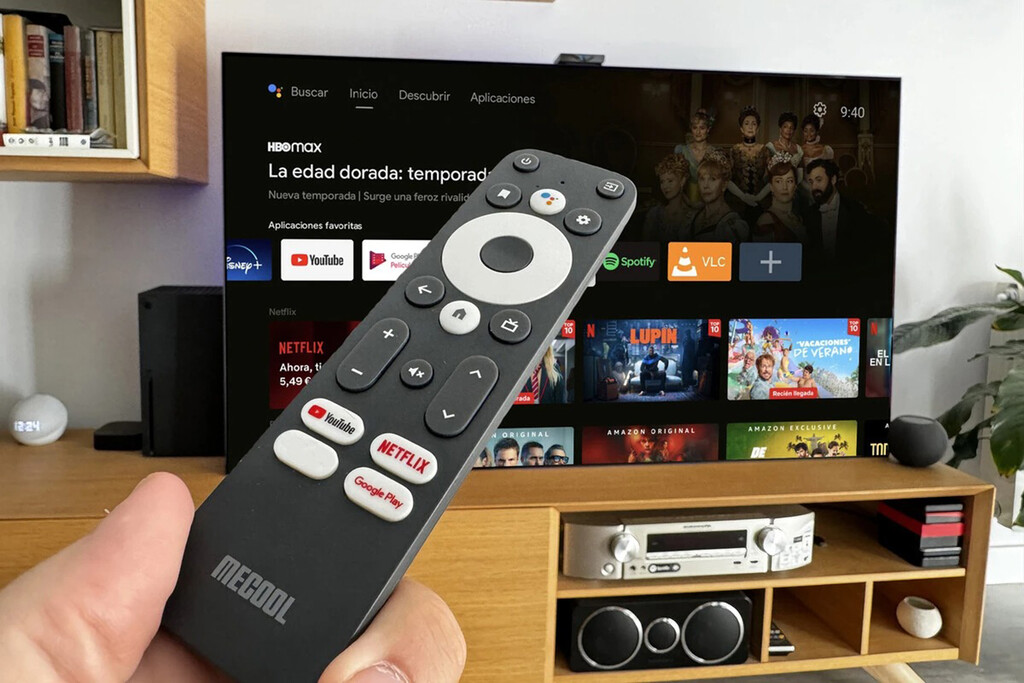
Este es el dispositivo que compite con el Chromecast y el Fire TV. Los golea en conexiones y lo he usado para montar un centro multimedia en casa

Este es el dispositivo que compite con el Chromecast y el Fire TV. Los golea en conexiones y lo he usado para montar un centro multimedia en casa

En casa contamos con distintos dispositivos que permiten convertir cualquier televisor, aunque no tenga sistema operativo, en una completa Smart TV. Y aunque las teles que andan por el piso, ya tiene Android TV o Google TV, me gusta cacharrear y por eso he decidido probar el Mecool KM2 Plus.

Se trata de un set-top box que a título personal, me produce la sensación de una aventura entre un Apple TV y un Chromecast con Google TV… al menos en diseño. Y es que en cuanto a prestaciones, este pequeño tiene mucho que contar y por eso voy a detallar cuál ha sido mi experiencia al montar un centro multimedia.

Datos y ficha técnica

Mecool KM2 Plus

Lo primero que haré será detallar en una ficha sus especificaciones. Una «caja» con soporte para usar todas las aplicaciones de Google Play Store y que a diferencia de otros cacharros de casa, tiene puertos adicionales para conectarle casi cualquier cosa y no tener que llevar a cabo experimentos con gaseosa.

CPU

Amlogic S905X4-B A55 Quad Core de hasta 2,0 GHz, 24000 DMIPS

GPU

ARM G31, OpenGL3.2, Vulkan 1.0, OpenGL2.0

Memoria ram

2 GB

almacenamiento

16 GB

HDR

HDR10

HDR10+

HLG

Conectividad

WiFi 2.4G / 5G

Bluetooth 5.0

LAN Ethernet 100M / 10M

Puertos

1 x HDMI 2.1

1 x USB 3.0

1 x USB 2.0

SPDIF

RJ45

Salida AV

Tarjeta SD

Sistema operativo

Android TV basado en Android 11

En cuanto al diseño, se trata de una caja compacta de forma cuadrada, similar a un Apple TV, con LEDs en el frente que muestran notificaciones sobre el funcionamiento de los infrarrojos, el estado de conectividad y la carga.

En cuanto a las conexiones, estamos bien cubiertos. En uno de los laterales se encuentran varias entradas, incluyendo un puerto USB-A 2.0, otro USB-A 3.0 y una ranura para tarjeta microSD que permite ampliar el almacenamiento hasta 32 GB.

Img 2226

En la parte posterior de la unidad se encuentran conexiones de audio de tipo AV, un conector de Ethernet, una salida HDMI y un puerto de salida de CC.

Mecool

Las opciones de conectividad son uno de los aspectos más destacados del Mecool KM2 Plus, colocándolo en ventaja frente a otros dispositivos de su categoría. Este equipo cuenta con un puerto HDMI y dos puertos USB que permiten conectar unidades de almacenamiento flash. Además, si dispones de discos externos con fotos, videos, música u otros archivos en un dispositivo USB, encontrarás también un puerto cercano para insertar una tarjeta de memoria microSD.

Es un dispositivo que se sitúa en un precio que bordea los 70 euros (71,99 euros para ser exactos), un poco más caro que el Fire TV 4K, bastante por encima del Chromecast con Google TV y mucho más barato que el Apple TV 4K.

Experiencia de uso

Mecool KM2 Plus

En cuanto a la interfaz, no encuentro nada que me resulte extraño, ya que al contar con una televisión con Android TV en casa, el diseño me resulta muy familiar. Después de un proceso de configuración en el que seleccionamos las aplicaciones que queremos usar (con la opción de agregar más posteriormente), la estructura visual se organiza en filas personalizables.

También destaca la integración de Google Assistant, al que podemos acceder mediante el micrófono del control remoto y un botón específico, permitiendo gestionar algunas funciones por voz, e incluso abrir Google Play Store.

Con el hardware que incorpora, el proceso desde que se arranca el dispositivo es rápido, aunque no asombroso. El movimiento por los menús es fluido y en ninguna ocasión he tenido lag, cómo si que ocurre con algunos televisores con Android TV que han pasado por mis manos.

Mecool KM2 Plus

Una vez comentado aspectos del hardware y la conectividad, me he dispuesto a instalar las aplicaciones que normalmente uso para usar este dispositivo como centro multimedia. He instalado Netflix, Disney+, HBO Max, Kodi… y he comenzado las pruebas.

Mecool KM2 Plus

Resoluciones y frecuencias de imagen

De entrada me ha llamado la atención que con ninguna de estas aplicaciones he logrado ver contenido en calidad 4K, pese a que he buscado series y películas que si sé que ofrecían esta resolución y que la tele es compatible. Todo lo que encontraba aparecía con una calidad máxima HD y por eso en navegado entre las opciones del dispositivo para ajustar la resolución de pantalla.

Mecool KM2 Plus

He fijado el soporte para 4K a 50 Hz

Aparece para seleccionar de forma automática la resolución, pero también para establecer de forma manual cuál es el valor que queremos. Tras probar con el 4K a 50 y a 60 Hz (59,94 Hz), me he encontrado como en algunos casos se volvió a activar por defecto la resolución a 1080p, pese a que tenía marcada la casilla de ajustar automáticamente.

Resolución

Cambia la resolución sin que haya tocado nada

Con distintos tipos de resolución 4K marcadas, las tres plataformas antes mencionadas solo ofrecían contenido en HD. He comprobado el cable y la conexión y eran perfectamente válidos, pues de hecho es el mismo cable HDMI que uso con una PlayStation 5.

Img 2283 En Tamano Grande

Uno de los cables que he usado junto al que viene en la caja

Y para completar las pruebas y salir de dudas he usado también Apple TV+ y Prime Video, las dos con contenido en 4K. Y de nuevo algo raro, pues mientras que en Apple TV+ sí que se puede ver en 4K (he probado el último capítulo de «Para toda la humanidad«, en Prime Video, el derroche técnico de «Citadel» sólo se ve en HD.

Netflix Hd

En HD solamente

Hbo Max Hd

En HD solamente

Todas estas imágenes, las de arriba y las que aparecen bajo estas líneas, son de contenido que debería verse en 4K.

Disney Hd

En HD solamente

Citadel

En Prime Video tampoco en 4K

Curiosamente, en Apple TV+ sí que aparece disponible el contenido en versión 4K. Pero es que tras reiniciar el dispositivo llegó una buena sorpresa….

Apple TV+

Aquí sí se ve en 4K

Y es que he logrado ver Netflix en 4K tras varios reinicios del Mecool KM2 Plus, pero en Disney+, Prime Video y HBO Max ha sido imposible. No se si el fallo es que no reconoce la tele como 4K de entrada… pero ha sido algo realmente raro.

Por Fin En 4k

Netflix me saltó en 4K tras reiniciar varias vece el Mecool

Y para terminar de comprobar cosas, he usado un Chromecast con Google TV y un Fire TV 4K Max y en esos dispositivos si que se puede ver en 4K sin problemas.

Eso sí, usando Kodi o VLC, si que he logrado reproducir contenido en UHD sin problemas conectando un disco duro y una tarjeta de memoria. El set-top box lo ha movido todo sin problema alguno.

4K en Ahsoka

4K en Ahsoka con VLC

4K

Contenido en 4K con VLC

En lo relativo al HDR, permite usar HDR y tiene tres opciones. HDR siempre, adaptativo y apagado. Con la opción de activo siempre, todo, ya sean canales SDR, archivos SDR o cualquier tipo de señal aparece con demasiado brillo en la tele LED con HDR, no así en la QD-OLED.

En este caso, he optado por dejar la opción en adaptativa en la QD-OLED y en apagada en la LED. No obstante esto es algo que no es exclusivo de este aparato, pues ya explicamos los problemas del HDR con algunas teles.

Mecool KM2 Plus

Distintas opciones de HDR

Otra de las cosas que he usado es la posibilidad de enviar contenido desde el móvil y es que el Mecool KM2 Plus añade a todas sus conexiones la posibilidad de usar el Chromecast que tiene incorporado.

Meool KM2 Plus

Chromecast incorporado

Luego he usado el móvil y la posibilidad de hacer streaming en local con apps de vídeo bajo demanda, pero también de una aplicación como AllCast para enviar contenido desde cualquier aplicación, incluida la galería de fotos. Todo fluido y sin problema alguno.

Personalización e interfaz

Mecool KM2 Plus

Un Android más moderno que las teles que tengo en casa

En lo que se refiere al software, este «pequeño aparato» luce Android TV y lo hace con una versión más moderna que la de las teles que tengo en casa y una de ellas tiene menos de un año. Frente a Android 9 y Android 10, el Mecool llega luciendo Android 11, algo que es de agradecer, si bien el parche de seguridad se queda en noviembre de 2022.

Hablando de la interfaz, todo se ejecuta de forma rápida y directa y sin ningún tipo de lag. El movimiento por los menús es fluido y tienen las mismas acciones que en cualquier televisor frecuente con Android TV o Apple TV a la hora de personalizarlo moviendo filas y añadiendo o quitando aplicaciones.

Anadir

Se pueden añadir y quitar todas las casillas que queramos

Además, las filas que agrupan las aplicaciones también se pueden personalizar. Se pueden cambiar de posición pero también eliminar si lo consideramos neceario. Sólo hay que ir a la izquierda y activar con otro toque la opción.

Ordenar Filas

Las filas de contenido se pueden ordenar a nuestro gusto, eliminar, subir o bajar

Lo que si me ha ocurrido en el proceso de configuración, es que el reloj no se ajusta solo y la hora que viene por defecto no se corresponde con la zona horaria en la que me encuentro. Pese a que lo tenía conectado a Internet, he tenido que configurar la zona horaria de forma manual.

Cambio de horario

Cambia el huso horario de forma automática

Incluso a los pocos días, la hora volvió a cambiar automáticamente de uso horario sin haber tocado nada. Y un detalle curioso es que a la hora de apagarlo, el texto que aparece en pantalla se refiere al aparato como teléfono.

Apagar el teléfono

Apagar el teléfono

Dicho todo esto y para terminar, de este aparato me ha gustado la cantidad de opciones en el apartado de conectividad que ofrece. No hay que complicarse la vida con añadidos de ningún tipo y tenemos puertos para todas las necesidades. Además, el Chromecast integrado o la compatibilidad con el WiFi de 5 Ghz son un plus más que hay que destacar.

Mecool KM2 Plus

En la parte menos buena, los problemas experimentados para ver contenido en 4K en las plataformas que he probado. No se si será que mis teles, ambas Sony con Android TV y Google TV, no se llevan bien, pero sólo en Netflix y tras varios reinicios, así como con Apple TV+, he logrado que el aparato reconozca la tele como 4K al usar plataformas en streaming.

En Xataka SmartHome | Así he ampliado sin gastar un euro el almacenamiento del Chromecast con Google TV: gratis, con complementos que tengo en casa


La noticia

Este es el dispositivo que compite con el Chromecast y el Fire TV. Los golea en conexiones y lo he usado para montar un centro multimedia en casa

fue publicada originalmente en

Xataka Smart Home

por
Jose Antonio Carmona

.
Odio ir a la cocina y perderme unos minutos del fútbol. Con este truco puedo ver mi tele Samsung en toda la casa

Odio ir a la cocina y perderme unos minutos del fútbol. Con este truco puedo ver mi tele Samsung en toda la casa

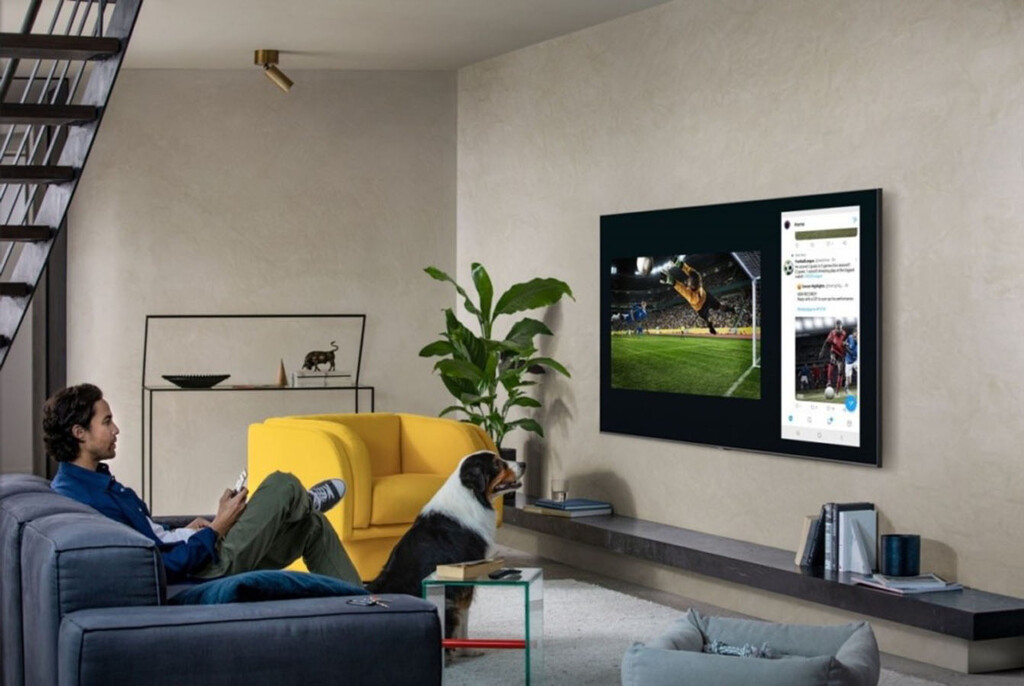
Cuando termino de trabajar o tengo un rato libre me gusta sentarme de la tele y desconectar un poco. Casi siempre apuesto por ver algo en una plataforma de streaming, pero los fines de semana no hay discusión que valga: toca ver fútbol. Me gusta disfrutar de los partidos como si estuviera en el estadio, lo que me lleva precisamente a no querer perderme ni un segundo

Esto, evidentemente, no siempre es posible. No es raro que surja algo en casa que me haga abandonar el salón, ya seas para ir a la cocina o al baño, por ejemplo. Pensaba que era inevitable perder unos minutos de partido en estos casos, pero he descubierto una forma de llevar el fútbol de mi tele Samsung hasta mi Galaxy con apenas dos ajustes rápidos. Te cuento cómo se hace.

Los dispositivos de Samsung, conectados entre sí

La compañía surcoreana lleva muchos años potenciando el ecosistema de sus productos. A día de hoy, tenemos una integración muy elevada entre todos ellos, y como viene siendo habitual, toda esta gestión se realiza a través de su aplicación: SmartThings. La misma, que es completamente gratuita y de hecho viene en todos los dispositivos de la marca de serie, es de lo más útil y nos ayuda en este tipo de situaciones que comento más arriba.

Tener un Galaxy y una Smart TV de Samsung nos permite poder echarle el lazo a trucos muy útiles, como la posibilidad de replicar la pantalla en la tele sin tocar ningún botón o utilizar, de forma nativa, el móvil como un mando a distancia. Hoy vamos a ir un poquito más allá, y es que existe una forma muy sencilla de poder replicar la pantalla de la tele directamente en nuestro móvil.

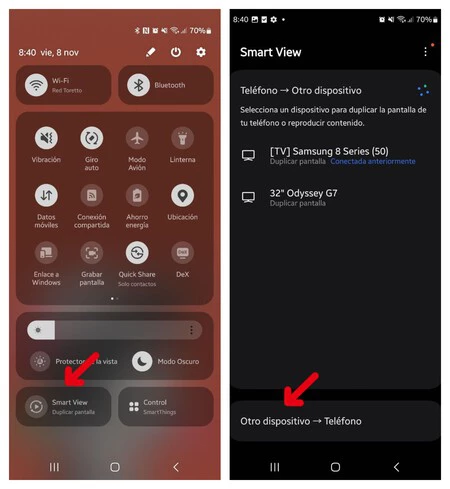
Como viene siendo habitual, una consideración previa. Para valernos de este truco, es necesario que tanto el móvil como la televisión se encuentren cerca, por lo que esto no nos va a valer si salimos de casa. Dicho esto, estos son los pasos que tenemos que seguir para ello:

  • Con el teléfono desbloqueado, deslizamos desde arriba para que aparezca el menú de acceso rápido.
  • Volvemos a deslizar una vez más hacia abajo.
  • Con todas las herramientas en pantalla, pulsamos en el botón ‘Smart View‘, situado en la parte inferior.
  • Nos aparecerá un nuevo menú. Pulsamos en ‘Otro dispositivo – Teléfono’
  • Solo quedará pulsar en nuestra televisión cuando nos aparezca en pantalla.

Duplicar Pantalla

De esta forma, proyectaremos en unos segundos el contenido de la tele en nuestro Galaxy. Una vez que volvamos a sentarnos frente a la Smart TV, basta con cerrar la emisión en el Galaxy.

Imagen portada | Samsung

En Xataka SmartHome | Corta el rollo: así puedes eliminar los canales que no te gustan de Samsung TV Plus


La noticia

Odio ir a la cocina y perderme unos minutos del fútbol. Con este truco puedo ver mi tele Samsung en toda la casa

fue publicada originalmente en

Xataka Smart Home

por
Juan Lorente

.

Este producto es milagroso para limpiar tu vitrocerámica y todo tipo de superficies. Lo mejor es que lo podemos preparar en casa

Este producto es milagroso para limpiar tu vitrocerámica y todo tipo de superficies. Lo mejor es que lo podemos preparar en casa

Desde Xataka Smart Home te hemos comentado algunos de los mejores trucos para limpiar tu vitrocerámica o placa de inducción. Y es que además de los productos específicos para eliminar la grasa, cal y suciedad acumulada de estos electrodomésticos, también existen métodos caseros que limpian con eficacia cualquier superficie.

Bajo estas líneas te vamos a hablar de un producto que lleva muchos años con nosotros, y que se podría decir que es milagroso para eliminar la grasa y suciedad de todo tipo de superficies, así como de las placas de cocina. Hablamos de la piedra blanca.

Qué es y para qué sirve la piedra blanca

La piedra blanca es un producto de limpieza multiusos que podemos encontrar en todo tipo de supermercados. También se le conoce como piedra de arcilla, piedra de limpieza, piedra verde y más términos (dependiendo de la marca y fabricante). Se trata de una mezcla natural que combina arcilla blanca (caolín) y otros elementos como jabón, aceite vegetal y algunos minerales abrasivos suaves.

Este producto destaca sobre todo por ser una solución ecológica, biodegradable y no tóxica, utilizada para limpiar una gran variedad de superficies sin dañarlas. Es muy versátil, ya que además de limpiar y abrillantar superficies metálicas como acero inoxidable, aluminio, cromo, o cobre, también es ideal para Desengrasar y eliminar manchas difíciles en vitrocerámicas, azulejos, mármol, y superficies de plástico.

piedra blanca

Imagen: La Fantástica

Entre otros usos, la piedra blanca también es eficaz contra el óxido y depósitos de cal en grifos y duchas. Junto a ello, también es un producto que se puede utilizar para limpiar las suelas de los zapatos, los componentes de las bicicletas, herramientas y más.

Aunque tiene una textura ligeramente abrasiva, no daña las superficies. Además, la cantidad necesaria por uso es mínima, por lo que solo un envase puede durar bastante tiempo. Cabe destacar que, algunos fabricantes añaden ciertos aceites esenciales para lograr un aroma agradable.

Cómo preparar piedra blanca en casa

A pesar de que lo podemos encontrar en tiendas, también es una mezcla que podemos preparar fácilmente en casa, obteniendo así una especie de pasta que podemos aplicar a multitud de superficies para eliminar la grasa, suciedad y cal acumulada, sobre todo en nuestra vitrocerámica y placa de inducción.

Para conseguir la mezcla necesitamos:

  • Arcilla blanca (caolín): 200 g (como agente limpiador suave).
  • Bicarbonato de sodio: 50 g (como desengrasante y blanqueador).
  • Jabón líquido natural: 30 ml (puede ser de castilla o jabón neutro).
  • Aceite esencial (opcional): unas gotas (para añadir fragancia).
  • Agua destilada: Cantidad necesaria para dar consistencia.

Para obtener piedra blanca, lo que haremos será mezclar primero el caolín con el bicarbonato en un recipiente. Después, agregamos el jabón líquido y mezclamos hasta conseguir una pasta homogénea. Junto a ello, añadimos un poco de agua destilada poco a poco mientras seguimos mezclando hasta conseguir una consistencia espesa pero maleable (algo similar a la plastilina).

Si quieres añadir algo de fragancia y frescor, puedes añadir unas gotas de aceite esencial de tu preferencia. Después, deja secar la mezcla al aire libre durante unas horas hasta que adquiera una textura más sólida (pero ligeramente húmeda al tacto). Tras ello, ya tendrás lista tu piedra blanca, la cual podrás almacenar en un recipiente hermético para mantener su consistencia.

Para usarla en casa, humedece la esponja o un paño suave con un poco de agua y después frota contra la piedra blanca para que el producto se adhiera a la esponja o al paño. Después, con este poquito de piedra blanca limpiamos la superficie. Cuando hayamos pasado por toda la superficie, enjuaga con agua y seca con un paño limpio para obtener un acabado brillante.

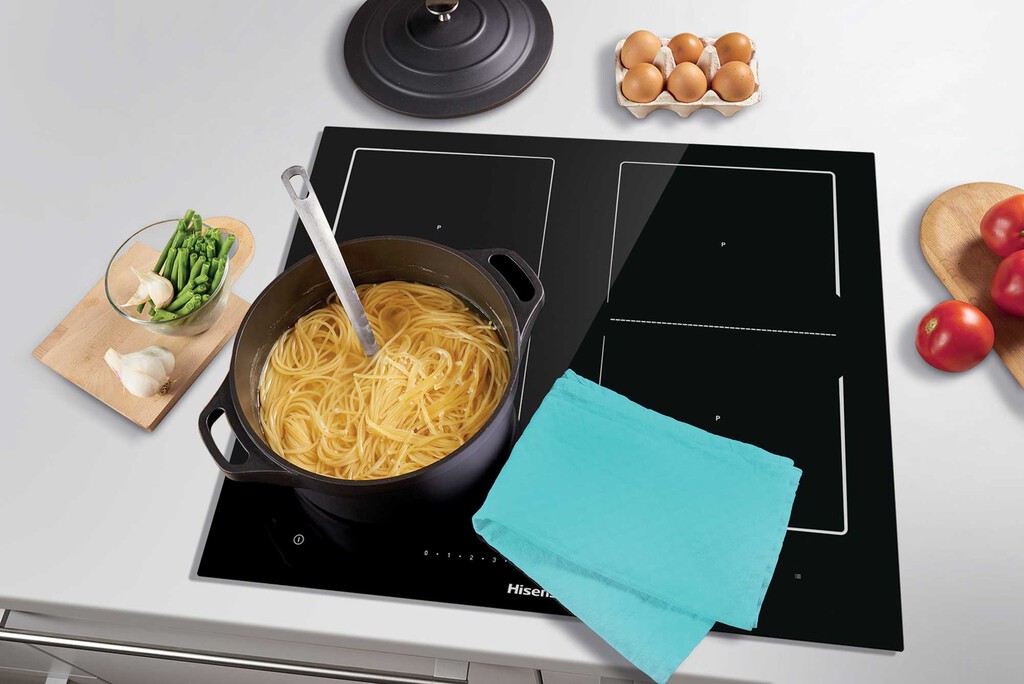
Imagen de portada | Hisense

En Xataka Smart Home | Este es el truco que usa mi fontanero para desatascar el fregadero en pocos minutos


La noticia

Este producto es milagroso para limpiar tu vitrocerámica y todo tipo de superficies. Lo mejor es que lo podemos preparar en casa

fue publicada originalmente en

Xataka Smart Home

por
Antonio Vallejo

.

El Corte Inglés se adelanta al Black Friday y deja a precio de liquidación esta smart TV QLED Samsung

El Corte Inglés se adelanta al Black Friday y deja a precio de liquidación esta smart TV QLED Samsung

Elegir una Smart TV para nuestro hogar puede ser algo complicado, ya que existen multitud de modelos en el mercado. El Corte Inglés quiere ahora ponerte más fácil la elección y tiene a precio de liquidación esta Samsung TQ50Q60DAUXXC de 50 pulgadas, que puedes llevarte por 499 euros.

Una smart TV con Tizen y diseño AirSlim

El Corte Inglés está celebrando su campaña “Adelántate al Black Friday”, con numerosos descuentos en casi todas las categorías de su web. Esta Smart TV de Samsung tenía antes un precio de 899 euros pero ahora tiene aplicado un descuento del 44%  y la puedes conseguir por 499 euros.

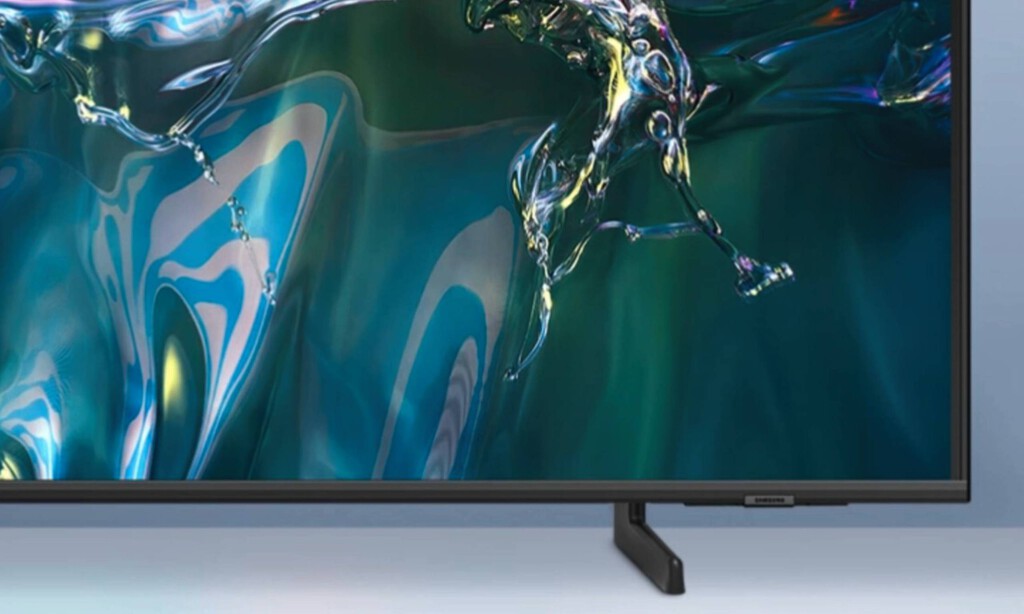
Con una pantalla de tipo QLED de 50 pulgadas, esta Smart TV ofrece resolución UHD 4K Ultra HD (3.840 x 2.160 píxeles) y tecnología HDR10+, para que así puedas ver todos tus contenidos (como series y películas) con todo lujo de detalles. En cuanto a audio, sus dos altavoces ofrecen una potencia RMS de 20 W.

Respecto al apartado de conectividad, incorpora dos puertos USB-A 2.0, cuatro entradas HDMI 2.1 y salida óptica de audio. Además, ofrece conexión inalámbrica, gracias a WiFi 5 y Bluetooth 5.2.

Tizen es el sistema operativo que trae de serie, el cual es propio de los televisores Samsung y es compatible con Bixby, Alexa y Google Assistant. Por último, se puede destacar incorpora un Modo Juego, que reduce la latencia, para que cada movimiento se registre al instante.

También te puede interesar

SAMSUNG Barra de Sonido HW-C430/ZF – Subwoofer inalámbrico incluido


Amazon Fire TV Stick Lite con mando por voz Alexa | Lite (sin controles del TV), streaming HD

Nota: algunos de los enlaces aquí publicados son de afiliados y pueden reportar un beneficio.

Imágenes | Samsung

En Xataka Smart Home | Las mejores televisiones baratas que puedes comprar en 2024

En Xataka Smart Home | Las mejores barras de sonido: ¿Cuál comprar? Consejos y recomendaciones


La noticia

El Corte Inglés se adelanta al Black Friday y deja a precio de liquidación esta smart TV QLED Samsung

fue publicada originalmente en

Xataka Smart Home

por
Fran León

.

One UI está cada vez más cerca de nuestros televisores Samsung: empieza su despliegue en un país cercano a España

One UI está cada vez más cerca de nuestros televisores Samsung: empieza su despliegue en un país cercano a España

Samsung ha tomado la determinación de implementar One UI en todos sus dispositivos, incluyendo los televisores, algo que está realizando poco a poco, aunque desgraciadamente, por ahora para solo ciertas Smart TV. La buena noticia es que ha llegado a un país que está cerca de España, por lo que podríamos pensar que no tardarán mucho en lanzarlo por estos lares.

El mes pasado comenzó la implementación del nuevo software One UI para algunos modelos de televisores con Tizen OS 8.0. En un principio, el nuevo firmware llegó a ciertos países asiáticos, algo normal, además de la India. Lo último que supimos de esa implementación es que había llegado a Canadá.

One UI con Tizen 8.0, está mucho más cerca

Parece que ahora el gigante tecnológico surcoreano está distribuyendo su software en modelos de televisores del Reino Unido. Según una publicación aparecida en Reddit, el nuevo software ya ha sido lanzado en el país del Bing Ben y de los Beatles.

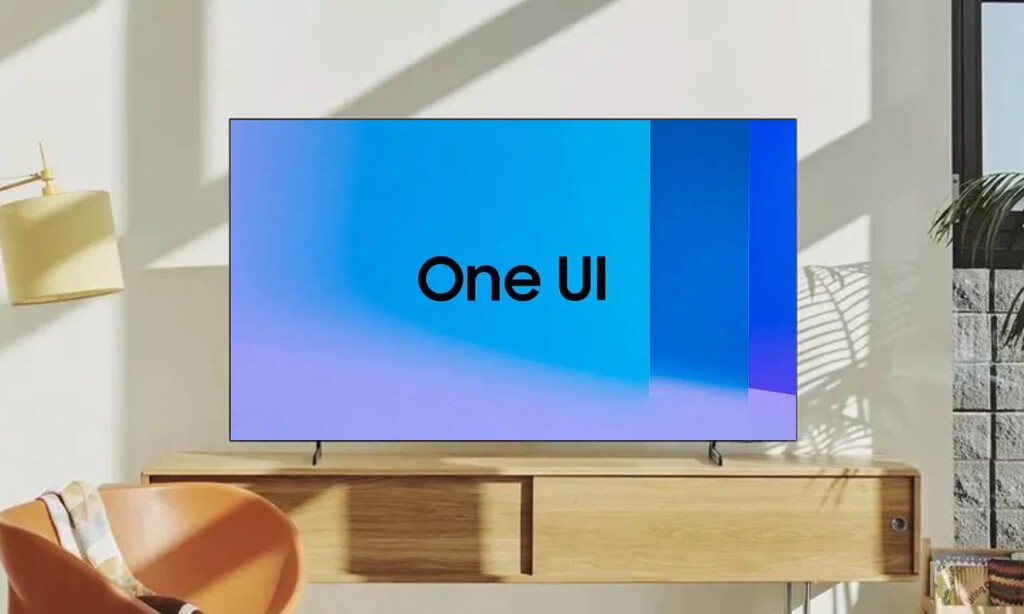
El modelo donde se está comenzando a instalar One UI es en el Samsung QN85C Neo QLED 4K, para así poder estrenar la nueva interfaz y funciones que se incorporan con este nuevo software.

One UI

Esta actualización permite a cualquier televisor tener una mejor unificación con cualquier otro dispositivo de Samsung que también tengan One UI. Además, la interfaz es más cercana a lo que vemos en smartphones o tablets, por lo que es muy sencilla de manejar.

Pero no solo en la apariencia hay cambios, sino que también los hay en aspectos como el motor web, el rediseño de la pantalla Home y de algunas aplicaciones de Tizen o en nuevas funciones que se incorporan. Por ejemplo, se permitirá compartir un teclado con entre diferentes dispositivos Samsung gracias a Multi Control, habrá más contenido en fitness en Daily+, se podrán compartir imágenes de cámaras de seguridad en la tele y unas cuantas cosas más.

Esperamos que Samsung comience a lanzar esta nueva actualización en otras regiones, aunque no es posible saber cuándo llegará, puesto que oficialmente no hay un calendario que nos indique en qué momento podremos disfrutarla en España.

Imágenes | Manuel Naranjo, Xataka, Samsung

En Xataka Smart Home | Mi televisor Samsung está impecable desde que descubrí cómo limpiarlo correctamente

En Xataka Smart Home | Probé el sonido adaptativo de mi Samsung TV y activar esta función ha sido todo un acierto


La noticia

One UI está cada vez más cerca de nuestros televisores Samsung: empieza su despliegue en un país cercano a España

fue publicada originalmente en

Xataka Smart Home

por
Manuel Naranjo

.

No me voy a esperar al Black Friday para comprar la Roomba que siempre quise. El momento ideal es ahora

No me voy a esperar al Black Friday para comprar la Roomba que siempre quise. El momento ideal es ahora

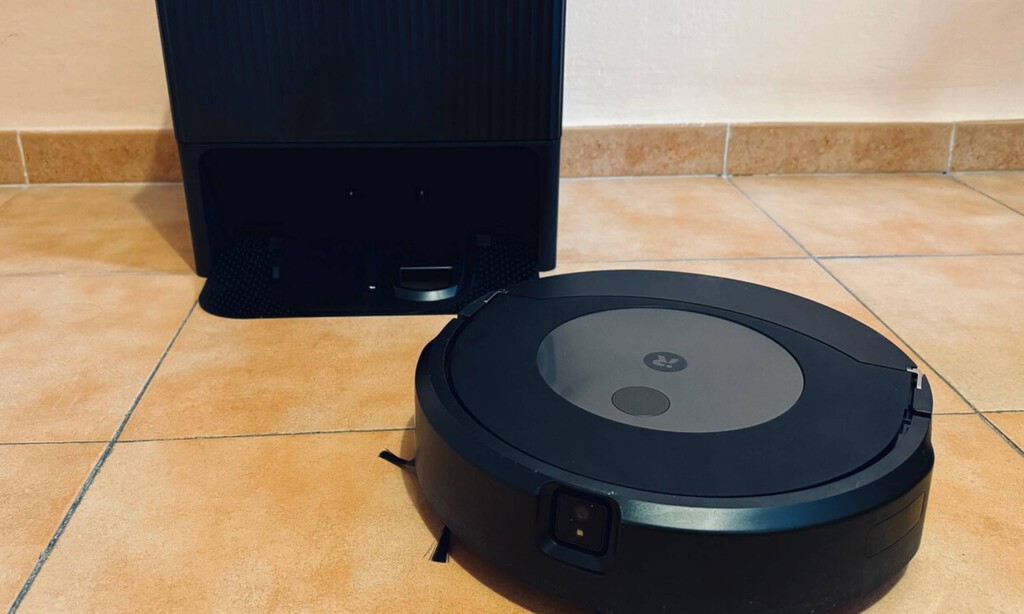
Trabajo, ir al gimnasio, hacer la comida, llevar a los niños al colegio, todas son tareas rutinarias que nos restan tiempo de otra muy fundamental en la casa como es la limpieza. Tengo un viejo robot aspirador y siempre le he puesto el ojo a esta Roomba Combo j9+ y creo que el momento de adquirirlo ha llegado, ya que está disponible por 699 euros.

iRobot Robot Aspirador y friegasuelos 2 en 1 Roomba Combo j9+ con estación de llenado y Vaciado automático CleanBase

Un robot con autonomía de sobra para limpiar tu hogar

Con un precio anterior de 1.399 euros, ahora, con las ofertas adelantadas del Black Friday, se puede conseguir uno de los robots aspiradores Roomba más top a mitad de precio, por 699 euros. Además, el envío es gratuito y podrás pagarlo incluso en tres plazos en la web oficial de la marca.

Esta Roomba Combo j9+ es una evolución del modelo anterior (la Combo j7+). Aunque en diseño, son muy parecidas, en prestaciones son muy diferentes. El nuevo modelo tiene un botón superior para poner en marcha el robot aspirador o detenerlo, con iluminación LED que ofrece información sobre algunas funciones.

Su cepillo lateral limpia los bordes y esquinas, atrayendo toda la suciedad hasta la zona central y su doble rodillo de goma es multisuperficie. Al ser de goma, atrapa mejor el pelo de mascotas, por lo que es ideal para hogares con mascotas. Además, incorpora una mopa descapotable.

Aunque algo que llama la atención de su diseño es su base de autovaciado, llamada Clean Base y que incluso puede convertirse en una mesa auxiliar para cualquier rincón de tu hogar. Esto es algo especialmente útil, sobre todo, en pisos pequeños.

La navegación de este robot aspirador es muy precisa e incorpora sistema de detección de obstáculos. Además de aspirar, friega y no debes preocuparte si tienes alfombras porque, como te hemos dicho, su mopa es descapotable, pudiéndola subir y bajar según tus necesidades. Por último, destacar que ofrece una autonomía de aproximadamente 200 metros cuadrados sin tener que cargar su batería.

También te puede interesar

PURIVITA – Detergente para Robot Aspirador – 1000 ml


Limpiador de suelos para robots de limpieza – 750ml para todos los fabricantes

Nota: algunos de los enlaces aquí publicados son de afiliados y pueden reportar un beneficio.

Imágenes | Eva Rodríguez de Luis (Xataka) e iRobot

En Xataka Smart Home | Robots para limpiar los cristales sin esfuerzo: en qué fijarse para comprar uno y modelos recomendados

En Xataka Smart Home | Las mejores chimeneas de bioetanol: ¿Cuál comprar? Consejos y recomendaciones


La noticia

No me voy a esperar al Black Friday para comprar la Roomba que siempre quise. El momento ideal es ahora

fue publicada originalmente en

Xataka Smart Home

por
Fran León

.

Mi ropa huele mal después de meterla en la lavadora: así puedes evitarlo con estos sencillos trucos

Mi ropa huele mal después de meterla en la lavadora: así puedes evitarlo con estos sencillos trucos

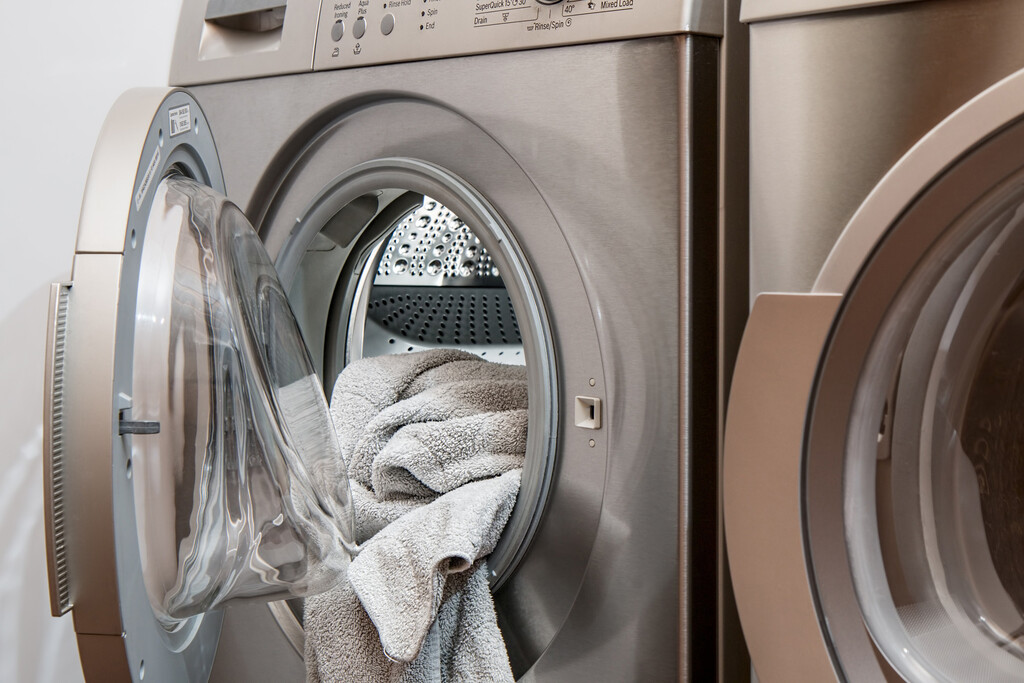
Podríamos pensar que simplemente metiendo nuestras prendas en la lavadora ya van a salir impecables y libres de malos olores, y en un mundo ideal probablemente así sería, pero en la práctica podemos encontrarnos con algunos problemas que dificultarán este resultado.

Y es que, en general se van a juntar varias situaciones del día a día que harán que nuestra lavadora no sea esa máquina de resultados perfectos que desearíamos, impregnando de malos olores nuestras queridas prendas, algo que será sencillo de solucionar si tomamos unas mínimas precauciones.

Cómo evitar que mi ropa huela mal después de lavarla

Los malos olores que muchas veces tienen las prendas al sacarlas de la lavadora suelen proceder de varias fuentes bien localizadas: la propia suciedad de las prendas con bacterias y microorganismos que no se han eliminado, la humedad constante y la falta de mantenimiento de la máquina.

Para evitarlos es necesario atajar estos tres puntos de forma que no dejemos posibilidad a los olores para adherirse a la ropa y la tengamos siempre bien limpia. ¿Cómo lo hacemos?

lavadora

Para empezar, si notamos que un día la ropa empieza a salir con mal olor puede ser porque se están acumulando bacterias en el interior de la lavadora, quizá porque hayamos metido ropa muy sucia, el detergente no haya sido lo suficientemente potente o porque lavamos con programas en frío de forma habitual. En este caso convendrá usar algún programa de lavado a más de 60ºC que acabe con las bacterias y hongos del interior del tambor lo antes posible.

También puede ser un problema con el exceso de detergente que usamos en cada lavado, ya que si ponemos mucho puede que no termine de disolverse bien y acabe acumulándose en las partes interiores de la lavadora y al final en las prendas causando mal olor.

Pero la causa más probable del mal olor al hacer la colada es un mantenimiento inadecuado o insuficiente de la lavadora. Así, conviene realizar ciertas tareas de cuidado de forma periódica, como descalcificarla un par de veces al año mediante algún producto específico que añadiremos al cajón adecuado del electrodoméstico

También hay que realizar una limpieza a fondo del tambor por dentro cada 20-30 lavados activando un ciclo de lavado a alta temperatura que ayudará a eliminar residuos y organismos.

Conviene además limpiar la junta de goma y el filtro con cierta frecuencia. Son zonas de la lavadora en las que se pueden acumular residuos y suciedad, por lo que limpiar estas zonas de forma habitual puede ayudar a prevenir malos olores.

Otro truco pasa por dejar la puerta abierta después de cada lavado, pues de esta forma favorecemos que el interior de la lavadora y el tambor ventilen y se sequen completamente, evitando que la humedad quede atrapada y pueda causar la proliferación de hongos y malos olores.

Finalmente, se recomienda extraer el cajetín de la lavadora y limpiar los restos de  detergente y suavizante cada dos o tres meses de forma que no se acumulen olores desagradables en su interior.

Imagen portada | PxHere

En Xataka Smart Home | Evitar el mal olor a humedad en la ropa no es difícil si sabes cómo: este truco te permite hacerlo


La noticia

Mi ropa huele mal después de meterla en la lavadora: así puedes evitarlo con estos sencillos trucos

fue publicada originalmente en

Xataka Smart Home

por
Paco Rodriguez

.

El número que aparece en la roseta de tu conexión de fibra no está por gusto. Para esto sirve y así puedes usarlo

El número que aparece en la roseta de tu conexión de fibra no está por gusto. Para esto sirve y así puedes usarlo

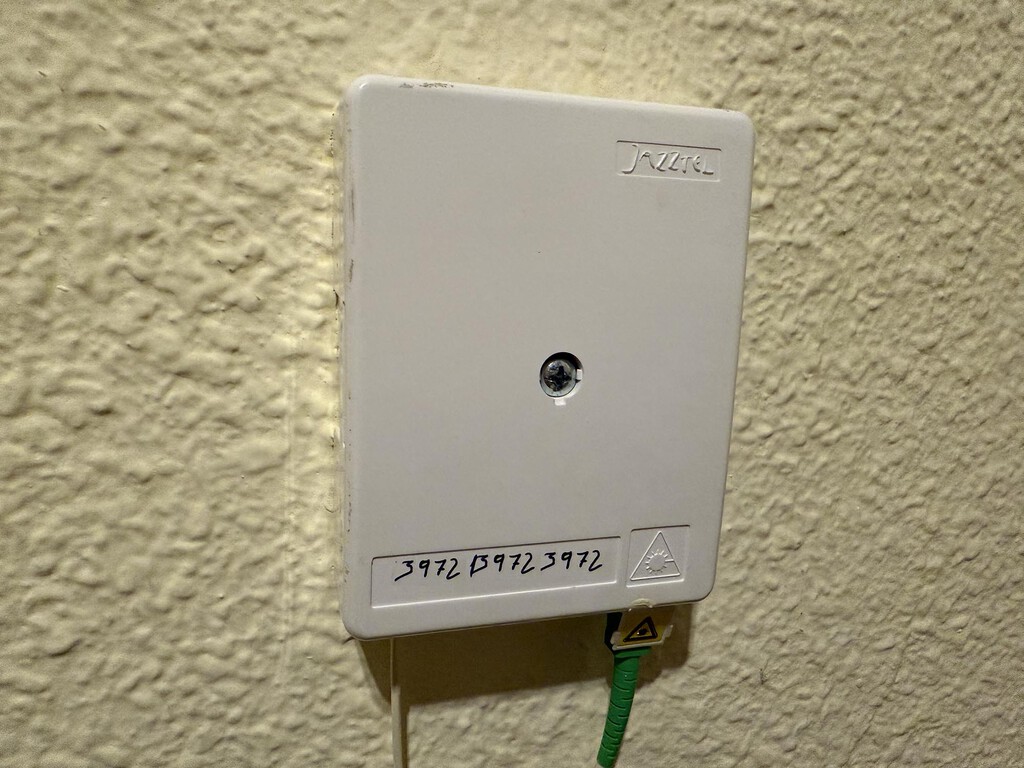
Si tienes una instalación de fibra en casa, es posible que alguna vez hayas notado una serie de números o un código grabado en la roseta situada en la pared. Ese número no está ahí de adorno; tiene una explicación y una utilidad específica.

Al igual que con un suministro de gas o electricidad, que tiene asociado un código CUPS (Código Universal del Punto de Suministro) visible en las facturas de la comercializadora, tu servicio de fibra también cuenta con un identificador similar: el IUA o Identificador Único de Acceso.

¿Qué es el IUA o Identificador Único de Acceso?

Fibra

Imagen | Denny Muller

El DNI de tu conexión de fibra. El código numérico que aparece en la roseta de la pared es un identificador exclusivo para tu conexión de fibra, equivalente al código de suministro de electricidad, pero en este caso específico para tu conexión de fibra. Este código, llamado IUA, identifica de manera única cada servicio de fibra óptica.

En las antiguas conexiones ADSL, el identificador era el número de teléfono fijo. Sin embargo, con la llegada de la fibra óptica, se necesitó un nuevo sistema de identificación, ya que tener un teléfono fijo dejó de ser necesario para contratar Internet. Hoy en día, existen muchas ofertas de fibra que no requieren línea fija.

Desde 2016, cada conexión de fibra en España debe tener un IUA, independientemente de la empresa que preste el servicio. La normativa de fibra indirecta obliga a Telefónica a asignar un identificador único a cada acometida de fibra, desde las cajas CTO (Cajas Terminales Ópticas) que están en las fachadas hasta cada vivienda y usuario.

Roseta

Cada nueva instalación de fibra incluye en la entrada del domicilio una caja PTRO (Punto Terminal de Red Óptica) donde aparece el IUA, un código de 12 dígitos que actúa como el “DNI” de tu conexión de fibra.

El IUA puede verse en la roseta, en el PTRO y, en algunos casos, también aparece en la factura de las empresas que utilizan la fibra indirecta de Telefónica. Este número es importante si deseas cambiar de operador, ya que puede ser necesario proporcionarlo para realizar la portabilidad de la línea.

Si no puedes localizar el Identificador Único de Acceso, este código también puede obtenerse mediante una consulta a través del servicio Web ofrecido por Telefónica para operadores, utilizando el código GESCAL de tu domicilio. Este código está basado en datos como la provincia, población, calle y finca, y puede tener hasta 37 caracteres alfanuméricos.

La Comisión Nacional de los Mercados y la Competencia (CNMC) explica que este código es fundamental para obtener el IUA en solicitudes de altas sobre accesos ocupados con tecnología FTTH, así como en solicitudes de altas sobre accesos vacantes.

En Xataka SmartHome | Cómo saber si llega la fibra a casa. Esta es la cobertura Movistar, Vodafone, Orange y el resto de las operadoras en España


La noticia

El número que aparece en la roseta de tu conexión de fibra no está por gusto. Para esto sirve y así puedes usarlo

fue publicada originalmente en

Xataka Smart Home

por
Jose Antonio Carmona

.

Desde que aprendí este truco en mi secadora Samsung, mi ropa queda muchísimo más suave y mejor

Desde que aprendí este truco en mi secadora Samsung, mi ropa queda muchísimo más suave y mejor

En ocasiones, bien por desconocimiento de la persona que pone una secadora, por despiste o porque el propio dispositivo no funciona correctamente, te vas a ver en la situación de que tu secadora Samsung ha estropeado parte de tu ropa, por lo que saber cómo interrumpir el programa de secado, se convierte en algo primordial.

Puede ser que hayas metido prendas, que después te has dado cuenta de que no deberían estar ahí. Tal vez se te haya quedado algún elemento que está golpeando y estropeando tu ropa o que simplemente no seca de forma correcta y necesitas parar inmediatamente su funcionamiento. Sea como sea, este artículo te va a ayudar mucho.

Claves para interrumpir el proceso de secado

Existen una serie de puntos que es muy conveniente que conozcas antes de aprender a interrumpir el proceso de secado en una secadora de Samsung.

  • La marca deja claro que no se debería detener el programa de secado en ningún momento, salvo que sea estrictamente necesario.
  • Por seguridad, el funcionamiento no se detiene de manera automática, aunque lo detengamos de la manera correcta o incluso desconectemos la secadora de la red eléctrica, algo que no deberías hacer.
  • Si se detiene antes de tiempo por algún tipo de error u otra razón, hay que tener claro que el resultado no será bueno, ya que no ha conseguido completar el programa.
  • Puede que el problema sea que has sobrecargado la secadora. Podrás vaciar lo necesario para después volver al programa, pero debes saber cómo interrumpir el proceso correctamente.
  • Si interrumpes el ciclo por culpa de un metal (cremalleras, ganchos y ojales), ten cuidado porque puede estar extremadamente caliente y provocarte alguna quemadura cuando quieras sacarlo.

Secadora Samsung

Así puedes detener el secado de una lavasecadora

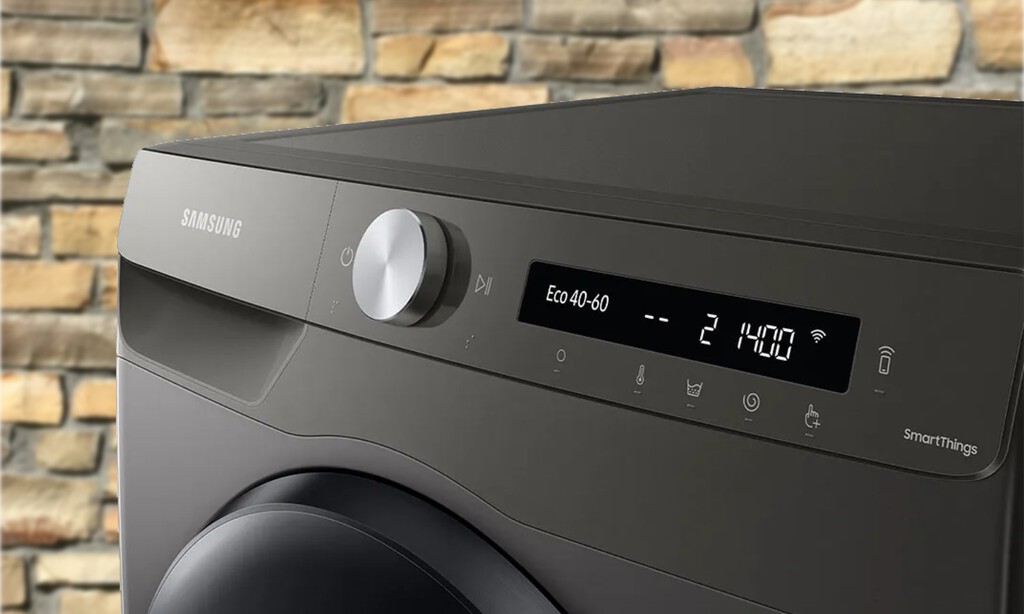
Para detener la operación de secado en una lavasecadora hay que pulsar en el botón de apagado. En ese momento todo el programa se detendrá, aunque, por razones de seguridad, el electrodoméstico no se va a parar de manera inmediata, lo hará poco a poco, provocando que la secadora siga consumiendo electricidad.

Si lo has hecho correctamente, verás cómo aparece en la pantalla del dispositivo el signo HOT. La bandeja de enfriamiento funcionará hasta que la temperatura de la secadora sea inferior a 50 grados.

Vas a tener que esperar, puesto que la lavasecadora se apaga automáticamente sólo cuando descienda de dicha temperatura.

Secadora Samsung

Cómo detener el secado de una secadora

En este caso, también vas a poder parar la operación de secado pulsando el botón de apagado.

En el momento en que apagues el electrodoméstico, mientras está en el proceso de concluir el secado, el tambor que se encuentra en el interior está muy caliente, por lo que deberías tener mucho cuidado y esperar un poco antes de abrir o tocar la puerta.

Si tienes un modelo de secadora con la función de bloqueo de puerta, debes saber que esta se va a quedar bloqueada cuando apagues el aparato en mitad de un ciclo. Únicamente se va a abrir cuando vuelvas a encender el electrodoméstico.

Imágenes | Manuel Naranjo, Samsung

En Xataka Smart Home | El consumo de las secadoras es un dolor de cabeza. La bomba de calor de la nueva lavasecadora con IA de Samsung promete un gran ahorro

En Xataka Smart Home | Anticípate a los días de lluvia: esta secadora es el electrodoméstico imprescindible cuando las nubes hacen acto de presencia


La noticia

Desde que aprendí este truco en mi secadora Samsung, mi ropa queda muchísimo más suave y mejor

fue publicada originalmente en

Xataka Smart Home

por
Manuel Naranjo

.

Poca gente conoce este truco para dejar la campana extractora brillante. Dí adiós a la grasa y las huellas

Poca gente conoce este truco para dejar la campana extractora brillante. Dí adiós a la grasa y las huellas

La cocina es un lugar especialmente sensible a la acumulación de suciedad. La grasa generada durante la preparación de los platos se mezcla con el polvo y puede formar una antiestética capa de suciedad. La campana extractora es una de las zonas donde más se aprecia la falta de limpieza.

No solo se trata de mantener a raya la grasa que se acumula en los filtros. La campana extractora, y en concreto la zona que queda visible, también recibe la acumulación de vapor, grasa y polvo. Para limpiarla, este es el truco que uso, aplicando un producto que tengo guardado en el maletero del coche.

Brillante y cómo nueva

Campana

Imagen | Le Creuset

Simplemente por el modo en que usamos la campana extractora, es normal que se acumulen restos de aceite en forma de pequeñas gotas que, mezcladas con la humedad del vapor y el polvo, generan una capa superficial difícil de eliminar si no se utilizan productos específicos.

No se trata solo de una cuestión estética, sino también de higiene. Una campana sucia, además de poder generar, con el tiempo, malos olores, también puede verse afectada en su funcionamiento.

En mi caso, para eliminar la suciedad acumulada, utilizo un producto que nadie asociaría con la limpieza en la cocina: la cera para coches, que normalmente uso para quitar el polvo acumulado en el vehículo y, de paso, dar brillo a la pintura. Además, este producto tiene la ventaja de ser repelente al agua y al polvo, lo que facilita las limpiezas posteriores.

Cómo usar la cera de coche

Limpieza

Aplicar la cera de coche para limpiar la campana extractora es realmente sencillo. Además, nos beneficiamos de la película repelente a la grasa, al polvo y, en general, a la suciedad que ofrece este producto.

Al proceder con la limpieza de la campana, lo primero que hay que hacer es desconectar la fuente de alimentación de la campana extractora, si es posible; en caso contrario, corta la corriente eléctrica que la hace funcionar. Se trata de trabajar con seguridad.

A continuación, limpia la parte externa de la campana con un paño de microfibra humedecido con agua tibia para eliminar la suciedad acumulada. Si deseas mejorar los resultados, puedes emplear un detergente desengrasante para acabar con cualquier resto de grasa.

Luego, seca bien la campana con un trapo de microfibra (es esencial que esté bien seca para aplicar luego la cera) y, posteriormente, con otro paño suave, aplica la cera sobre la superficie externa de la campana. Si es posible, evita siempre las zonas eléctricas y las conexiones.

Deja un tiempo prudencial para que la cera se seque y luego pule la superficie con un paño limpio hasta obtener un acabado brillante. La cera creará una capa protectora que ayuda a evitar que la grasa y el polvo se adhieran con facilidad, facilitando la limpieza futura.

Además, ya de paso, puedes aprovechar para limpiar los filtros y el interior de la campana. Fíjate siempre en las instrucciones del fabricante. Lo normal para dejar los filtros como nuevos es introducirlos en el lavavajillas y darles un buen fregado, o si se prefiere, lavarlos a mano, dejándolo antes un buen rato en remojo con agua caliente y usando luego un quita grasas potente.

Vía | El Confidencial

Foto de portada | AJ  Ahamad

En Xataka SmartHome | Probé a usar la campana de la cocina como aire acondicionado «low cost» y el resultado me sorprendió positivamente


La noticia

Poca gente conoce este truco para dejar la campana extractora brillante. Dí adiós a la grasa y las huellas

fue publicada originalmente en

Xataka Smart Home

por
Jose Antonio Carmona

.