Consejos y recomendaciones para que cuando llueva tu ropa se seque antes

Consejos y recomendaciones para que cuando llueva tu ropa se seque antes

Con la llegada de la estación más fría del año, cuando las noches son más largas y hay menos horas de sol al día, llega uno de los momentos más desafiantes a la hora de realizar una de las tareas cotidianas en el día día de muchas casas: tender la ropa tras una colada y secar la ropa lo antes posible, incluso con trucos o usando las técnicas más insospechadas.

No tenemos la ayuda del astro rey, que se encarga de ayudarnos con la tarea del secado y además es más normal que aparezcan lluvias y es cachas, factores que hacen que tender dentro de casa sea en muchas ocasiones una obligación y una necesidad. Por eso vamos a ver algunos aspectos a tener en cuenta para hacer por un lado que la ropa se seque antes y por otro, para evitar que aparezcan humedades en el ambiente, pero también en suelos y paredes.

Secado rápido, en menos tiempo

Lavadora

Secar la ropa dentro de casa puede ser un desafío, especialmente en climas húmedos. Y es que lo que buscamos es tender la ropa y que esta se seque lo más rápidamente posible dentro de casa para no tener que ayudarnos de elementos como radiadores, estufas y mucho menos de una secadora.

Y lo primero comienza en el lavado de la ropa. Siempre debemos tener en cuenta, que la lavadora haya centrifugado la ropa (si el tipo de prenda lo permite). El objetivo es evitar que ésta suelte agua mientras está tendida. En el caso de que sea imposible centrifugar la ropa o que Haya sido lavado a mano, siempre podemos colocar un plástico sobre el suelo para evitar que las posibles gotas manchen o dañen el piso.

Si no quieres poner un plástico en el suelo, también puedes colgar la ropa para que escurra en la bañera o en el plato de ducha y cuando ya esté solo humedad, colocarla en el tendedero.

Y el primer consejo para secar la ropa adecuadamente dentro de casa en el menor tiempo posible, es tener una ventilación adecuada. Ya sé que en invierno apetece menos que nunca abrir puertas y ventanas, pero además de para secar la ropa se trata de algo esencial para mejorar el ambiente en las habitaciones, en momentos en los que se suele usar más de la calefacción.

Asegúrate de que haya una buena ventilación en la habitación donde estás secando la ropa. Abre ventanas o puertas para permitir la circulación del aire. Y no hay que olvidar que tener una ventilación adecuada esa demás básico para acabar con los malos olores.

Tendedero

Imagen | Jose Antonio con Bing Creator

En este sentido, es importante colocar la ropa en una ubicación estratégica, de forma que esté cerca de una corriente de aire o de una fuente de calor. En caso de que estes usando los radiadores en casa, se puede colocar la ropa cerca para acelerar el proceso de secado, pero siempre teniendo en cuenta que no es conveniente cubrir el radiador.

Además, el tendedero debe colocarse cerca de la ventana y si es posible, en una habitación donde incida la luz del sol directamente y a si el piso lo permite, que sea la de mayor tamaño

Incluso puedes aprovechar algún ventilador viejo que tengas en casa y colocarlo cerca de la ropa tendida. El flujo de aire ayudará a que la ropa se seque más rápido.

Pero además, otro truco puede ser el de tender la ropa en el cuarto de baño justo después de ducharse. Y es que aunque no lo parezca, la humedad y cional que se genera en la ducha, justo después de haber cerrado el grifo, puede ayudar a que la ropa se seque mas rápido.

Cuando te duchas, el vapor de agua se libera en el aire, aumentando la humedad en el ambiente. Este aumento de la humedad puede hacer que el aire se sature, permitiendo que la ropa absorba menos humedad y, por lo tanto, se seque más rápidamente. Además, después de ducharte, la temperatura en el baño generalmente es más alta. El calor contribuye al proceso de evaporación, ayudando a que la humedad en la ropa se convierta en vapor y se libere al ambiente

Incluso puedes llegar a usar un deshumidificador para reducir la humedad en el ambiente en caso de vivir en una zona en la que la humedad ambiente sea muy alta. Esto acelerará el proceso de secado.

Pexels Rene Asmussen 13036797

Foto de Rene Asmussen

A la hora de tender la, asegúrate de que las prendas no estén muy juntas para permitir que el aire circule entre ellas. Si tiende la ropa, amontonada, una sobre otra o demasiado pegada, tardará más en secarse.

Además de no amontonar prendas, también es importante vigilar un orden. Y ya que en la colada se suelen mezclas distintos tipo de ropa, lo ideal para facilitar el secado es tender primero las ropas más ligeras, ya que generalmente se secan más rápido.

Incluso puedes usar perchas para colgar prendas, especialmente aquellas que no deben arrugarse. Esto permite que el aire circule alrededor de la prenda y acelera el proceso de secado.

Con todos estos medios y trucos, lo que se logra es que la ropa se seque mas rápido, pero no impedirá que pueda parecer humedad en la habitación en la que se está secando, ya sea en paredes o suelo. Y este último es el más susceptible de ser afectado.

Imagen Vileda

Imagen | Vileda

Por eso, un método eficaz, para evitar que aparezcan humedades, que además son especialmente peligrosas en el caso de los suelos de madera, es usar toallas absorbentes o colocar un plástico debajo de la ropa para recoger el exceso de agua que gotea, y cambiarlas según sea necesario.

Incluso puedes optar por usar tendederos eléctricos

Recuerda que estos consejos pueden variar dependiendo de la humedad y las condiciones específicas de tu hogar. Experimenta con diferentes métodos para encontrar la mejor manera de secar la ropa en tu situación particular.

Imagen portada | Jose Antonio con Bing Creator

En Xataka SmartHome | Qué hacer cuando aparece una humedad o un recalo en casa para mantener un ambiente interior saludable


La noticia

Consejos y recomendaciones para que cuando llueva tu ropa se seque antes

fue publicada originalmente en

Xataka Smart Home

por
Jose Antonio Carmona

.

Amazon tiene la solución para ahorrar en calefacción: este producto aísla las ventanas por poco más de 5 euros

Amazon tiene la solución para ahorrar en calefacción: este producto aísla las ventanas por poco más de 5 euros

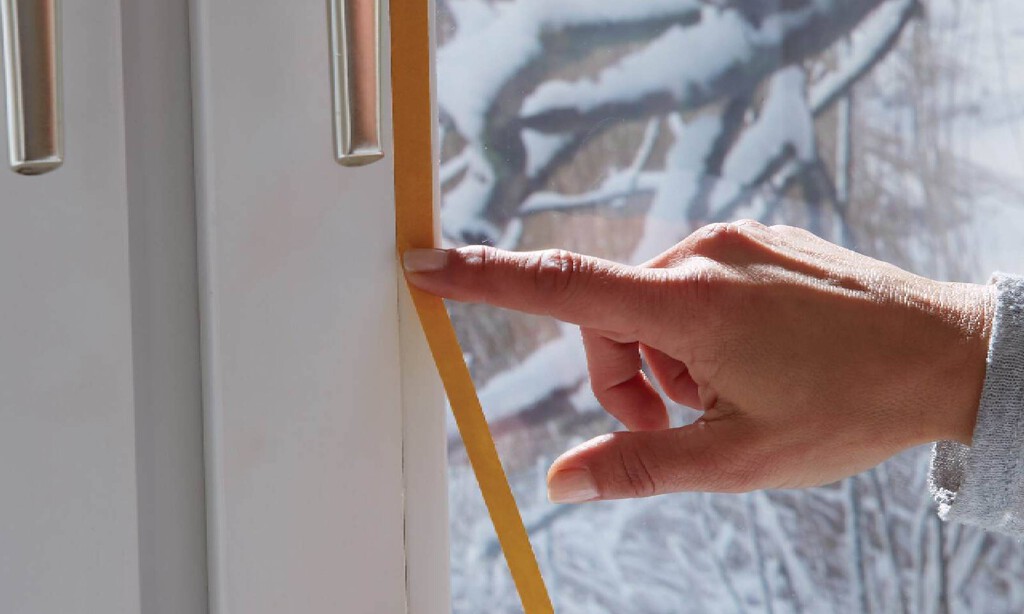
El invierno ya se ha instalado de lleno y en los hogares, contar con un buen aislamiento de ventanas, puede ser ideal para que el frío no penetre en nuestra casa, algo que también nos hará ahorrar en calefacción. En Amazon, hemos encontrado en oferta esta cubierta transparente de la firma Tesa que cuesta 5,65 euros.

tesamoll Thermo Cover , Cubierta Transparente para el Aislamiento Térmico de Ventanas

Comprar cubierta transparente tesamoll Thermo Cover al mejor precio

El precio recomendado que tiene este producto de Tesa que sirve para aislar las ventanas del frío es de 13,36 euros pero, ahora, en Amazon se puede conseguir mucho más barato. Concretamente, tiene aplicado un 58% de descuento, ya que está disponible por 5,65 euros.

Se trata de una película transparente que forma un colchón de aire termoaislante que añade una capa adicional de protección contra la humedad en las ventanas de tu hogar. Esto contribuye a una mejor eficiencia energética, ya que al mejorar el aislamiento de tu hogar puedes lograr un ahorro de energía de hasta un 35%.

Esta película aislante reduce eficazmente la condensación que se forma en el cristal de la ventana y las juntas de goma están protegidas contra la humedad.

Destacar su instalación, que es sencilla. Tan solo tienes que limpiar el cristal y el marco de la ventana. Tras esto, asegurar la lámina con la cinta adhesiva doble cara incluida, extender con aire caliente de secador de pelo y estirar uniformemente.

También te puede interesar

Fire TV Stick con mando por voz Alexa (incluye controles del TV), dispositivo de streaming HD

Más ofertas

Si te haces de Amazon Prime dispones de 30 días de prueba gratis (después 49,90 euros al año) para disfrutar de envíos rápidos gratuitos, acceso prioritario a ofertas, servicios como Prime Video, Prime Music y almacenamiento de fotos ilimitado. Además, si eres estudiante, hacerte de Prime Student cuesta la mitad y dispones de 90 días de prueba.

También puedes probar gratis, durante 30 días, servicios como Kindle Unlimited o Audible.

Nota: Algunos de los enlaces de este artículo son afiliados y pueden reportar un beneficio a Xataka Home. En caso de no disponibilidad, las ofertas pueden variar.

Imágenes | Tesa

En Xataka Smart Home Selección| Carrefour tiene el pack perfecto para los amantes de los videojuegos: Nintendo Swtich con cuatro juegos al mejor precio

En Xataka Smart Home |  Los mejores calefactores de bajo consumo: ¿Cuál comprar? Consejos y recomendaciones


La noticia

Amazon tiene la solución para ahorrar en calefacción: este producto aísla las ventanas por poco más de 5 euros

fue publicada originalmente en

Xataka Smart Home

por
Fran León

.

Ahora puedes mantener el orden en casa y esconder los cables con una de las cajas más vendidas y que cuesta menos de 18 euros

Ahora puedes mantener el orden en casa y esconder los cables con una de las cajas más vendidas y que cuesta menos de 18 euros

Amazon tiene múltiples soluciones de ordenación para nuestro hogar. Si estamos buscando no tener los cables a la vista, esta caja organizadora de cables D-Line es de las más vendidas y mejor valoradas en Amazon y se puede conseguir por 17,99 euros. Se trata de una solución económica para mantener todo en su sitio en nuestra casa.

D-Line EU/CTUSMLW/SW Caja Organizadora de Cables

Comprar caja organizadora de cables D-Line al mejor precio

Hoy en día, es muy común tener un sinfín de aparatos, pequeños electrodomésticos y dispositivos enchufados, cada uno con sus respectivos cables que, al final, acaban enredándose, algo que afecta a la estética del hogar. Pero Amazon, por 17,99 euros, tiene la solución: esta caja organizadora de cables de la firma D-Line.

En esta caja organizadora de cables superventas en Amazon, puedes guardar una regleta de cuatro y seis tomas o algunos cables sueltos para que no se vean tirados por el suelo o los muebles de tu hogar.

Cuenta con tres aberturas en la parte posterior; esto es algo que facilita mover los cables a la derecha, izquierda o al centro. Si te preocupa que esta caja organizadora de cables quede perfecta o en sintonía con la decoración de tu hogar, hay varios colores disponibles: blanco, azul, negro y blanco con tapa de madera. Además, está disponible en dos tamaños diferentes.

Más ofertas

Si te haces de Amazon Prime dispones de 30 días de prueba gratis (después 49,90 euros al año) para disfrutar de envíos rápidos gratuitos, acceso prioritario a ofertas, servicios como Prime Video, Prime Music y almacenamiento de fotos ilimitado. Además, si eres estudiante, hacerte de Prime Student cuesta la mitad y dispones de 90 días de prueba.

También puedes probar gratis, durante 30 días, servicios como Kindle Unlimited o Audible.

Nota: Algunos de los enlaces de este artículo son afiliados y pueden reportar un beneficio a Xataka Home. En caso de no disponibilidad, las ofertas pueden variar.

Imágenes | D-Line

En Xataka Smart Home Selección| Carrefour tiene el pack perfecto para los amantes de los videojuegos: Nintendo Swtich con cuatro juegos al mejor precio

En Xataka Smart Home |  Los mejores repetidores WiFi: ¿Cuál comprar? Consejos y recomendaciones


La noticia

Ahora puedes mantener el orden en casa y esconder los cables con una de las cajas más vendidas y que cuesta menos de 18 euros

fue publicada originalmente en

Xataka Smart Home

por
Fran León

.

¿Te han regalado un Amazon Echo? Cinco accesorios imprescindibles para exprimirlo al máximo

¿Te han regalado un Amazon Echo? Cinco accesorios imprescindibles para exprimirlo al máximo

Debido a que es un dispositivo barato, el Echo Dot de Amazon es uno de los altavoces inteligentes más vendidos durante todo el año. Además, ahora que Amazon tiene rebajado todos los modelos que existen, seguro que se convierte en uno de los regalos estrella.

Si te han regalado uno o vas a reglar uno y quieres complementarlo mejor, a continuación te vamos a ofrecer cinco accesorios imprescindibles a tener en cuenta y que harán que puedas sacarle el máximo provecho a este altavoz inteligente de Amazon.

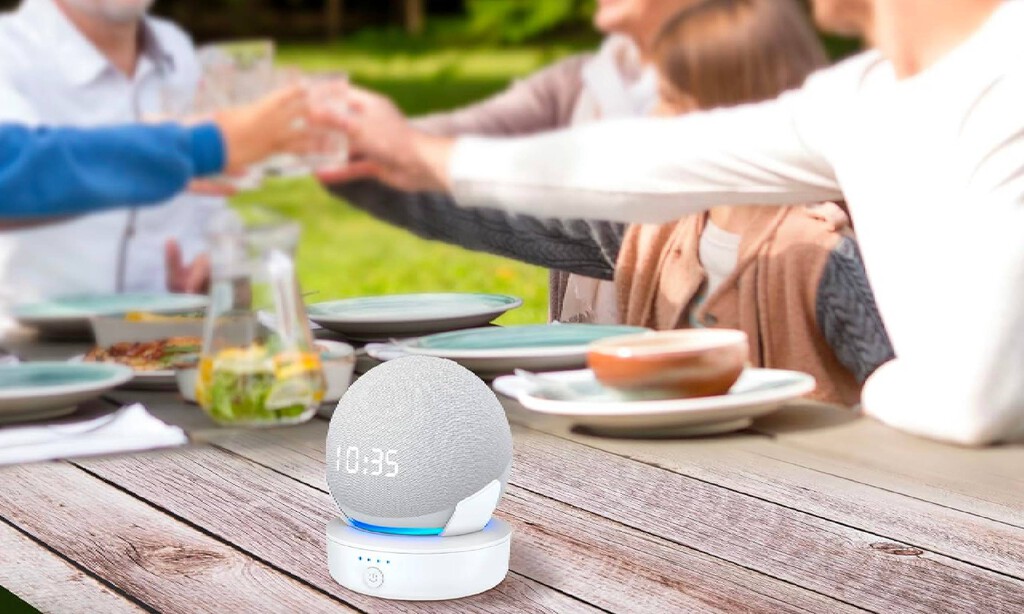
Soporte con batería portátil PlusAcc Dot 4.&5 para el Echo Dot

Uno de los principales “problemas” del altavoz inteligente de Amazon es que tiene que estar enchufado todo el tiempo. Si no quieres tenerlo encendido, puedes comprar esta base con batería de la firma PlusAcc y que tiene un precio recomendado de 36,99 euros.

Es compatible con la 4ª y 5ª generación de Echo Dot y esta base con batería no afecta ni a la calidad de sonido ni a la reproducción de música del Dot. Instalarla es muy sencillo y sin uso de imanes, ya que solo tendrás que colocar el altavoz encima y podrás utilizarlo como de forma habitual.

PlusAcc Dot 4.&5. Gen Batería – Batería portátil Base Soporte Accesorios

Soporte de pared giratorio ATOPHK para Echo Show

Si te han regalado uno de los altavoces Echo con pantalla, el Echo Show, este soporte de pared giratorio de la firma ATOPHK-Eu es uno de los complementos perfectos que no pueden faltar. Su precio recomendado en Amazon es de 31,99 euros.

Este soporte gira 270º y cambia longitudinal con cualquier ángulo. Su funcionamiento es sencillo y lo puedes utilizar con una sola mano sin necesidad de herramientas, permitiéndote cambiar de ángulo de forma muy fácil. Está fabricado en una aleación de aluminio, que lo convierte en un complemento sólido y duradero.

Echo Show Soporte de Pared Giratorio de Aluminio

Adaptador de pared tipo estante para Echo Pop

Si te han regalado el modelo más reciente del altavoz inteligente de Amazon, el Echo Pop, esta adaptador de pared tipo estante es un buen complemento a tener encuentra. Es de la firma ECHOGEAR, está disponible en color blanco y negro y tiene un precio recomendado de 22,99 euros.

La instalación es sencilla y se coloca en cuestión de minutos, ya que incorpora los tornillos y anclajes necesarios para montarlo en tabiques, paredes de madera y paneles de yeso. Además, incluye un hueco oculto para esconder el exceso de cable.

Nuevo adaptador de pared tipo estante Made for Amazon, para Echo Pop

Soporte para Echo Dot

Otro de los soportes estrella para el Echo Dot 4ª y 5ª generación es este azul que es todo un éxito en Amazon y cuyo precio recomendado es de 21,99 euros. Aunque, ahora, puedes conseguirlo en oferta por 15,99 euros, ya que tiene un descuento del 27% (que se traduce en un ahorro de 7 euros).

Este soporte sirve para colocar el altavoz de Amazon, de forma fácil, en una mesa, escritorio o mesita de noche. Aunque el azul es de los más vendidos, también está disponible en otros colores como gris y lila.

Soporte Made for Amazon para Amazon Echo Dot (4.ª y 5.ª generación)

Base con batería para Echo Dot 4ª generación de Mission Cables

Por último, otra de las bases con batería para el Echo Dot (concretamente, para la 4ª generación) que queremos recomendarte es esta de la firma Mission Cables. Su precio recomendado es de 59,99 euros pero, ahora, tiene aplicado un 25% de descuento (que se traduce en 15 euros de ahorro), ya que se puede comprar por 44,99 euros.

Incorpora una batería integrada que ofrece una autonomía de hasta 5 horas y es una base que se acopla perfectamente en la parte inferior del Echo sin necesidad de utilizar ningún tipo de herramientas. Este es un accesorio con certificado Made for Amazon, por lo que está reconocido por la propia tienda online para sus dispositivos.

Base con batería Made for Amazon, para Echo (4.ª generación), Negro

Más ofertas

Si te haces de Amazon Prime dispones de 30 días de prueba gratis (después 49,90 euros al año) para disfrutar de envíos rápidos gratuitos, acceso prioritario a ofertas, servicios como Prime Video, Prime Music y almacenamiento de fotos ilimitado. Además, si eres estudiante, hacerte de Prime Student cuesta la mitad y dispones de 90 días de prueba.

También puedes probar gratis, durante 30 días, servicios como Kindle Unlimited o Audible.

Nota: Algunos de los enlaces de este artículo son afiliados y pueden reportar un beneficio a Xataka Home. En caso de no disponibilidad, las ofertas pueden variar.

Imágenes | PlusAcc, ATOPHK, ECHOGEAR y Mission Cables

En Xataka Smart Home Selección| Perfecto para teletrabajar: este es el monitor con mejor valoración en Amazon, con 4,6 estrellas

En Xataka Smart Home |  Los mejores repetidores WiFi: ¿Cuál comprar? Consejos y recomendaciones


La noticia

¿Te han regalado un Amazon Echo? Cinco accesorios imprescindibles para exprimirlo al máximo

fue publicada originalmente en

Xataka Smart Home

por
Fran León

.

Estos son todos los métodos que he probado para acabar con el brillo fantasma de las bombillas y otras luces LED en casa

Estos son todos los métodos que he probado para acabar con el brillo fantasma de las bombillas y otras luces LED en casa

Es una tónica habitual en casi todas las viviendas que las bombillas y sistemas de iluminación tradicionales han ido dejando paso a la iluminación LED, conectada o no, con todas las ventajas que ello supone, sobre todo en lo referente al consumo energético.

Más versatilidad, menor consumo y otras ventajas, que, sin embargo, pueden llegar acompañadas de un pequeño inconveniente. Y es que en muchos casos, los usuarios nos encontramos ante el llamado brillo residual, un efecto que en algunas circunstancias puede resultar bastante molesto y que ahora vamos a explicar cómo se puede corregir.

Qué es el brillo residual

Luz

La lámpara encendida

Si en tu casa tienes bombillas LED o sistemas de iluminación, con esta tecnología puede que te hayas hecho esta pregunta en alguna ocasión. ¿Por qué si tengo la bombilla o la lámpara apagada, sigue quedando un pequeño halo de luz?

La explicación tiene un nombre y se llama luz residual. En luces LED se refiere a la pequeña cantidad de luz que puede emitir una bombilla LED incluso cuando está apagada. Esta luz residual es generalmente muy tenue y puede ser imperceptible en condiciones normales de iluminación, pero puede ser más evidente en entornos completamente oscuros.

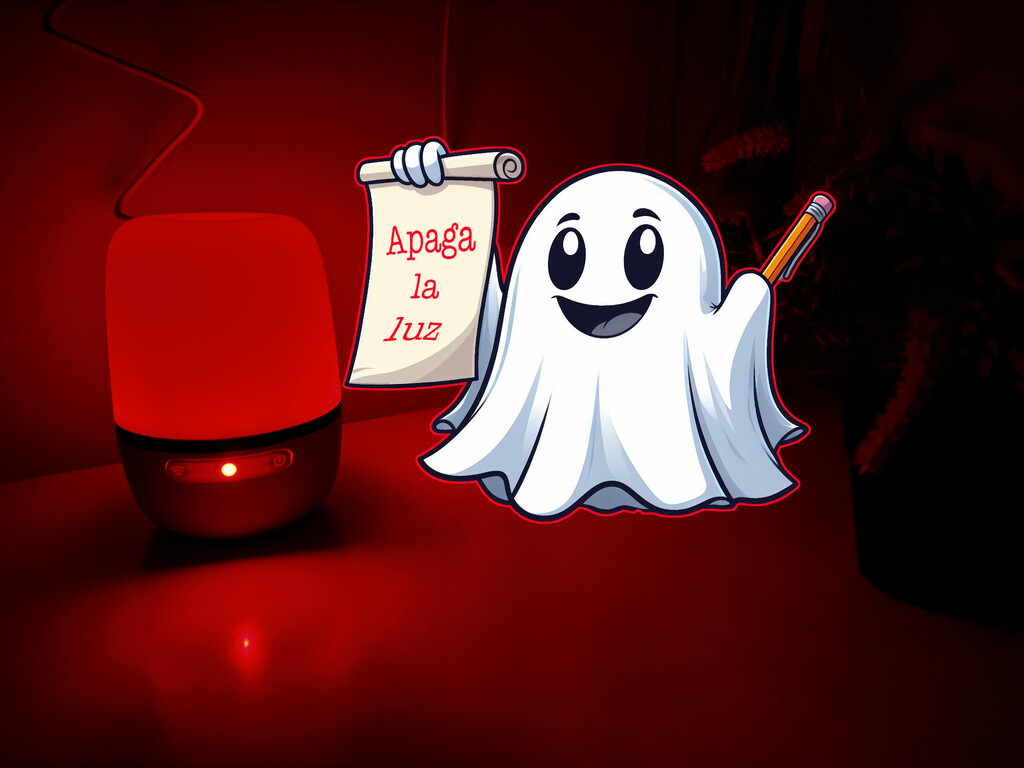
Este remanente de luz resulta molesto sobre todo en circunstancias de poca luz, y se puede percibir, sobre todo por la noche cuando estamos a oscuras en casa (a mi me acaba de pasar con una lámpara Meross) y en esta imagen trato de mostrarlo. Puede ser muy difícil de apreciar en fotografías pero que se advierte fácilmente al quedarnos a oscuras.

Luz

Aunque no lo parezca, la luz está apagada

La luz residual en las luces LED puede deberse a varios factores, incluyendo componentes internos de la bombilla que no se apagan por completo cuando se corta la corriente eléctrica. Esto puede incluir pequeños circuitos o componentes electrónicos que mantienen una pequeña cantidad de energía. Además, algunos interruptores no desconectan completamente la corriente, lo que puede contribuir a la luz residual.

Causas de la luz fantasma

Interruptor con indicador de presencia

Interruptor con indicador de presencia

A la hora de determinar cuál es la causa de la presencia de luz fantasma, hay que valorar distintas situaciones y una de ellas suele estar relacionada con el uso de interruptores con indicadores de presencia. Son esos pulsadores que seguramente has visto y que tienen una pequeña luz LED que indica dónde están y si está apagados o encendidos.

Lo normal es que este pulsador esté conectado de manera interna al interruptor y sirva de puente de forma que el LED que hace de piloto recibe una cantidad de corriente para que esté encendido. Y es esta pequeña cantidad de energía es la que hace que se provoque ese brillo residual en la bombilla.

Seguramente, cuando tenías bombillas tradicionales, era algo que no notabas, y es que, aunque la corriente residual siempre ha existido, es tan pequeña que las bombillas clásicas no era suficiente para generar la energía necesaria que la encendiese. Pero en el caso de las bombillas LED, esta mínima cantidad de corriente ya permite generar algo de iluminación.

Pero no es la única causa que puede provocar un brillo residual y así por ejemplo debemos revisar la instalación eléctrica y los pulsadores para comprobar que se encuentran en buen estado y que no provoca ningún tipo de corriente residual y de paso que la instalación también es correcta. Y es que es una conexión defectuosa puede provocar en la que se han equivocado los cables, puede provocar que quede corriente aunque hayamos apagado el interruptor.

Y además de estas dos causas, hay que valorar otra como es la corriente de retorno por neutro, la causa menos común. Esta es la parte de la corriente que regresa al origen a través del conductor neutro. En un sistema equilibrado, donde la carga eléctrica es distribuida de manera uniforme entre las fases, la corriente de retorno por neutro suele ser cercana a cero, ya que la cantidad de corriente que fluye hacia arriba a través del neutro es aproximadamente igual a la cantidad de corriente que fluye hacia abajo.

Se puede producir cuando un dispositivo eléctrico que tenemos en casa, produce una corriente de retorno que circula por el neutro (cable de color azul) y que llega a las bombillas LED generando ese aura fantasmal.

Sin embargo, en situaciones donde hay desequilibrios en la carga entre las fases, la corriente de retorno por neutro puede aumentar. Por ejemplo, si hay una carga significativa en una fase y menor carga en las otras, el neutro podría llevar una corriente más alta para equilibrar el sistema.

Cómo lo he corregido en casa

Luz

En casa es algo que ya experimenté en su día, con una luminaria empotrable equipada con alimentador tipo claraboya y un fallo que pude corregir al incorporar un pequeño dispositivo para «puentear» la corriente. Se trata de un fallo que se puede presentar, no siempre, en función de la sensibilidad del transformador usado en cada luminaria.

Luz

A plena luz no se aprecia

Este tipo de aparatos o dispositivos para hacer de puente, son una especie de «relé» o contacto que actúe cortando los dos hilos y de esta manera impide la llegada de tensión. Está todo relacionado con la corriente trifásica (aquella que está formada por tres corrientes alternas monofásicas). Estas son de igual frecuencia y amplitud y presentan una diferencia de fase entre ellas de 120° eléctricos, y están dadas en un orden determinado, denominando a cada una de ellas «fase».

Lo normal es que en las casas existan instalaciones «fase» y «neutro» más toma de tierra (cable de color verde -amarillo), el cual no lleva corriente y sólo es un elemento de protección ante un mal contacto. De los otros dos, el «neutro» hace que derive la corriente a tierra por ese cable y no por el cuerpo de la persona que maneja el aparato.

Brillo Residual

No se nota, pero hay brillo estando apagada

Además, en las instalaciones más antiguas nos encontramos con un cableado que hace uso de la distribución mediante «fase» y «fase» frente a las instalaciones modernas que son «fase» y «neutro». La diferencia entre ambos modelos es que en el primero los dos hilos llevan corriente y cuando accionamos cualquier interruptor o pulsador solo se realiza el corte en uno de ellos, mientras el otro llega directo con tensión a luminaria produciendo esa iluminación residual.

Rele

El dispositivo que usé en su día lo que hacía era impedir que ese resto de corriente no llegue a la luminaria provocando ese resplandor residual. Pero no es la única solución.

También he experimentado casos con bombillas y lámparas que no se quedaban correctamente apagadas y en estas situaciones no era posible usar un relé por tamaño y espacio disponible.

Condensador

Imagen | Amazon

En este caso opté por usar una pequeña resistencia o condensador que se coloca en paralelo a la ficha de empalme que conecta con la lámpara en la que está la bombilla LED en cuestión y de forma, se apagará la luz completamente al pulsar el interruptor aunque el consumo no será de cero.

Condensador

El condensador se debe instalar en la línea en la que están conectadas las bombillas o bombilla afectada, teniendo en cuenta que la colocación debe de realizarse teniendo en cuenta el paralelo a la línea de fase/neutro y sin tener en cuenta polaridad alguna. Además, si un condensador no corrige el problema, se puede añadir más de uno hasta que absorba el sobrante de energía.

Dicho todo esto, ahora toca ver el caso de mi lámpara LED. Y en este caso, al tratarse de un dispositivo cerrado, que no está conectado a un interruptor no puedo usar el condensador que antes es he mencionado conectado directamente en la ficha de empalme, pero sí que lo podría usar dentro del enchufe.

De hecho, he contactado con un electricista de confianza y me ha confirmado que se puede hacer y debería funcionar sin mayor problema. Tan solo hay que conectar cada una de las tomas del condensador en la fase correcta para acabar con esa corriente residual.

Para finalizar, hay que tener en cuenta que la presencia de luz residual puede variar entre diferentes marcas y modelos de luces LED (de hecho, en casa tengo bombillas que no tienen luz residual) y puede ser un problema de mayor o menor importancia según la sensibilidad de cada usuario.

En Xataka SmartHome | Así he configurado la iluminación LED de casa con Alexa para poder controlarla desde cualquier punto


La noticia

Estos son todos los métodos que he probado para acabar con el brillo fantasma de las bombillas y otras luces LED en casa

fue publicada originalmente en

Xataka Smart Home

por
Jose Antonio Carmona

.

Cómo subir el tope de volumen en el deco UHD de Movistar Plus+ para escucharlo todo con mayor claridad

Cómo subir el tope de volumen en el deco UHD de Movistar Plus+ para escucharlo todo con mayor claridad

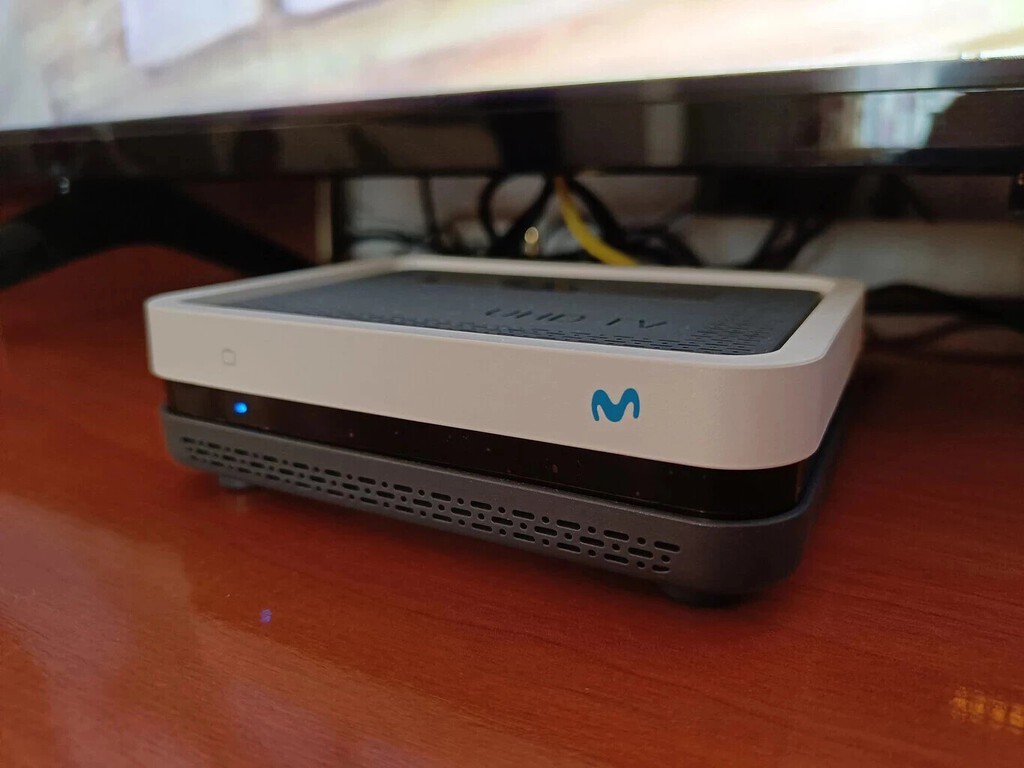
Movistar continúa mejorando el decodificador UHD de su servicio de televisión a la carta y tras haber introducido una actualización interesante que incrementaba el rendimiento con contenidos en 4K y HDR, también ha apostado por mejorar el apartado sonoro.

Y es que la operadora ha ido actualizando de forma silenciosa el software de su equipo introduciendo una nueva funcionalidad que queda un poco oculta a simple vista pero que puede resultar muy útil si por el motivo que sea sufrimos de un volumen bajo en nuestra tele.

Se trata de la función «Nivel de Volumen», que como su nombre indica gestiona el nivel o ganancia de la señal de sonido que el decodificador envía al televisor a través del cable HDMI, minimizando el problema de algunos televisores donde por mucho que subamos el volumen todavía se escucha el sonido muy bajito.

Cómo cambiar el Nivel de Volumen en el deco de Movistar

Si en nuestro caso tenemos problemas con el volumen o simplemente queremos darle más potencia de amplificación a la señal para tener un sonido que suene más fuerte sin tener que tocar el mando de la tele permanentemente podemos activar esta función siguiendo los siguientes pasos:

Img 20221126 195325

  • En primer lugar cogemos el mando de la tele y bajamos el volumen al mínimo, ya que al modificar la función en el decodificador de Movistar se  pondrá en éste el volumen al máximo y podemos llegar a estropear los  altavoces.
  • Una vez hecho esto cogemos el mando del decodificador de Movistar, vamos al menú principal y buscamos el icono del engranaje para entrar en la configuración del equipo.

  • Desde allí veremos una serie de opciones y tenemos que buscar la que ponga «Nivel de Volumen»

Img 20221126 195343

  • Entramos y veremos un botón con dos posibilidades: «Normal» que es el que tenemos activado por defecto y «Alto» que es el que en este caso nos interesa seleccionar.

Img 20221126 195428

  • Para aceptar el cambio tenemos que pulsar la tecla «Atrás» del mando a distancia y automáticamente nos aparecerá el indicador de volumen del decodificador en la pantalla al máximo, por lo que conviene que lo bajemos hasta un nivel intermedio antes de volver a darle volumen con el mando de la tele para dejarlo a nuestro gusto.

Como vemos, es una función muy sencilla de usar y que puede ayudarnos si por cualquier motivo teníamos un nivel de volumen bajo y no podíamos subirlo de ningún modo. Ahora tendremos unos decibelios extra y un indicador de volumen del decodificador que responderá con más niveles a nuestras órdenes.

Imagen portada | Antonio Vallejo

En Xataka Smart Home | He probado el nuevo Movistar Plus+ durante un mes: esto es lo que me han parecido sus canales prémium


La noticia

Cómo subir el tope de volumen en el deco UHD de Movistar Plus+ para escucharlo todo con mayor claridad

fue publicada originalmente en

Xataka Smart Home

por
Paco Rodriguez

.

El Fire TV Cube es más caro que el Fire TV Stick, pero merece la pena: estas son sus grandes ventajas respecto a los modelos baratos

El Fire TV Cube es más caro que el Fire TV Stick, pero merece la pena: estas son sus grandes ventajas respecto a los modelos baratos

Todos los Amazon Fire TV te permiten convertir cualquier televisor (que tenga HDMI) en un smart TV, pero también son buena opción para disfrutar de un sistema operativo actualizado, fluido e intuitivo. Ahora bien, ¿por qué gastarse bastante más de 100 euros cuando hay modelos que en oferta pueden costarte poco más de 20 euros? Hay diferencias más allá del formato y la resolución pero ya te adelantamos algo: si te gusta la tecnología y consumes mucho contenido en streaming, el Fire TV Cube tiene potencial para conquistarte. Y ya te adelantamos algo: el Fire TV Cube esconde ases en la manga que no tienen los Sticks más baratos.

Mucho mejor rendimiento y más almacenamiento

Si echas un vistazo a las especificaciones del Fire TV Cube y del modelo inmediatamente inferior en el catálogo (el Fire TV Stick 4K Max), verás que ambos tienen 2GB de RAM y 16GB de almacenamiento, lo que en la práctica se traduce en una experiencia más fluida para quienes usan muchas aplicaciones y más espacio para instalarlas frente al resto.

Pero hay otro dato importante más: pasamos de un chip Quad-Core de 2,0 GHz del Fire TV Stick 4K Max a uno más potente de tipo Octa-Core de 2,0 GHz y sí, se nota. Si pruebas ambos descubrirás que el Cube es ofrece un comportamiento bastante más ágil en cualquier situación.

Puede que de buenas a primeras para navegar por la interfaz y abrir una aplicación no se aprecie mucho, pero con el uso queda patente esa ausencia de lags y te olvidas de cierta lentitud en momentos determinados. Si juegas o reproduces contenido en la mayor calidad de imagen, se percibe más todavía.

La mejor conexión a internet: Ethernet

Este punto es exclusivo y diferencial: el Fire TV Cube es el único que tiene una toma Ethernet para disponer de internet mediante cable, frente al resto, que recurren al Wi-Fi.

Puede que tengas la tele relativamente cerca del router y con buena cobertura, pero aún con todo, lo vas a notar en una mayor estabilidad, menos latencia y de forma general, más probabilidad de tener una velocidad de transferencia de datos mayor. Y si tu Wi-Fi no es lo suficientemente potente y tienes un hogar conectado con bastantes dispositivos luchando por el ancho de banda, no penalizará a tu experiencia con el streaming de vídeo a través de este dispositivo.

Puertos

Más que ser un simple dongle, es casi un altavoz Echo Dot

Independientemente de la evidente diferencia entre el factor de forma, tamaño y lo discretos o no que son: mientras que el resto se incrustan en el HDMI de la tele quedando ocultos, este cubo lo colarás a la vista, este diseño tiene su impacto a nivel de usabilidad.

Una de las grandes diferencias entre el Fire TV Cube y el resto es que este es esencialmente un Echo Dot que puede retransmitir contenido, motivo por el cual tiene sentido que esté colocado en un sitio más visible: así puede oír  y reproducir mejor el sonido.

De hecho, la diferencia a nivel de audio es sutil: mientras que el Dot alberga un driver frontal de 44 mm (1,73″), en el Cube el altavoz es de 40 mm (1,6″). Asimismo integra ocho micrófonos omnidireccionales de campo lejano capaces de captar la voz dentro de una estancia estés donde estés. No es un altavoz para sibaritas del sonido, pero al menos permite disfrutar de la experiencia Alexa en manos libres.

O lo que es lo mismo: que puedes hablar con Alexa y dar órdenes sin tocar el mando, algo a lo que estaremos ligados en el caso del resto de Fire TV compatibles. Esto abre las puertas a otras tareas como reproducir música, consultar dudas o controlar la domótica de tu casa, lo que puede ahorrarnos tener que comprar un altavoz.

Cubee

Puedes controlar tu TV y tus equipos de sonido

El Fire TV Cube viene con HDMI-CEC e infrarrojos, lo que te permite controlar el televisor (sí, algo que también permite la mayoría de los Sticks salvo el Lite), pero también barras de sonido, receptores A/C y hasta decodificadores con Alexa.

Así, entre las funciones que puedes llevar a cabo está apagar y encender la TV, modificar el volumen o cambiar la entrada simplemente mediante una orden de voz. Esto se traduce en una experiencia sin manos de lo más ágil y a la altura de quienes tengan un sistema de entretenimiento de lo más completo.

Amazon Fire TV Cube | Reproductor multimedia en streaming con control por voz a través de Alexa, Wi-Fi 6E y Ultra HD 4K

Portada | Análisis de Amazon Fire TV Cube de Xataka

En Xataka Home | Me he comprado un Fire TV de Amazon. Esto es todo lo que hago para sacarle el máximo partido y que funcione mejor


La noticia

El Fire TV Cube es más caro que el Fire TV Stick, pero merece la pena: estas son sus grandes ventajas respecto a los modelos baratos

fue publicada originalmente en

Xataka Smart Home

por
Eva Rodriguez de Luis

.

Qué es un hub, puente o concentrador y cómo puede ser básico para montar el perfecto hogar inteligente

Qué es un hub, puente o concentrador y cómo puede ser básico para montar el perfecto hogar inteligente

A la hora de montar un hogar conectado, la interacción entre los dispositivos es fundamental y para que esto sea posible, a veces es necesario contar con un aparato o dispositivo que haga de puente. Es el llamado «hub» o «puente», un aparato que ahora vamos a conocer más a fondo.

Y es que antes, hemos dicho que a veces es necesario, puesto que en ocasiones los dispositivos se conectan directamente a la red WiFi de casa que ofrece el router, pero en otras ocasiones necesitan de un dispositivo que haga de intermediario y ahí es donde entra el puente o el hub (un buen ejemplo es el Dirigera de IKEA).

Qué es un hub y para qué sirve

Homepod

El HomePod ya es un Hub por sí solo

Un «hub» para el hogar conectado, también conocido como puente, centro de control o concentrador doméstico, es un dispositivo que actúa como el cerebro central de un sistema de hogar inteligente o conectado. Su función principal es permitir la comunicación y la coordinación entre diferentes dispositivos y sensores inteligentes en el hogar.

El hub es la base para la conectividad y la interoperabilidad. Está equipado con diversas tecnologías de conectividad, como Wi-Fi, Bluetooth, Zigbee, Z-Wave u otras, que le permiten comunicarse con una variedad de dispositivos inteligentes.

Al tener un hub central, se busca lograr la interoperabilidad entre dispositivos de diferentes fabricantes y con distintas formas de comunicarse. Esto significa que puedes tener dispositivos de diferentes marcas trabajando juntos dentro de un mismo ecosistema.

Podemos encontrar en casa dispositivos inteligentes que funcionen con en base a alguno de los protocolos como WiFi, Bluetooth, ZigBee, Z-Wave… y esto puede dificultar la comunicación entre dispositivos. Y aquí es dónde entra el hub, que se encarga de facilitar que todos los dispositivos se entiendan haciendo de «traductor» entre ellos.

Si por ejemplo en casa tenemos bombillas de varias marcas, persianas eléctricas, radiadores… de distintas marcas, todos pueden comunicarse si se usa un hub. En casa por ejemplo, ahora tengo uno que funciona sobre ZigBee y que además de la calefacción, me permite usar e integrar todo tipo de aparatos.

El hub suele tener un conmutador integrado. Este se encarga de gestionar toda la información necesaria para determinar cómo se gestionan los datos que envían los dispositivos. Este funciona como nodo central que analiza y distribuye los comandos y automatizaciones del usuario y que luego transmite a los dispositivos de la casa inteligente. Además, permite que las instrucciones que estos emiten, lleguen a otros aparatos para crear escenas.

Formas de funcionar

Echo

Imagen | Amazon

El hub permite la comunicación bidireccional entre aparatos y puede enviar comandos a los dispositivos inteligentes, como luces, termostatos, cámaras de seguridad… También puede recibir información y estados de estos dispositivos, permitiendo una comunicación bidireccional.

Los dispositivos inteligentes utilizan diferentes protocolos de comunicación, y el hub está diseñado para ser compatible con varios de ellos. Por ejemplo, Zigbee, Thread o Matter son protocolos comunes para dispositivos de hogar inteligente.

Es un único dispositivo que conecta todos los dispositivos compatibles, permitiéndoles comunicarse entre sí y ser controlados a través de una única interfaz.

Los hubs suelen admitir la creación de escenarios y reglas de automatización. Esto significa que puedes programar acciones específicas o condiciones para que los dispositivos reaccionen de cierta manera sin necesidad de intervención manual. Por ejemplo, podrías programar que las luces se apaguen automáticamente cuando no haya nadie en casa.

Además, muchos hubs permiten el control remoto a través de aplicaciones móviles. Esto te brinda la capacidad de monitorear y controlar tu hogar inteligente desde cualquier lugar donde tengas acceso a internet.

En resumen, un hub para el hogar conectado es esencialmente el núcleo central que facilita la comunicación y la coordinación entre los diversos dispositivos inteligentes en tu hogar, permitiéndote controlar y automatizar diferentes aspectos de tu entorno doméstico de manera más eficiente y conveniente.

Ventajas que aporta

Dirigera

Imagen | IKEA

Un puente para el hogar, concentrador o hub, supone una importante mejora, además porque los usuarios pueden acceder a todos los dispositivos, aunque no se encuentren en casa. Un elemento que aporta comodidad, ya que, por ejemplo, en muchos casos permite que se puedan generar órdenes con comando de voz gracias a la integración con distintos asistentes virtuales (Alexa, Siri, Google Assistant…) y esto, a su vez, además de la comunidad, aporta otras ventajas.

Además, hay muchos dispositivos que ya integran un hub en su interior. Es el caso por ejemplo de algunos altavoces Echo de Amazon o del Homepod mini, Apple TV (en algunos modelos)… que puede servir como centro de control. La ventaja es que, aunque otors aparatos puedan funcionar de forma autónoma, al integrarse en un hub, pueden hablar con otros dispositivos para crear escenas (por ejemplo un termómetro que al alcanzar cierta temperatura, puede hacer que se encienda la calefacción)

Supone un plus de seguridad, ya que al facilitar el acceso en remoto a los aparatos que integran el hogar conectado, se puede controlar en todo momento el estado de funcionamiento y en caso de problema, apagarlo en remoto. Además permite el acceso a a funciones como la vigilancia del hogar usando cámaras y otros dispositivos para evitar sustos innecesarios.

Eso por no hablar del ahorro energético, que puede suponer la creación de automatizaciones y el uso más eficiente de distintos dispositivos. Un buen ejemplo está relacionado con la calefacción y la posibilidad de encenderla justo antes de llegar a casa y evitar que esté funcionando de forma innecesaria el resto del día.

En Xataka SmartHome | He conectado mi Smart TV a Internet por cable y por WiFi y esto es lo que he perdido o ganado con cada opción


La noticia

Qué es un hub, puente o concentrador y cómo puede ser básico para montar el perfecto hogar inteligente

fue publicada originalmente en

Xataka Smart Home

por
Jose Antonio Carmona

.

Si acabas de estrenar tu Fire TV Stick, aquí van 31 trucos para sacarle el máximo partido

Si acabas de estrenar tu Fire TV Stick, aquí van 31 trucos para sacarle el máximo partido

De entre todos los dispositivos para ampliar las capacidades de nuestra Smart TV con funciones inteligentes, el Fire TV Stick, o alguna de sus otras variantes, suele ser una de las opciones más destacadas entre los usuarios, principalmente por su precio y características.

En Xataka Smart Home te hemos hablado de innumerables trucos, recomendaciones y consejos que puedes aprovechar para sacarle el máximo partido a tu Fire TV. Sin embargo, hemos querido recopilar en un único artículo aquellas recomendaciones más destacadas para que lo tengas todo a mano a la hora de estrenar este dispositivo. Por ello mismo, no nos vamos a demorar más y bajo estas líneas te dejamos con 31 trucos para sacarle el máximo provecho a tu Fire TV.

Usa Alexa para buscar cualquier cosa

Alexa

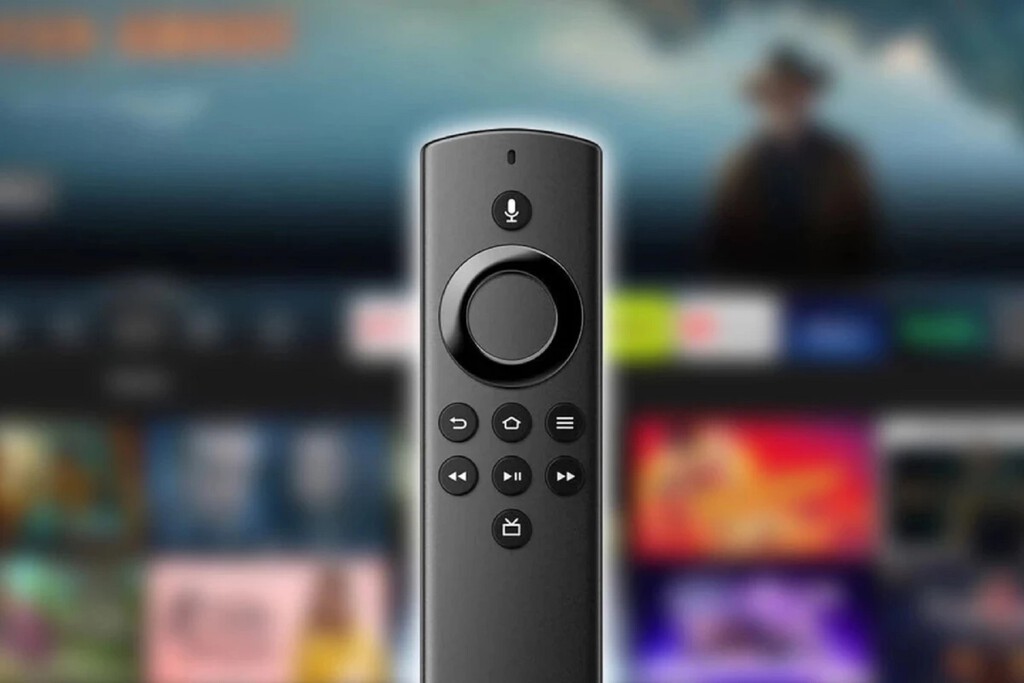
Los mandos de todos los dispositivos Fire TV de Amazon cuentan con un micrófono integrado que permite controlar el sistema mediante comandos de voz utilizando Alexa. Esto posibilita utilizar el asistente para buscar programas, películas o series, así como realizar búsquedas de contenido basadas en actores, directores u otros términos, sin necesidad de navegar por los menús del televisor. Además, esta función de búsqueda por voz se extiende a todas las plataformas instaladas en el dispositivo, no limitándose únicamente a Prime Video.

Usa tu móvil como mando a distancia

Alexa 2

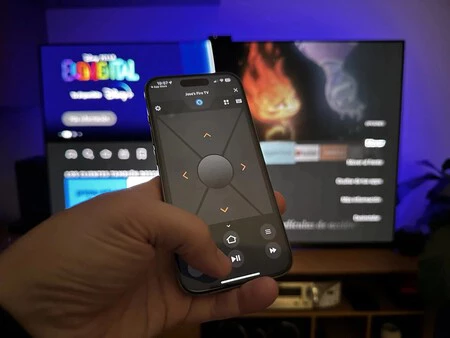
Puedes utilizar tu teléfono móvil como mando a distancia mediante la aplicación Amazon Fire TV, disponible para descarga en Google Play para móviles Android y en la App Store para dispositivos iOS. La aplicación te proporciona un control remoto en pantalla con botones similares a los de tu control físico, además de un trackpad que te permite navegar fácilmente por los menús, mejorando significativamente la experiencia de uso.

Tu Fire TV te puede acompañar en los viajes

El Fire TV presenta la ventaja de ser compacto, lo que facilita su transporte para su uso en diferentes lugares. Esta portabilidad permite utilizarlo en distintas casas o incluso en hoteles durante un viaje. Solo es necesario buscar y seleccionar la conexión Wi-Fi deseada en la sección de «Configuración» y «Red«, donde se pueden ingresar los datos necesarios, incluyendo conexiones que requieran códigos complementarios.

Cámbiale el nombre a tu Fire TV

Alexa 3

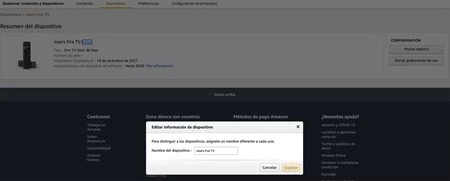
Asignar un nombre específico puede resultar conveniente cuando tienes varios dispositivos Fire TV en tu hogar o asociados a tu cuenta. Sin embargo, no puedes hacerlo directamente desde los menús del Fire TV. Para llevar a cabo esta tarea, debes acceder a tu perfil de Amazon después de iniciar sesión y seleccionar la opción «Gestionar contenido y dispositivos» en la sección de «Cuenta y listas«.

Verás la pestaña «Dispositivos» y una lista de todos los que tienes vinculados a tu cuenta de Amazon. Basta con pulsar sobre el Fire TV Stick y luego en el botón «Editar» para cambiar el nombre.

Borra las aplicaciones que ocupen espacio

Alexa 4

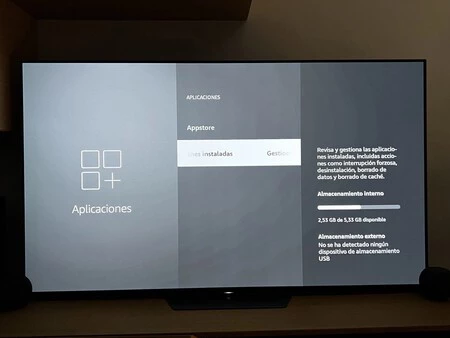
Cuando recibes una notificación en tu Fire TV indicando que estás quedándote sin espacio para almacenar aplicaciones, puede ser útil liberar espacio eliminando las aplicaciones que no necesitas. Las aplicaciones tienden a acumular datos, y puedes borrar esos datos si decides que una aplicación ya no es relevante para ti. Para hacer esto, ve a la sección «Configuración«, luego selecciona «Aplicaciones» y haz clic en «Gestionar las aplicaciones instaladas«.

En este menú comprobarás que tendrás una lista con todas las aplicaciones que tienes instaladas y al pulsar en cada aplicación verás las opciones de borrar sus datos y caché de forma que podrás ganar unos megas extra.

Cambiar la resolución en el Fire TV

Alexa 5

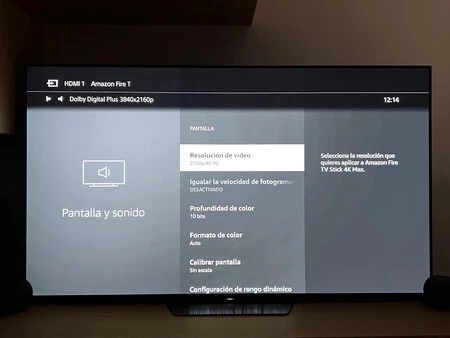
Si deseas optimizar la calidad de imagen de la pantalla de tu televisor, el Fire TV te brinda la opción de ajustar la resolución de manera personalizada. Aunque la configuración predeterminada es la adaptación automática, puedes cambiarla manualmente accediendo a la sección «Configuración» y luego seleccionando «Pantalla y Sonido«. En este apartado, encontrarás diversas opciones de resolución que podrás escoger con tan solo pulsar en alguna del listado. Aquí te recomendamos seleccionar la máxima resolución que admita tu panel.

Cambiar el tamaño de los subtítulos en Fire TV

Subtitulos

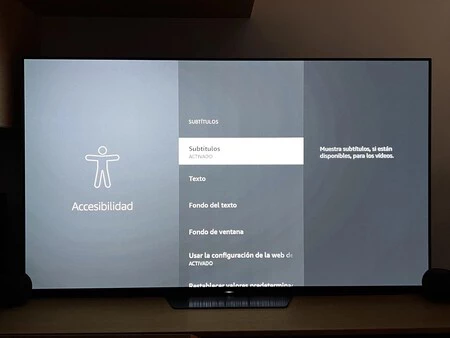
Con Fire TV, puedes ajustar el tamaño de los subtítulos para adaptarlo a tus preferencias mientras disfrutas de cualquier contenido en la pantalla. Para hacerlo, simplemente dirígete a la sección de «Configuración» y luego accede al menú «Accesibilidad«, donde encontrarás la opción para personalizar el tamaño de los subtítulos de manera global o individual.

Desactivar la reproducción automática de vídeos en Fire TV

Alexa 6

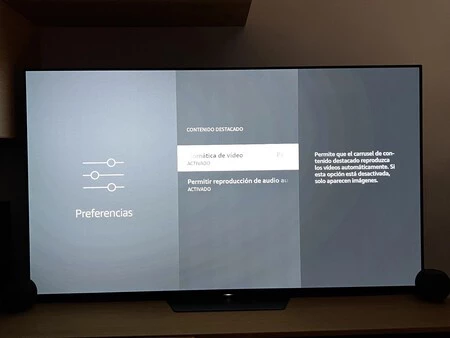
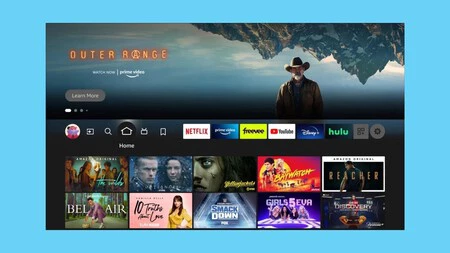
En el menú principal del Fire TV, encontrarás una región donde nos sugieren contenido recomendado y varias animaciones en pantalla. Sin embargo, es posible que no te guste este diseño debido al consumo de datos que conlleva o al hecho de que te resulte molesto que los vídeos se reproduzcan automáticamente.

Puedes personalizar esto según tus preferencias yendo a la sección «Configuración«. Dentro de «Preferencias«, selecciona «Contenido destacado» y desactiva la opción de «Permitir reproducción automática de vídeo«. De esta manera, los vídeos dejarán de reproducirse automáticamente en el carrusel de contenido destacado de tu Fire TV.

Configurar las opciones parentales del Fire TV

Parental

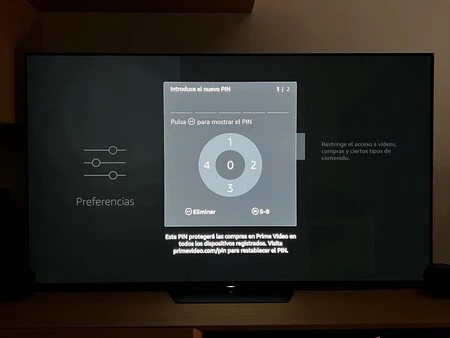
Otra opción disponible es la capacidad de configurar un PIN parental para supervisar y controlar el acceso de los niños al dispositivo. Este PIN permite restringir la reproducción de vídeos según su clasificación por edad en el dispositivo Fire TV. Al activar esta función, cualquier contenido de Amazon Prime Video con clasificación no será accesible sin ingresar previamente el PIN establecido. Puedes activar esta configuración yendo a la página de inicio de Fire TV, seleccionando «Configuración«, luego «Preferencias» y finalmente eligiendo «Control parental«.

Usar tus fotos personales como salvapantallas de tu Fire TV

Alexa 7

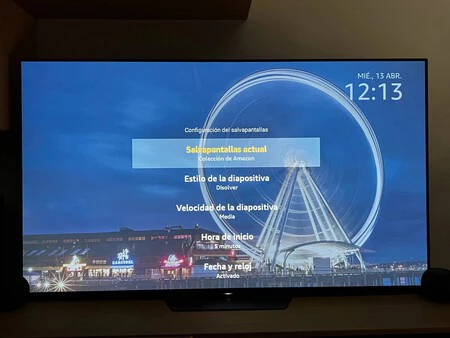
El Fire TV ofrece múltiples opciones de personalización, permitiéndote utilizar tus propias fotos como salvapantallas. Para hacerlo, simplemente accede al menú «Configuración«, selecciona «Pantalla de audio» y elige «Protector de pantalla«. Aunque la opción predeterminada es la «Colección de Amazon«, puedes optar por cualquier otra carpeta que contenga las fotos que desees visualizar.

Esta funcionalidad es posible gracias a la suscripción Prime de Amazon, que incluye la capacidad de cargar automáticamente todas tus fotos desde el teléfono a la nube, permitiéndote acceder a ellas desde cualquier lugar. Para ello puedes ver y hacer una copia de seguridad de tus fotos a través de la aplicación Amazon Photos.

Conectar dispositivos Bluetooth a tu Fire TV

Alexa 8

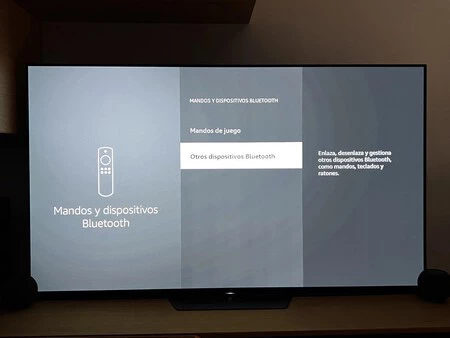
El Fire TV te brinda la posibilidad de conectar accesorios a través de Bluetooth, como auriculares o un mando para jugar. Solo necesitas ir a la sección de «Configuración» y seleccionar «Mandos y dispositivos Bluetooth«. Allí encontrarás opciones para vincular mandos diseñados para Fire TV, otros controles de juego y diversos dispositivos Bluetooth, como auriculares, ratones y teclados, etc.

Reiniciar el Fire TV

Reiniciar

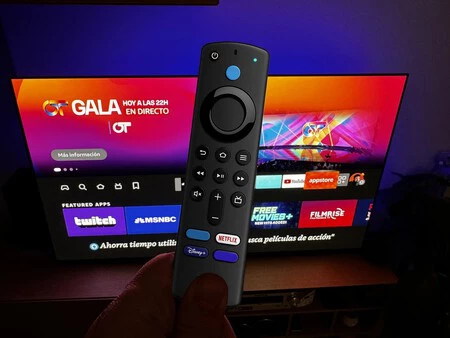
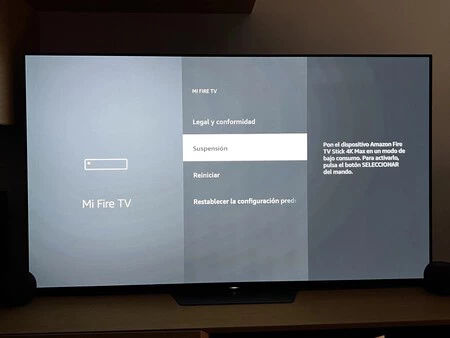
El propio dispositivo Fire TV carece de botones físicos, pero si surge algún problema, el control remoto que viene incluido con el dispositivo puede ser de gran ayuda. Si lo que quieres reiniciar el dispositivo, puedes presionar simultáneamente el botón «Seleccionar«, ubicado en el centro del círculo en el pad direccional, y el botón «Reproducir/Pausa» durante cinco segundos. Otra alternativa es reiniciar desde los menús, accediendo a «Configuración«, y luego presionando sobre la sección «Dispositivo«, donde encontrarás las opciones de «Suspensión» y «Reiniciar».

Vuelve a vincular el mando a distancia del Fire TV

Si encuentras problemas con el control remoto o deja de responder, puedes solucionarlo volviéndolo a sincronizar. Para hacerlo, simplemente mantén presionado el botón Home, que tiene el icono de una casa, durante un período de diez segundos.

La Appstore es tu centro de descarga de aplicaciones

Alexa 9

Cuando estés configurando cualquier dispositivo Fire TV por primera vez, tendrás la opción de instalar algunas aplicaciones destacadas. No obstante, puedes omitir este paso y luego dirigirte a la sección de Buscar > Appstore para dirigirte a la tienda de aplicaciones del dispositivo.

En la Appstore, tendrás la posibilidad de instalar diversas aplicaciones y juegos para utilizar en tu dispositivo. Tómate un tiempo para explorar todas las opciones disponibles y descárgalas según tus preferencias.

Instalar aplicaciones externas en Fire TV

Alexa 10

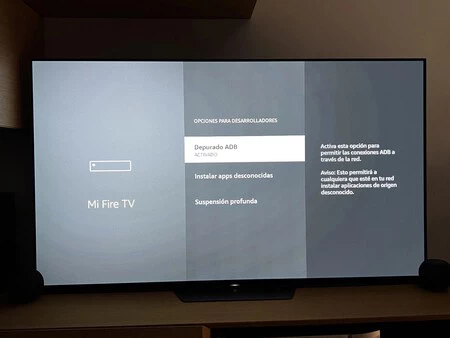
Es posible que no encuentres la aplicación que estás buscando en la tienda de aplicaciones de Amazon, por lo que es probable que tengas que instalarla a través de algún sitio web de terceros. El ejemplo más común es el de HBO Max. Para hacer esto, debes ingresar a la sección «Configuración«, luego seleccionar «Dispositivo» y activar las opciones «Depurado ADB» y «Apps de origen desconocido» que se encuentran dentro de la categoría «Opciones para desarrolladores«. En caso de que no veas las opciones de desarrolladores en el menú de Fire TV, deberás dirigirte a Mi Fire TV > Acerca de y pulsar siete veces donde dice ‘Fire TV Stick’ (o Fire TV Cube si cuentas con este dispositivo).

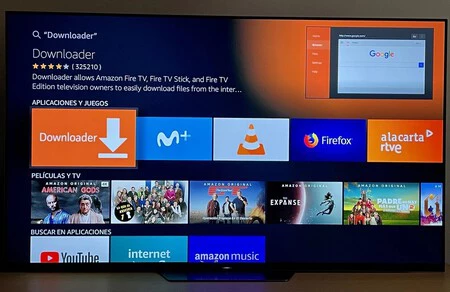
Una vez hecho esto, podrás instalar aplicaciones APK que hayas descargado de sitios web de terceros. Para ello puedes hacer uso de las aplicaciones ‘Downloader’ o ‘Send Files to TV’ para enviar los archivos APK a tu dispositivo Fire TV.

Activar o desactivar el HDR en tu Fire TV

Hdr

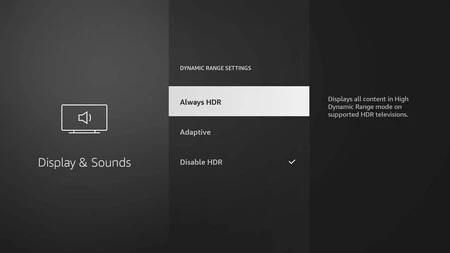
Si posees el Fire TV Stick 4K Max, puedes habilitar o deshabilitar la función HDR directamente desde el dispositivo. Esto cambiará la calidad de cualquier contenido reproducido a través del Fire TV Stick a SDR. Para modificar este ajuste, ve a «Configuración«, luego selecciona «Pantalla y Sonido» y, dentro de ese apartado, elige «Ajustes de Rango Dinámico» para marcar la opción «Desactivar HDR«.

Limita la publicidad en Fire TV

Alexa 11

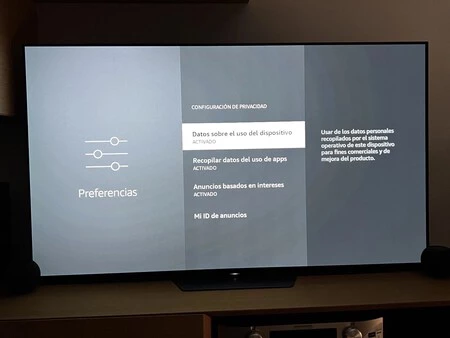
Hasta cierto punto puedes limitar la publicidad que aparece en tu Fire TV. Aunque los anuncios seguirán siendo mostrados (y ahora más que nunca), podrás hacer que no se basen en tus intereses. Para lograr esto, debes desactivar la opción de «Anuncios basados en intereses» en la sección de «ID de anuncios«. Además, en el mismo lugar, puedes borrar parte de la información que Amazon tiene sobre ti y reiniciar el contador para los anuncios que empieces a visualizar.

Configura las notificaciones de tu Fire TV

Alexa 12

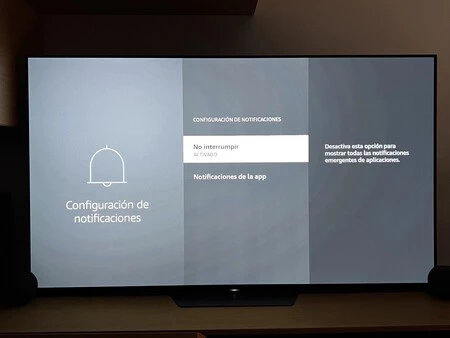
Si deseas evitar que las notificaciones te molesten en tu Fire TV, puedes hacerlo a través del apartado de ajustes del dispositivo. Para ello dirígete a «Configuración«, luego a «Preferencias» y selecciona «Configuración de notificaciones«. Activa el modo «No interrumpir» para desactivar todas las notificaciones. Además, puedes gestionar las notificaciones de aplicaciones específicas accediendo a «Notificaciones de aplicaciones» y decidir qué aplicaciones pueden enviar notificaciones e incluso desactivarlas por completo.

Ver la tele en directo o contenido en streaming en el Fire TV

Alexa 13

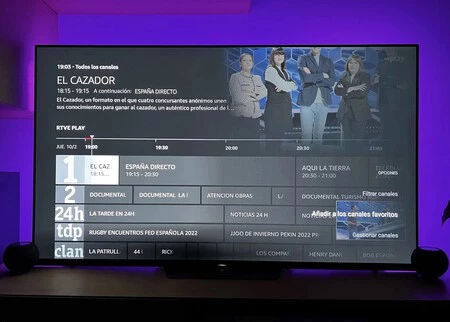
Existen diversas categorías de aplicaciones que podemos encontrar en la tienda oficial de Amazon. En lo que respecta a las apps de contenido, tenemos aplicaciones vinculadas a servicios de streaming que nos permiten el acceso a contenido bajo demanda. Por otro lado, también hay aplicaciones que ofrecen emisiones en vivo, y estas cuentan con una sección específica en la pantalla principal.

Simplemente, debes seleccionar la pestaña «En directo» para explorar el contenido disponible según las aplicaciones instaladas. Además, en la configuración del dispositivo, existe la opción de «TV en directo«, donde puedes gestionar los canales disponibles y marcar tus preferidos según tus preferencias. En esta sección tendrás las apps de RTVE Play, Atresplayer y demás, aunque también podrás descargar otras tantas como TDT Channels, Tivify, Pluto TV y muchas más.

Configura Alexa a tu gusto

En el apartado de ajustes de tu Fire TV, puedes personalizar la configuración de Alexa según tus preferencias. Por ejemplo, tienes la opción de cambiar el comando de voz que activa el asistente, sustituyendo «Alexa» por «Echo» o «Amazon». Además, puedes ajustar otras configuraciones, como las preferencias de comunicación de Alexa o la prioridad de dispositivos cuando hay varios en una habitación.

Navega por la interfaz de tu Fire TV o ejecuta apps con la voz

Alexa 14

Si encuentras incómodo o difícil navegar por la interfaz del Fire TV con el control remoto, Alexa ofrece controles de voz para facilitar el manejo del dispositivo. Puedes darle instrucciones como decirle que vaya hacia abajo en la pantalla de inicio, ingresar a aplicaciones específicas o contenido, o cambiar a distintas pestañas.

Por ejemplo, puedes usar comandos como «Alexa, ve a Biblioteca» o «Alexa, ve a En Directo» para acceder rápidamente a esas secciones de Fire TV. Para regresar, simplemente dices «Alexa, ve a Inicio«. Además, puedes utilizar comandos como «Alexa, baja en el menú» para moverte en la pantalla principal, o «Alexa, entra en Configuración» para luego pedirle que vaya a secciones específicas como Notificaciones, Red, o cualquier menú de configuración que necesites.

Usa el modo espejo para mostrar la pantalla de tu móvil en el Fire TV

Alexa 15

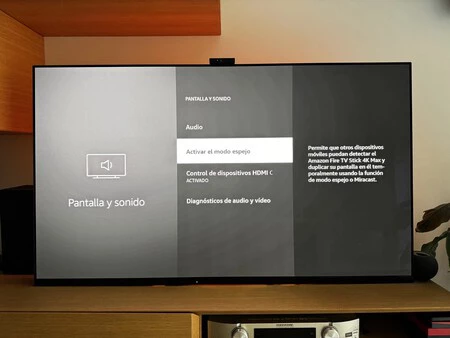
En el Fire TV tienes la opción de utilizar el modo espejo para emitir en tiempo real la pantalla de tu teléfono móvil o tablet. Para activarlo, debes dirigirte a la configuración del Fire TV, específicamente a la sección de Pantalla y dispositivo.

Al activar el modo espejo, tu Fire TV se volverá visible, permitiendo que la pantalla de otro dispositivo se refleje en él a través de una conexión Miracast. Al seleccionar la opción de duplicar pantalla en otro dispositivo, deberías ver tu Fire TV en la lista de dispositivos disponibles, siempre y cuando hayas activado esta función previamente.

Controla otros dispositivos conectados a tu tele con Fire TV y Alexa

Dentro de la configuración de tu Fire TV, encontrarás una sección denominada «Gestionar equipo«. A través de esta opción, puedes enlazar y emplear dispositivos de audio y televisión con tu Fire TV o mediante comandos de voz a través de Alexa. En este menú, tendrás la posibilidad de vincular los dispositivos compatibles que desees y gestionarlos posteriormente según tus preferencias.

Aprovéchate de las rutinas de Alexa para controlar tu Fire TV

Alexa 16

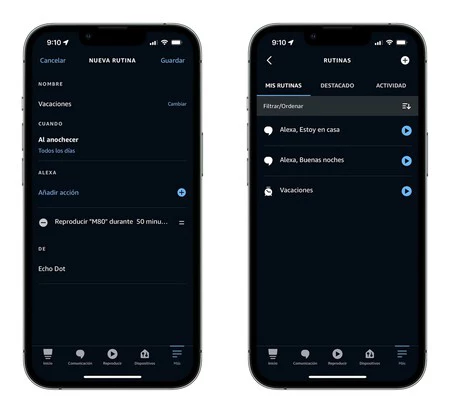
Con tu Fire TV, al igual que con otros dispositivos compatibles con el asistente de Amazon, puedes aprovechar las rutinas de Alexa. Estas rutinas te permiten establecer comandos de voz personalizados para ejecutar varias acciones simultáneamente al dirigirte a Alexa. Por ejemplo, puedes crear una rutina matutina que te proporcione información meteorológica, las noticias principales del día, y más.

La configuración de estas rutinas se realiza a través de la aplicación móvil de Alexa, donde puedes también integrar la interacción con otros dispositivos conectados. Por ejemplo, si tienes bombillas vinculadas a Alexa, puedes programar que se apaguen todas al darle el comando de buenas noches.

Un menú secreto para controlar el hogar conectado en Fire TV

Hogar

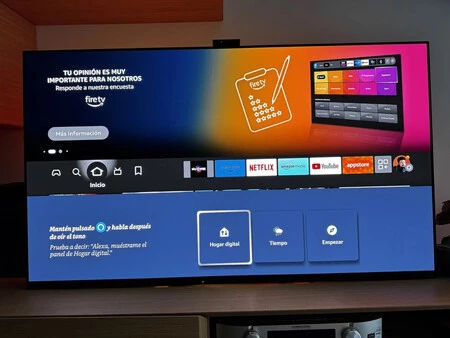
El Fire TV Stick nos brinda la posibilidad de gestionar los dispositivos conectados del hogar a través de su integración con Alexa y un comando especial en el mando a distancia de tu Fire TV. Esta opción nos permite indicarle al asistente algunos comandos sencillos, como pedirle que encienda luces inteligentes o ajuste la temperatura, simplemente diciendo frases como «Alexa, apaga las luces» o «Alexa, sube la temperatura».

Para entrar a este menú oculto, lo único que tenemos que hacer es presionar dos veces seguidas el botón de Alexa de nuestro mando a distancia.

Usa tu Fire TV para jugar

Alexa 18

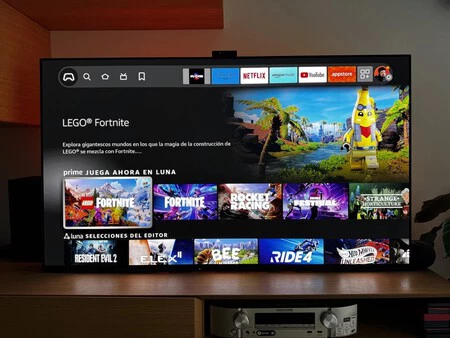
Aunque no sea una videoconsola propiamente dicha, puedes aprovechar las aplicaciones de la Appstore de Amazon y un mando bluetooth para utilizar el dispositivo para jugar a videojuegos. Para ello puedes hacer uso de aplicaciones de juego en la nube como la reciente Amazon Luna, u otras como Moonlight para acceder vía streaming a los juegos de tu PC

Mejorar el audio en los diálogos de películas y series de tu Fire TV

Alexa 19

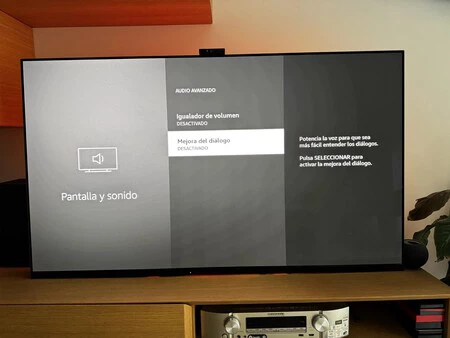
En películas que utilizan numerosos efectos especiales de sonido, a veces los diálogos pueden no escucharse del todo bien sin subirle el volumen. Si no cuentas con un sistema de sonido avanzado, el Fire TV ofrece una solución fácil para este problema. Solo necesitas dirigirte a la sección de «Ajustes» en tu Fire TV, y luego seleccionar «Pantalla y sonido«. En la categoría «Audio», busca la opción de «Audio avanzado» y aquí podrás activar el modo «Mejora de diálogos», que realza las voces en el contenido, mejorando su claridad y facilitando la comprensión de los diálogos.

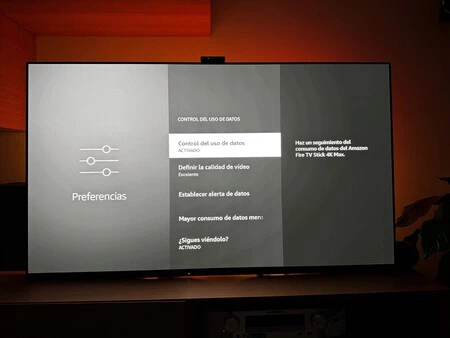
Controla el consumo de datos de tu Fire TV

Datos

Aunque no es algo común, si te preocupa el uso de datos de tu tarifa, el Fire TV ofrece una solución para evitar sorpresas desagradables. Puedes gestionar el consumo de datos del Fire TV yendo a la sección de «Ajustes» y luego seleccionando «Control de consumo de datos» en el menú.

Dentro de esta configuración, puedes ajustar algunos parámetros que influyen en el tráfico de red, como la calidad de reproducción del video, y también puedes establecer un límite de datos, lo que generará una advertencia en la pantalla cuando se haya superado dicho límite.

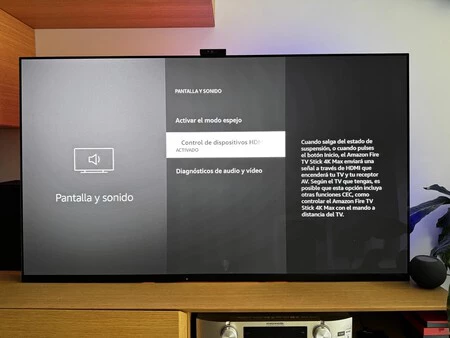
Utiliza la opción HDMI CEC de tu Fire TV

Hdmi

HDMI CEC, acrónimo de Consumer Electronics Control, es una capacidad que facilita la conexión y el control de diversos dispositivos electrónicos mediante un único control remoto, siendo compatible con el Fire TV. Esta característica aprovecha el cable HDMI para enviar comandos de control entre dispositivos que admiten HDMI CEC. En otras palabras, con el control remoto del Fire TV, podemos manejar diversas funciones de la televisión, y viceversa, utilizando el control de la televisión para operar el Fire TV sin complicaciones.

A esta opción podemos acceder desde los ajustes de “Pantalla y sonido” y habilitando la característica en el dispositivo. Si vinculas correctamente tu televisor, podrás apagar y encender tu televisor desde el propio mando de tu Fire TV.

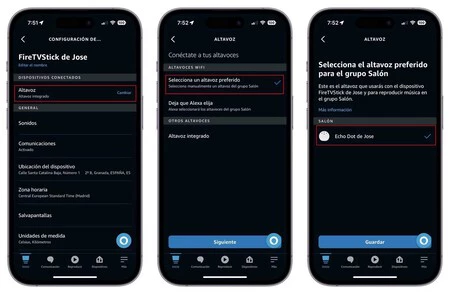
Aprovecha los altavoces Amazon Echo para montarte un sistema de sonido con tu Fire TV

Echo

Si hacemos uso de la conectividad Bluetooth, es posible vincular un altavoz Echo al Fire TV, o incluso varios, con el fin de mejorar la calidad del sonido y crear una experiencia similar a la de un cine en casa.

El procedimiento para conseguir esto ya lo detallábamos en este artículo y es posible mediante la aplicación Alexa, que se puede descargar tanto desde la App Store como desde Google Play Store. Al utilizar simultáneamente el Fire TV y el altavoz Echo para obtener el sonido, es crucial asegurarse de que ambos dispositivos estén conectados a la misma red Wi-Fi.

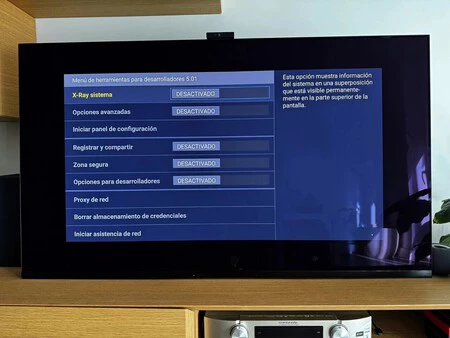
Accede al menú secreto de tu Fire TV

Alexa 17

El Fire TV cuenta con un menú secreto al que podemos acceder por medio de una combinación de teclas de nuestro mando a distancia. Este menú nos permite acceder a una amplia lista de opciones avanzadas de todo tipo, pudiendo incluso obtener información acerca de numerosos aspectos como de la calidad del streaming, detalles sobre la conexión, uso de CPU, pantalla, memoria y mucho más

Para acceder a este menú lo podemos hacer pulsando simultáneamente el botón central del pad y el botón “abajo” de la rueda de dirección. Justo cuando los hayas pulsado deberás presionar también sobre el botón “Menú”, el que tiene un icono con tres rayas horizontales.

En Xataka Smart Home | Elegir un Fire TV de Amazon es un lío: cuál comprar en función del uso y en qué es mejor cada uno


La noticia

Si acabas de estrenar tu Fire TV Stick, aquí van 31 trucos para sacarle el máximo partido

fue publicada originalmente en

Xataka Smart Home

por
Antonio Vallejo

.

Perfecto para teletrabajar: este es el monitor con mejor valoración en Amazon, con 4,6 estrellas

Perfecto para teletrabajar: este es el monitor con mejor valoración en Amazon, con 4,6 estrellas

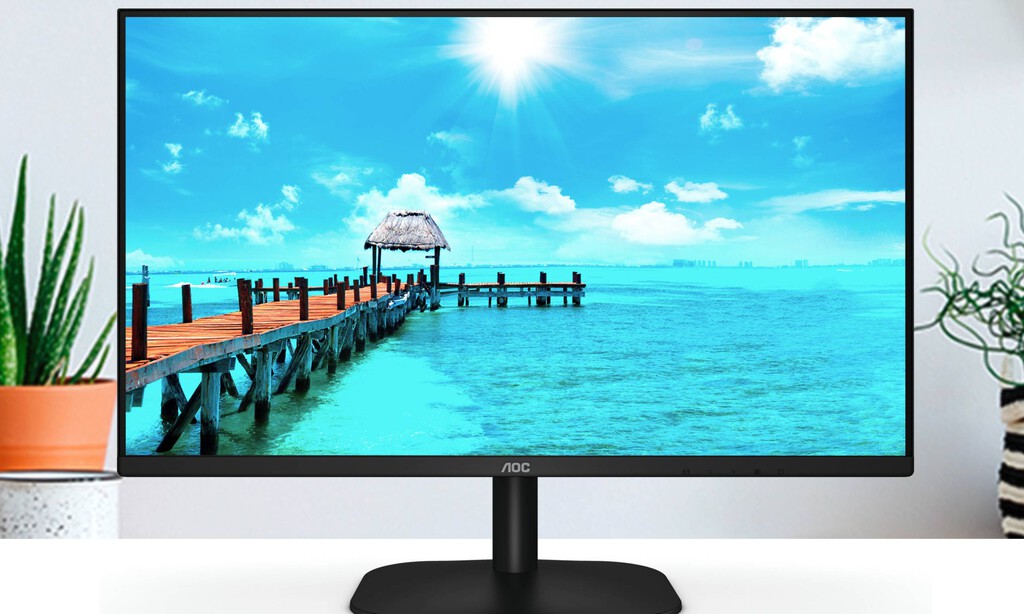
El teletrabajo se ha impuesto y contar con todo lo necesario para hacerlo de la forma más productiva posible es algo a lo que aspiran muchos usuarios. Si estás buscando un monitor decente, este AOC 27B2H es el mejor valorado en Amazon, con 4,6 estrellas sobre 5 y tiene un precio recomendado de 110 euros.

Comprar monitor AOC 27B2H al mejor precio

Este monitor económico para montar tu propio espacio de trabajo en casa tiene un precio de 110 euros, aunque es cierto que, en numerosas ocasiones, se puede encontrar en Amazon (y en otras tiendas) por menos de 100 euros, lo que lo hace perfecto para personas que buscan teletrabajar sin invertir una gran cantidad de dinero.

Este monitor AOC más vendido en Amazon cuenta con un panel IPS de 27 pulgadas y que ofrece resolución Full HD. Además, destaca por su aspecto moderno y atractivo, con un diseño si marcos que permite configurar varios monitores de forma simultánea.

Incorpora tecnología Anti Blue Light, que es propia de la firma y que bloquea los rayos de luz azul dañinos sin alterar el color de la pantalla. También viene con tecnología Flicker-Free que utiliza un panel de luz de fondo de corriente continua, que reduce los niveles de luz parpadeante.

Esto es lo que opinan los usuarios

Haber conseguido 4,6 estrellas sobre 5 en Amazon es sinónimo de que este monitor gusta a quienes lo han adquirido. En esta tienda online tiene más de 3.600 reseñas y estas son algunas de las opiniones que tienen los usuarios sobre este producto.

«Simplemente excelente mejor compra», por Angelo

El monitor se compró a un precio sorprendente por decir lo menos, difícil de encontrar a un precio más bajo, es una pantalla IPS de 27″ con 75 hz. Los colores son cálidos y nítidos, al igual que el ángulo de visión muy amplio, ideal para la oficina. También te permite jugar pero a no más de 75 fps. Excelente calidad. Compatible con soporte VESA.

«Estupenda opción», por José Luis G.D.

Compré dos para mi hijo, para distintas localizaciones. Tras un buen periodo de uso puedo decir que es un gran producto. Siguen funcionando a la perfección con una gran calidad de imagen.

«Excelente calidad de negros, excelente contraste. Buena calidad para desarrollo», por JC

Calidad excelente dentro del rango de precio.
Lo que yo buscaba sobre todo es buen contraste ya que es un monitor que utilizo para desarrollo, normalmente en dark mode. Necesito un alto contraste para que las letras y gráficos tengan calidad y no se me canse la vista.
No le pongo las 5 estrellas porque viene sin los 4 tornillos para soporte VESA. No utilizo el pié que viene con el monitor. Y no sólo eso, ni el manual ni en soporte técnico son capaces de decirte que tornillos necesitas. A propósito son M4 de 10 o 15mm. Se compran en cualquier ferretería y valen nada. No entiendo porque no vienen en la caja.

Más ofertas

Si te haces de Amazon Prime dispones de 30 días de prueba gratis (después 49,90 euros al año) para disfrutar de envíos rápidos gratuitos, acceso prioritario a ofertas, servicios como Prime Video, Prime Music y almacenamiento de fotos ilimitado. Además, si eres estudiante, hacerte de Prime Student cuesta la mitad y dispones de 90 días de prueba.

También puedes probar gratis, durante 30 días, servicios como Kindle Unlimited o Audible.

Nota: Algunos de los enlaces de este artículo son afiliados y pueden reportar un beneficio a Xataka Home. En caso de no disponibilidad, las ofertas pueden variar.

Imágenes | AOC

En Xataka Smart Home Selección| Los mejores repetidores WiFi: ¿Cuál comprar? Consejos y recomendaciones

En Xataka Smart Home |  Bombillas LED para iluminar de forma eficiente nuestro hogar: ¿Cuál comprar? Consejos y recomendaciones


La noticia

Perfecto para teletrabajar: este es el monitor con mejor valoración en Amazon, con 4,6 estrellas

fue publicada originalmente en

Xataka Smart Home

por
Fran León

.