Detecta los inhibidores de frecuencias con RFPlayer y eedomus

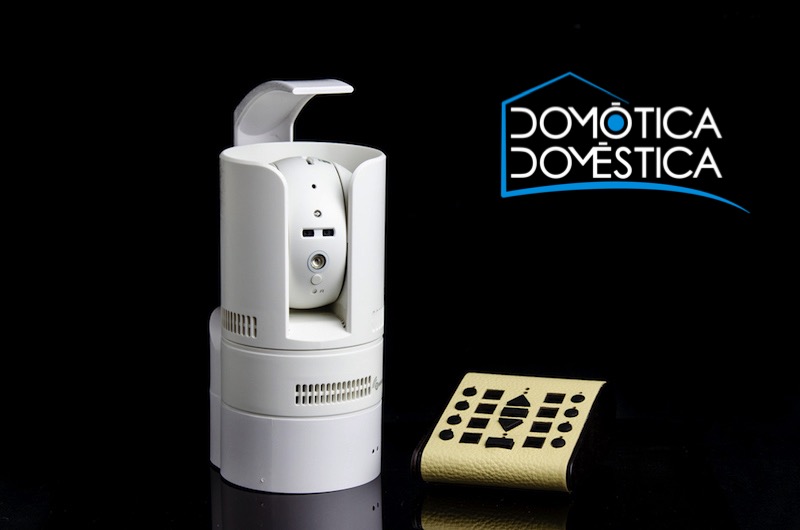
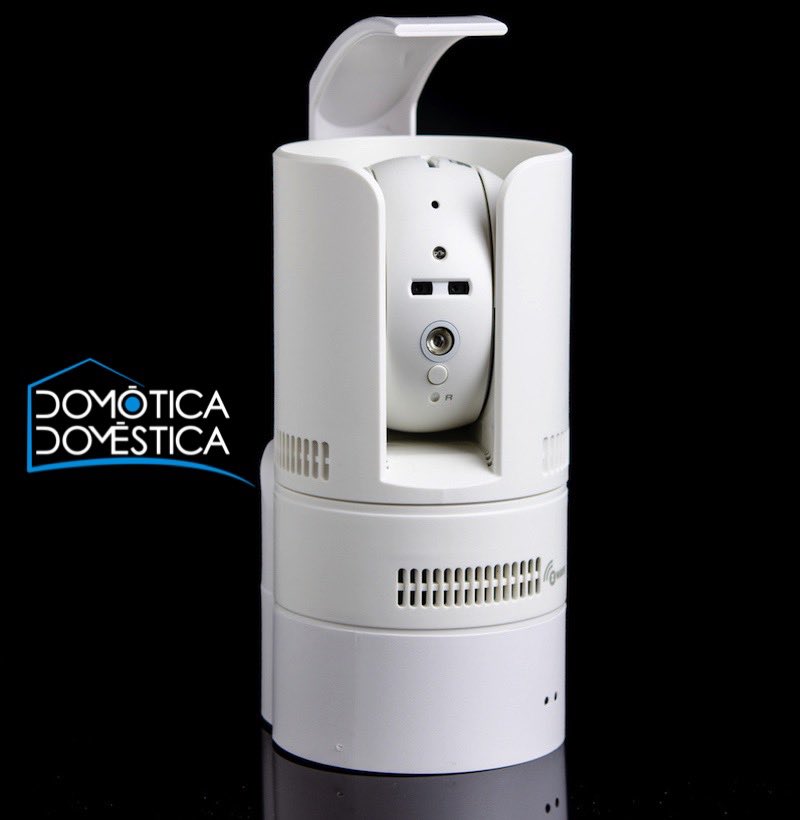
El RFPlayer es un controlador domótico multiprotocolo que, usado en combinación con eedomus, Jeedom, Vera y otros controladores, permite integrar en nuestra instalación domótica dispositivos no soportados nativamente (Somfy, Delta Dore, Chacon, Edisio…).

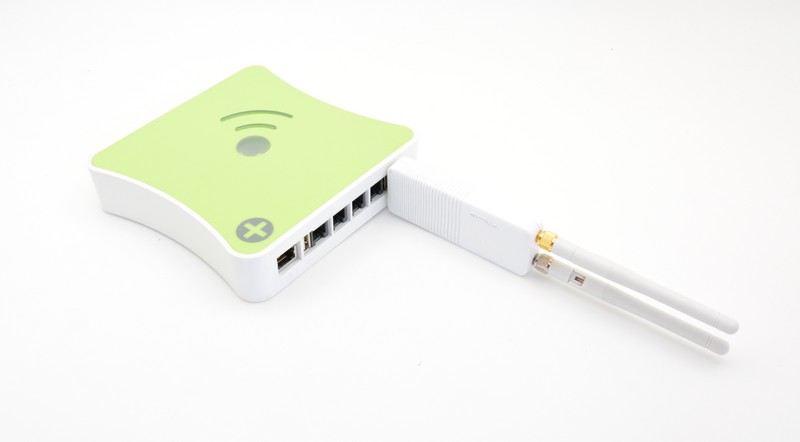
En Domótica Doméstica ya os hablamos en su día del RFPlayer y de sus 4 funcionalidades básicas (gateway, repetidor, transcodificador y “loro”), funconalidades que recientemente se han convertido en 5 con la llegada del “Jam’Alert” o detector de inhibidores de frecuencias.

En este articulo, vamos a ver cómo implementar este detector de inhibidores de frecuencias en el controlador eedomus.

Detección de inhibidores de frecuencias con RFPlayer y eedomus

Toda solución basada en una tecnología inalámbrica, ya sea domótica o de sistema de alarma, es sensible a los inhibidores de frecuencias, los cuales operan en distintas bandas de frecuencias, incluida la de los 868 Mhz, que utilizan precisamente distintos protocolos domóticos inalámbricos como Z-Wave, Zigbee, EnOcean, Edisio y otros.

Felizmente, no sólo existen inhibidores de frecuencias, sino también dispositivos que permiten detectar de forma temprana cualquier intento de inhibición de frecuencias en nuestro entorno cercano, y tomar medidas antes de que sea tarde.

Uno de estos dispositivos es el RFPlayer de Ziblue, que podemos conectar por USB a nuestro controlador domótico eedomus para que esté monitorizando de forma permanente cualquier intento de inhibición de frecuencias.

Para habilitar esta función de detección de inhibidores de frecuencias en nuestro controlador eedomus, debemos seguir los siguientes pasos:

Paso 1 – Actualización del RFPlayer

El RFPlayer ofrece la funcionalidad de”Jam’Alert” desde hace unos meses, por lo que si tienes un RFPlayer, es posible que no lo tengas actualizado a la versión que te va a permitir detectar intentos de inhibición de frecuencias.

Por consiguiente, lo primero es actualizar el RFPlayer a la ultima versión de firmware disponible. En este artículo, encontrarás un tutorial paso a paso para realizar esta actualización.

Paso 2 – Instalación del RFPlayer en eedomus

Una vez actualizado el RFPlayer, tienes que conectarlo por USB a tu controlador eedomus. Es una buena idea usar el alargador USB que viene con el RFPlayer, para poder situar éste en un lugar despejado, de tal forma que pueda detectar fácilmente cualquier intento de inhibición de frecuencias.

Pasados 2 o 3 minutos, aparecerá en tu eedomus una notificación como la que puedes ver en la siguiente imagen:

Notificación eedomus

Cuando veas esta notificación, sólo tienes que hacer clic en ella para que eedomus te cree automáticamente un periférico denominado “Interferencias”. Sólo te queda completar los campos de la ventana de configuración de este periférico, como lo harías con cualquier otro, y pulsar en “Guardar”.

Periférico detector de inhibiciones en eedomus

Paso 3 – Uso del periférico detector de inhibiciones

Una vez hecho lo anterior, en la interfaz de usuario de eedomus, en la habitación/categoría correspondiente, te aparecerá el widget del detector de inhibidores de frecuencias, que te permite ejecutar al instante un proceso de análisis para detectar posibles intentos de inhibiciones.

Análisis

Es posible que nada más ejecutar el proceso de análisis, el periférico te indique que ha detectado un intento de inhibición de frecuencias. En ese caso, si está claro que tu sistema Z-Wave funciona correctamente y que por tanto no se trata de una alerta real, tienes que ajustar la sensibilidad del detector.

Para ello, ve a Configuración / eedomus / Configurar, y en el apartado dedicado al RFPlayer ajusta la sensibilidad como puedes ver en la siguiente imagen.

Ajuste de la sensibilidad

Paso 4 – Uso del detector de inhibiciones en tus reglas

Ni que decir tiene que puedes usar este periférico de detección de inhibidores de frecuencias en reglas, para que te avisen cuando se produzca un intento de inhibición, o incluso para que hagan sonar una alarma, o cualquier otra cosa que se te ocurra (encendido de luces, etc.).

Aquí tienes un ejemplo de regla:

Ejemplo de regla de detección de inhibiciones de frecuencias

Si tienes un RFPlayer, no te prives de habilitar esta nueva funcionalidad en tu eedomus. Mejor prevenir, ya sabes…

El post Detecta los inhibidores de frecuencias con RFPlayer y eedomus aparece primero en Domótica Doméstica.

Swiid prepara el lanzamiento de nuevos e interesantes productos Z-Wave+

Swiid es una marca francesa de periféricos Z-Wave, conocida hasta la fecha por el interruptor de cable SwiidInter y el enchufe inteligente SwiidPlug.

En Domótica Doméstica tuvimos oportunidad de probar y dar a conocer en España, antes de su lanzamiento oficial, el SwiidInter, hace ya 4 años.

Es un producto que ha tenido mucho éxito en España y otras latitudes, por ser único en cuanto a la funcionalidad que ofrece: la posibilidad de domotizar una lámpara de mesa.

En este artículo, hacemos un repaso a los nuevos productos que Swiid está a punto de lanzar al mercado.

RemSwiid y SwiidCam+

Nuevo interruptor SwiidInter

El modelo actual (Serie I) del interruptor SwiidInter está agotado desde hace algún tiempo, porque Swiid está trabajando en la Serie II.

Esta nueva versión será idéntica por fuera pero estará totalmente rediseñada por dentro. Entre las novedades que traerá está la gestión de las pulsaciones dobles, la posibilidad de controlar el LED indicador de estado y la eliminación del pequeño zumbido que caracterizaba a la Serie I, importante esto último si se instala en una lámpara de mesilla de noche.

Interruptor de cable Z-Wave SwiidInter Serie I

Ni que decir tiene que el SwiidInter Serie II vendrá con certificación Z-Wave+, como no podría ser de otra manera.

En estos momento Swiid está realizando los últimos ajustes tanto en cuanto a firmware como a hardware, antes de obtener la certificación Z-Wave+ y la conformidad con las normas CE.

El lanzamiento comercial está previsto en el transcurso del último trimestre de este año 2018. El precio no se conoce aún, aunque se espera que sea similar al de la versión actual.

Mando RemSwiid

RemSwiid es un mando a distancia del que se lleva hablando bastante tiempo en el ámbito de la tecnología Z-Wave.

En Domótica Doméstica ya tuvimos oportunidad de hablaros de este interesante producto, allá por el 2016. Se trata de un mando a distancia multiusos de estilo retro, que funciona a pilas (dos pilas AA de 1,5V).

Mando RemSwiid

Es Z-Wave+ por supuesto, portátil, y permite controlar hasta 8 escenas y/o grupos de periféricos Z-Wave. Es compatible con cualquier periférico  Z-Wave ON/OFF, dimmers y con la mayoría de módulos ocultos de control de persianas motorizadas. También se puede configurar como controlador primario, en cuyo caso hace las veces de controlador domótico y puede gestionar una red Z-Wave.

Uno de los grandes atractivos de este mando RemSwiid es sin duda alguna su estilo retro con acabados en cuero auténtico y madera. Está disponible en 4 colores de cuero y 5 tintes de madera.

RemSwiid - Acabados y colores

El mando RemSwiid se venderá al precio de 130 €, con disponibilidad en las próximas semanas.

Cámara SwiidCam+

Se trata de una cámara IP orientable a distancia (pan/tilt), con zoom, doble cámara con sensor de luminosidad, voz IP bidireccional, almacenamiento en local de imágenes en tarjeta SD, función time lapse, sensores de movimiento y ruido… Además, dispone de una batería recargable, por lo que es totalmente autónoma y sin cables.

Su particularidad es que es también un controlador domótico certificado Z-Wave+, por lo que puede gestionar una red Z-Wave y distintos periféricos Z-Wave.

Cámara SwiidCam+

Se controla con la App gratuita SwiidCam+View, disponible tanto para iOS como para Android. Y por si fuera poco, es compatible con Amazon Alexa y con Google Home y ahora también funciona con la aplicación IFTTT.

La SwiidCam+ se venderá al precio de 325 €  y estará disponible en las próximas semanas.

Swiid ha tenido la gentileza de enviarnos tanto el RemSwiid como la SwiidCam+, con lo que en unas semanas podremos hacer un balance de nuestra experiencia de uso particular de cada uno de estos dos productos.

Atentos pues a próximas entradas en el blog sobre Swiid.

El post Swiid prepara el lanzamiento de nuevos e interesantes productos Z-Wave+ aparece primero en Domótica Doméstica.

Cómo crear desde cero un multisensor de viento, lluvia y luminosidad para eedomus (Parte III)

Tercera y última entrega de nuestro tutorial paso a paso sobre cómo construir desde cero un multisensor de viento, lluvia y luminosidad preparado para el controlador domótico eedomus.

En la primera parte del tutorial hablamos de los elementos necesarios para la construcción del sensor, y en la segunda parte del funcionamiento del anemómetro y la conexión de los distintos sensores a la Raspberry Pi. Por consiguiente, ha llegado el momento de hablar de programación.

Python


Programación

En esta última sección vamos a describir los programas que hemos escrito para tomar lecturas básicas de los tres sensores, procesarlas y enviar los resultados a periféricos virtuales del controlador eedomus, para que éste, mediante su estructura de reglas, permita tomar las acciones oportunas.

Estos programas en Python son tres y podéis descargarlos en este enlace.

Cabe destacar que con estos programas tenemos absoluto control sobre la frecuencia con la que queremos que la Raspberry Pi informe a eedomus. Los programas que he escrito son muy básicos en este sentido, pero pueden modificarse a voluntad del usuario según sus necesidades.

Supondré que ya tenéis instalado en vuestra Raspberry Pi el sistema operativo Raspbian y hecha la configuración básica de red (WiFi), de modo que se pueda entrar de forma remota (ssh). Podéis encontrar ayuda para todas estas actuaciones a partir de este enlace.

Siempre conviene tener actualizado el software. Ejecutaremos sucesivamente:

pi@rpimeteo:~ $ sudo apt-get update		
pi@rpimeteo:~ $ sudo apt-get upgrade

Tenemos también que activar el uso del bus I²C:

pi@rpimeteo:~ $ sudo raspi-config

y en el menú que se nos presenta seleccionar “5 Interfacing Options”. Dentro de esta opción elegiremos “P5 I2C“, y a continuación elegiremos “Sí”.

Necesitaremos también que estén instalados algunos paquetes, aunque es muy posible que la mayoría ya lo estén. Lanzaremos el comando siguiente:

pi@rpimeteo:~ $ sudo apt-get install python3 python3-requests 	
> python3-gpiozero python3-rpi.gpio python3-smbus

Confirmaremos la selección y tras una breve espera tendremos instaladas las herramientas y las librerías que necesitaremos para trabajar con el lenguaje Python.

Antes de cargar, configurar y ejecutar los programas, vamos a preparar tres periféricos en eedomus. Entramos en Configuración, y pulsamos sucesivamente Añadir o eliminar un periférico, Añadir otro tipo de periférico, Estado y Crear. En el formulario de creación del periférico rellenamos los campos siguientes:

Periférico para reflejar la velocidad del viento:
–  Nombre: toldos.viento
–  Uso: Otro indicador (sensor)
–  Tipo de datos: Decimal
–  Unidad: km/h

Periférico para reflejar la luminosidad:
–  Nombre: toldos.luminosidad
–  Uso: Otro indicador (sensor)
–  Tipo de datos: Decimal
–  Unidad: lux

Periférico para reflejar la lluvia:
–  Nombre: toldos.lluvia
–  Uso: Otro indicador (sensor)
–  Tipo de datos: Lista de valores

En este periférico, entraremos en la pestaña Valores y crearemos dos valores:
–  Descripción: No ha llovido, valor bruto: 0.
–  Descripción: Ha llovido, valor bruto: 100.

En cada uno de estos tres periféricos, después de cumplimentar estos valores y antes de pulsar el botón
Guardar, desplegaremos la sección Parámetros experto para anotar el código API del periférico, ya que lo necesitaremos incluir en los programas. Opcionalmente, los podemos asignar a una “habitación” de
eedomus. Las figuras siguientes ilustran el proceso para el periférico toldos.lluvia:

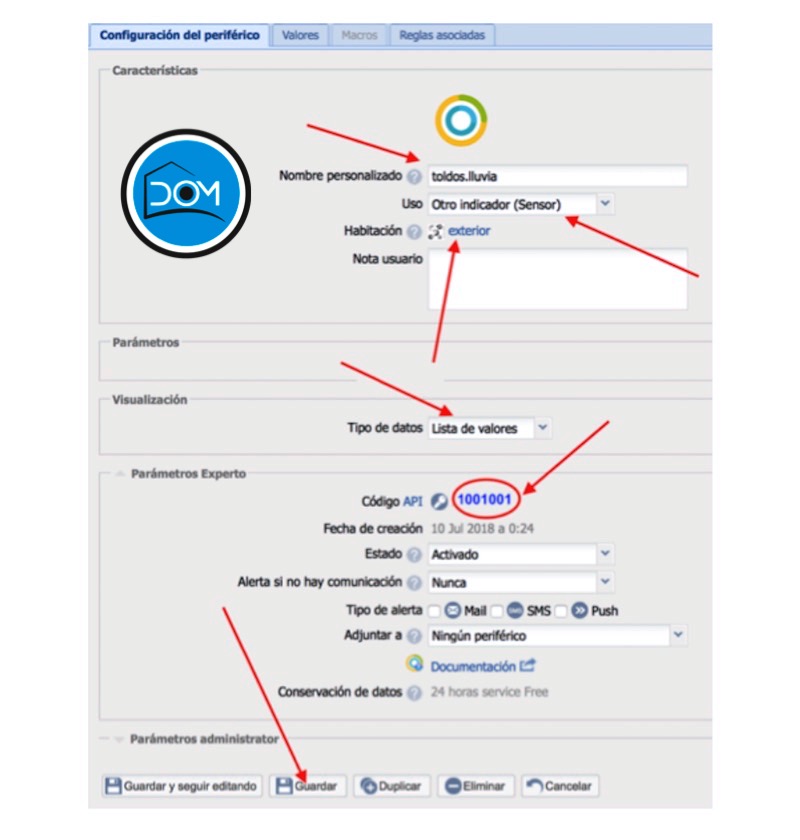
eedomus - Creación de los valores del periférico

eedomus - Configuración del periférico

Estos tres periféricos actúan como sensores, aunque no se comportan como los sensores virtuales estándar de eedomus ya que no hacen llamadas URL cada cierto tiempo para obtener el valor: es la Raspberry Pi la que se encargará directamente de poner los valores cada vez que se considere en el programa.

Los programas tienen incluidos bastantes comentarios que ayudan a comprender su funcionamiento detallado para aquellos que tengan unas nociones mínimas de programación. Aun así, mencionaré aquí las líneas principales que los estructuran.

El programa para la gestión del anemómetro (windsensor.py) consta de un bucle infinito, que no termina nunca, en el que simplemente inicia un contador de pulsos a 0, espera un tiempo programado (por defecto diez segundos), tras el cual mira el valor del contador y a partir de él calcula la velocidad del viento (con la fórmula indicada anteriormente), que envía inmediatamente a eedomus.

Además, hace algunas funciones administrativas, para dejar rastro en un “log” de lo que va haciendo. Os podríais preguntar cómo se incrementa el contador de pulsos, ya que con lo dicho parece que nunca sería distinto de cero. Pues bien, antes de iniciarse el bucle, el programa prepara, con la librería GPIO, el sistema de entrada/salida de la Raspberry Pi, de modo que cada vez que en el pin CHANNEL, en el que tenemos conectado el anemómetro, se produzca una transición de 1 a 0 (lo que ocurre en cada pulso, dos veces cada vuelta de las cazoletas) se produzca una interrupción en el programa principal (que estará esperando a que pase el tiempo programado de diez segundos) y llame a la función pulse_detect, que incrementa el contador en uno.

El programa para la gestión del sensor de lluvia (rainsensor.py) también consta de un bucle infinito. En él, tras esperar un tiempo predeterminado (1 segundo) lee el valor del pin en el que está conectado el anemómetro, y cuenta las veces en que se detecta lluvia. Tras un número predeterminado de lecturas (10), el programa indica lluvia si en la mayoría de ellas la ha detectado. Esto es así para poder configurar la sensibilidad del sensor y evitar que informe lluvia cuando, por ejemplo, solamente ha caído una gota. Todo esto puede cambiarse con facilidad por los criterios que cada cual considere mejores. El programa, al igual que el anterior, también realiza las funciones administrativas ya mencionadas.

El programa para la gestión del sensor de luminosidad (lightsensor.py) también consta de un bucle infinito. En él, en cada iteración, tras la espera de un cierto tiempo (10 segundos en este caso), se realiza la lectura de los dos sensores de luz que tiene el chip TSL2561 accediendo al bus I²C mediante las funciones proporcionadas por la librería smbfs de Python. Los dos sensores, como ya hemos mencionado, proporcionan un valor que es leído en dos bloques de 8 bits y convertido al valor de 16 bits. Tras ello, el programa convierte los valores de ambas lecturas en un único valor de luminosidad mediante un algoritmo proporcionado en las especificaciones del chip. Esta lectura se repite un número predefinido de veces (18) y se envía a eedomus el promedio de los 18 valores calculados (por tanto, cada 3 minutos).

Una vez configurados los sensores virtuales en eedomus, instalaremos los tres programas lightsensor.py, windsensor.py y rainsensor.py, en el directorio bin de la cuenta pi: /home/pi/bin, (o en otro cualquiera, aunque utilizaré éste en lo sucesivo). Utilizando el editor de texto que más nos guste (editor, vi, emacs, ed, etc.), abriremos cada uno de los programas y editaremos las líneas siguientes de modo que reflejen los valores reales de nuestro controlador eedomus:

API_USER     = ‘APIUserEedomus’
API_SECRET   = ‘APISecretEedomus’
PERIPH_ID    = 1001003
EEDOMUS _URL = ‘http://192.168.1.69/api/set’

Como valor de API_USERy API_SECRET sustituiremos los valores ficticios proporcionados por los correspondientes para autenticación en nuestro eedomus (dentro de las comillas simples, que hay que conservar). Si no sabes cómo obtener estas credenciales, puedes consultar este artículo, en el que está muy bien explicada la API de eedomus . En la cadena EEDOMUS_URL tienes que sustituir la dirección IP 192.168.1.69 por la real de tu eedomus. Si el tuyo no está configurado con una dirección IP fija, es el momento de hacerlo con este tutorial.

Finalmente, en PERIPH_ID tienes que sustituir el código que está por el que has anotado al crear el periférico correspondiente al programa que estés editando:
–  En lightsensor.py el código API correspondiente al sensor toldos.luminosidad.
–  En windsensor.py el código API correspondiente al sensor toldos.viento.
–  En rainsensor.py el código API correspondiente al sensor toldos.lluvia.

Estos cambios son los mismos para los tres programas.

Una vez instalados y configurados, basta ejecutar los tres para que comiencen a funcionar y a actualizar los sensores instalados en eedomus con la frecuencia que traen por defecto (3 minutos el sensor de luminosidad, y 10 segundos los de viento y de lluvia). Para que los programas se inicien automáticamente al iniciarse la Raspberry Pi, y para que si, por el motivo que sea, fallan y dejan de correr (cosa que hacen, por ejemplo, si se cae la red WiFi), se reinicien automáticamente, vamos a indicar cómo se configuran tres servicios de systemd en el sistema operativo Raspbian:

– En el directorio /lib/systemd/system creamos tres ficheros, con los siguientes nombres y contenidos:
-> Fichero/lib/systemd/system/rainsensor.service

[Unit]
 Description=RPI rain sensor service
 After=multi-user.target

[Service]										
 Type=idle
 ExecStart=/usr/bin/python /home/pi/bin/rainsensor.py
 Restart=always

[Install]
 WantedBy=multi-user.target

-> Fichero /lib/systemd/system/windsensor.service

[Unit]
 Description=RPI wind sensor service
 After=multi-user.target

[Service]
 Type=idle
 ExecStart=/usr/bin/python /home/pi/bin/windsensor.py
 Restart=always

[Install]
 WantedBy=multi-user.target

-> Fichero /lib/systemd/system/lightsensor.service

[Unit]
 Description=RPI light sensor service
 After=multi-user.target

[Service]
 Type=idle
 ExecStart=/usr/bin/python /home/pi/bin/lightsensor.py
 Restart=always

[Install]
 WantedBy=multi-user.target

–  Nos aseguramos de que esos ficheros tienen los permisos adecuados:

pi@rpimeteo:~ $ sudo chown root:root /lib/system/system/lightsensor.service	
pi@rpimeteo:~ $ sudo chmod 644 /lib/system/system/lightsensor.service		
pi@rpimeteo:~ $ sudo chown root:root /lib/system/system/rainsensor.service	
pi@rpimeteo:~ $ sudo chmod 644 /lib/system/system/rainsensor.service		
pi@rpimeteo:~ $ sudo chown root:root /lib/system/system/windsensor.service	
pi@rpimeteo:~ $ sudo chmod 644 /lib/system/system/windsensor.service

–  Después informamos al proceso de estos cambios y preparamos los servicios para su inicio automático al arrancar la Raspberry Pi:

pi@rpimeteo:~ $ sudo systemctl daemon-reload				
pi@rpimeteo:~ $ sudo systemctl enable lightsensor.service		
pi@rpimeteo:~ $ sudo systemctl enable windsensor.service	
pi@rpimeteo:~ $ sudo systemctl enable rainsensor.service

–  Finalmente, iniciamos los servicios manualmente si no queremos reiniciar en este momento:

pi@rpimeteo:~ $ sudo systemctl start lightsensor.service	
pi@rpimeteo:~ $ sudo systemctl start windsensor.service	
pi@rpimeteo:~ $ sudo systemctl start rainsensor.service

–  Podemos comprobar que los programas están en ejecución con el comando ps:

pi@rpimeteo:~ $ ps -ef | grep python

y obtendremos una salida como ésta, que indica la ejecución de los tres programas y datos de los procesos asociados:

root 2003 1  0 17:34 ? 00:00:15 /usr/bin/python /home/pi/bin/windsensor.py
root 2015 1  0 17:34 ? 00:00:15 /usr/bin/python /home/pi/bin/rainsensor.py
root 2113 1  0 17:39 ? 00:00:03 /usr/bin/python /home/pi/bin/lightsensor.py

–  También podemos acceder al log de cada programa con el comando journalctl con las opciones adecuadas:

pi@rpimeteo:~ $ journalctl -efu windsensor.service

y obtendremos algo similar (aunque mucho más largo con el tiempo de ejecución) a:

ago 11 17:34:36 rpimeteo systemd[1]: Started RPI wind sensor service.	
ago 11 17:34:49 rpimeteo python[2003]: Sat Aug 11 17:34:49 2018: windspeed=1.2
ago 11 17:34:59 rpimeteo python[2003]: Sat Aug 11 17:34:59 2018: windspeed=0.0

Ya hemos acabado. Ahora sólo os queda crear en eedomus las reglas que necesitéis para controlar vuestros toldos.

El post Cómo crear desde cero un multisensor de viento, lluvia y luminosidad para eedomus (Parte III) aparece primero en Domótica Doméstica.
eedomus se actualiza coincidiendo con la vuelta de vacaciones

Ya estamos en septiembre y coincidiendo con estas fechas Connected Object, la empresa francesa que desarrolla y comercializa el controlador domótico eedomus, se dispone a liberar una nueva actualización de su plataforma, que en esta ocasión estará acompañada de una actualización de sus aplicaciones móviles para iOS y Android.

Esta nueva actualización llegará a nuestros controladores eedomus y eedomus+ el próximo martes día 4 de septiembre, como siempre de forma totalmente transparente para el usuario, sin tener que hacer nada, a no ser que hayamos configurado nuestro eedomus para actualizaciones manuales.

Repasamos en este post las novedades, mejoras y correcciones de errores que trae consigo esta nueva actualización.

Apps móviles eedomus

Novedades

Mejoras

  • Análisis del jamming (inhibición de frecuencias) con el RFPlayer (debe eliminar el periférico Jamming y volver a crearlo)
  • Seguimiento del progreso durante la exportación de datos
  • Mejora relacionada con el módulo por infrarrojos Broadlink RM Pro (ahora es posible usar la MAC)

Correcciones de errores

  • Corrección de un bug que afectaba al sensor de inundación de Sensative
  • Corrección de un bug relacionado con la pluviometría y el viento con el RFPlayer
  • Corrección de un error que podía provocar la pérdida de los audios subidos a los periféricos “Reproducción de audio”
  • Correction de un bug relacionado con el Broadlink RM Pro

El post eedomus se actualiza coincidiendo con la vuelta de vacaciones aparece primero en Domótica Doméstica.

C’est la rentrée! Curso nuevo, año nuevo

Termina un curso y, una vez acabados los meses de vacaciones por excelencia, empieza un curso nuevo, que ya sabemos que por estas latitudes viene a ser como empezar un año nuevo.

Y al comenzar este curso/año nuevo, me apetecía publicar un artículo más personal, algo que probablemente no hayamos hecho nunca en Domótica Doméstica, más allá de contar experiencias personales relacionadas con la domótica.

Bueno, pensándolo bien, lo que voy a contar aquí no deja de estar muy relacionado con la domótica…

Domótica Doméstica

El curso que se acaba

Este curso/año recién acabado ha sido extremadamente interesante para mi en todo lo que tiene que ver de cerca o de lejos con la domótica y el IoT y, por añadidura, en el plano profesional.

He retomado con éxito (muy) viejas pasiones relacionadas con la electrónica y la programación/desarrollo. ¿Qué significa eso en términos de domótica? Pues que me he adentrado de lleno en el mundo maker, léase Arduino, ESP8266, LoRa, Sigfox… 

Hace tiempo que limitarme a incluir módulos Z-Wave ya “no me pone” y que quería plasmar mis propias ideas en forma de periféricos totalmente personalizados. He probado mil cosas, he realizado mil experimentos, hasta he vuelto a soldar (cosa que nunca ha sido lo mío y nunca lo será) y, en definitiva, he disfrutado como nunca, o mejor dicho como en mis años mozos.

Sonoff flasheado con el firmware ESPjeedom

La espinita que se me queda clavada es que he contado poco o nada de todo esto en el blog, no por falta de ganas, sino por ese afán desmedido por probar, probar y volver a probar, sin descanso, llegando a invertir cada minuto de mi tiempo libre en nuevos experimentos “maker“, lo que me ha alejado de mi tarea de divulgación en el blog.

Felizmente, el blog de Domótica Doméstica ha vivido su verano más “maker“, y no precisamente gracias a mi, sino a Manuel, con su maravilloso tutorial en 5 entregas sobre cómo crear un sensor de lluvia DIY para el Home Center 2 de Fibaro, a José Miguel, que nos está deleitando con otro proyecto “maker“, en este caso un multisensor de lluvia, luminosidad y viento para el controlador eedomus, tutorial este último al que le falta todavía un capítulo que publicaremos próximamente, y a Bull, que nos ha regalado recientemente una clase magistral (nunca mejor dicho) sobre la gestión de las pilas en los dispositivos Z-Wave en general y en el controlador Jeedom en particular.

Esa inquietud por los proyectos DIY me ha devuelto el gusto por el desarrollo, palabra grandilocuente teniendo en cuenta lo que hago yo, pero no sé si llamarlo programar sería todavía más atrevido… Quien dice Arduino dice “sketch”, y de ahí a flirtear con el PHP y otras “hierbas” hay sólo un paso.

Plugin Pushover para la Store eedomus

He disfrutado muchísimo aprendiendo y dando mis primeros pasos en la “programación” de firmware y sketch y publicando plugins en la Store eedomus. Y sobre todo he disfrutado mucho aprendiendo al lado de empresas y personas que me han guiado por caminos en los que nunca habría podido avanzar solo.

Y por si todo esto fuera poco, a nivel profesional el curso/año pasado inicié una nueva andadura en el campo de la consultoría y la formación en domótica e IoT, en la que disfruto a cada instante. Cada proyecto, cada consulta, cada sesión de formación, cada integración es un reto de lo más excitante, motivador y satisfactorio.

El curso que empieza

Nuevo curso, nuevo año, nuevos proyectos, nuevas iniciativas, pero también nuevos productos que probar, nuevas cosas que divulgar y compartir…

En el terreno profesional, tengo por delante proyectos muy ilusionantes, uno de ellos directamente relacionado con la formación. Quizá os hable de todo ello en algún momento, o no… 😉

A nivel de noticias relacionadas con la domótica DIY, esa que nos apasiona a todos los que escribimos en este blog y a los que lo leemos, ahora mismo se está desarrollando el IFA 2018 en Berlín, como cada año por estas fechas, y por tanto tendremos que estar atentos a las novedades y noticias que nos lleguen desde ahí, algunas de las cuales ya hemos empezado a difundir a través de nuestro canal de Telegram.

IFA 2018

Domótica Doméstica ya no es sólo un blog, sino también un foro con cerca de 2.000 usuarios, muchos de los cuales no se cansan nunca de ayudar a los demás, de compartir descubrimientos, de publicar tutoriales, y, en definitiva, de aportar conocimientos y valor.

El blog es la puerta de entrada a nuestra comunidad, y aunque sus contenidos tienen un valor altísimo en muchos casos (y lo digo sin pudor alguno teniendo en cuenta que muchos de éstos no son míos), no todo está en el blog, sino que hay mucho, muchísimo, y también de incalculable valor, en nuestro foro, y cuando digo nuestro, quiero decir nuestro, de sus usuarios.

En los próximos días, estad atentos a todos nuestros canales de comunicación porque habrá mucho que contar: inminente nueva actualización de eedomus, productos nuevos e interesantísimos de la marca francesa Swiid (seguro que la conocéis por el interruptor de cable Z-Wave Swiidinter), las ya mencionadas noticias procedentes del IFA, la publicación en la Store eedomus de un plugin para controlar el aire acondicionado por conductos y splits a través de las pasarelas IntesisBox (un desarrollo conjunto con José Miguel, con el que yo he disfrutado y he aprendido muchísimo (no hay que engañarse, yo no he puesto más que el envoltorio, suyo es el alma de este desarrollo), la última entrega del tutorial sobre el multisensor DIY para eedomus (precisamente del propio José Miguel), y unas cuantas cosas más que iremos desgranando a lo largo del otoño.

Pues eso, feliz año nuevo a tod@s.

El post C’est la rentrée! Curso nuevo, año nuevo aparece primero en Domótica Doméstica.

Cómo crear desde cero un multisensor de viento, lluvia y luminosidad para eedomus (Parte II)

Segunda parte de nuestro tutorial “por entregas” sobre cómo construir desde la nada un multisensor de viento, lluvia y luminosidad con vistas a su integración en el controlador domótico eedomus.

En la primera parte del tutorial, os describí los elementos que íbamos a necesitar para construir el sensor. Hoy, en esta nueva entrega, vamos a hablar del modo de funcionamiento del anemómetro y voy a describiros de forma detallada la conexión de los distintos sensores a la Raspberry Pi.

Anemómetro


El anemómetro

Merece la pena dedicar unas líneas al funcionamiento interno del anemómetro. En el eje al que están sujetas las tres cazoletas que lo hacen girar con el viento, hay un imán que al girar pasa delante de un pequeño interruptor magnético de lengüeta (“reed switch”) que, estando normalmente abierto, se cierra cuando pasa el imán por delante (o puede ser al revés: estando normalmente cerrado, se abre por efecto del campo magnético que crea el imán al pasar por delante).

Esquema de funcionamiento del anemómetro

El resultado es que, en cada vuelta del eje, el interruptor se cierra (o se abre) dos veces. En la figura he representado el interruptor y el imán. Si además hacemos un pequeño circuito como el representado en esa figura, cuando el interruptor está abierto, la tensión en el punto Va es de 3,3 voltios por no circular corriente por la resistencia R (llamada de “pull-up” o de referencia). Cada vez que el interruptor se cierra, circula corriente por el circuito, cae tensión en la resistencia R y el punto Va tiene una tensión de 0 voltios. Si representamos la tensión Va frente al tiempo, obtenemos un tren de pulsos como el que se muestra en el gráfico, donde hemos supuesto que el anemómetro ha tardado un segundo en girar una vuelta.

Gráfico - Tren de pulsos

Nótese que, para tener una referencia, hemos supuesto que el interruptor es del tipo NO (normalmente abierto). Esto ha dado lugar a dos pulsos en ese tiempo. Nótese que si el interruptor fuese del tipo NC (normalmente cerrado), los pulsos se invertirían: donde el pulso está a 0 voltios estaría a 3,3 voltios y viceversa, pero serían igualmente dos en cada vuelta.

El programa tendrá que contar el número de pulsos que se producen en un tiempo determinado. Veremos después que el programa contará transiciones de bajada (o de subida) en la tensión Va, valores que coinciden (cada pulso tiene una transición de bajada).

Y ahora ¿cómo convertimos ese número en una velocidad de viento? Si, por ejemplo, contamos N pulsos en un segundo, se corresponden con N/2 vueltas por segundo. Y como el radio de las cazoletas del anemómetro es de 4 cm, ese contador de N se traduce en:

Ecuación 1

o bien

ecuación 2

Este valor, aunque es el que emplearemos, no deja de ser una aproximación, ya que solamente hemos considerado que el viento empuja en cada instante las cazoletas que estén a su favor, despreciando el efecto de frenado en las demás, que giran contra el viento en ese instante. En definitiva, la velocidad real del viento será superior a la obtenida con esta fórmula —siendo su obtención exacta un problema complejo de aerodinámica—. Nosotros podríamos obtener una aproximación más ajustada utilizando un factor corrector en la fórmula:

Fórmula con factor corrector

aunque para obtenerlo necesitaríamos colocar el anemómetro junto a otro bien calibrado y a partir de lecturas simultáneas de ambos obtener el valor necesario para el factor corrector. Como no necesitamos una lectura precisa de la velocidad, sino tener una referencia para recoger los toldos, nos quedaremos con la aproximación dada, sin factor de corrección, y de forma empírica determinaremos a partir de qué velocidad queremos recoger los toldos.

Conexión de los sensores a la Raspberry Pi

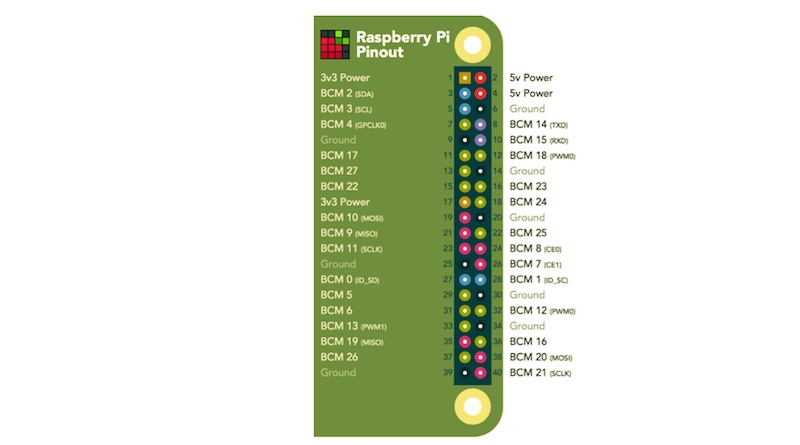
Describamos ahora el puerto de entradas/salidas de la Raspberry Pi, que se muestra en la figura. Puede observarse que hay unos pocos “pines” con la tensión de alimentación de la Raspberry Pi, 5 voltios (pines 2 y 4), con la tensión de referencia de 1 de los circuitos digitales, 3,3 voltios (pines 1 y 17) o con la tensión de referencia de 0, 0 voltios, que además tiene la función de masa (GND) de la alimentación (pines 6, 9, 14, 20, 25, 30, 34 y 39). El resto de los pines pueden configurarse por software como entradas o como salidas, pudiendo algunos de ellos tener asignadas otras funciones específicas: por ejemplo, los pines 3 y 5 se emplean para establecer el bus I²C que necesitaremos para el sensor de luminosidad. En el esquema de la figura se ve que algunos pines tienen varias nomenclaturas. Por ejemplo, el pin 29 también se denomina BCM 5 o GPIO 5. Esto habrá que tenerlo en cuenta después en la programación, ya que la librería que usaremos permite referirnos a un pin por una denominación u otra.

Raspberry Pi - Pinout

Es importante destacar que los pines que se configuren como entradas (o como salidas) tienen la referencia de 1 a 3,3 voltios y la de 0 a 0 voltios, aunque el dispositivo se alimente a 5 voltios. ¡Cuidado con las conexiones! El conectar un pin configurado como entrada directamente a 5 voltios podría destruir nuestra Raspberry Pi.

Conexión del anemómetro

El anemómetro lo conectaremos según el esquema mostrado anteriormente. La tensión de referencia de 3,3 voltios la tomamos del pin 17, el punto Va lo conectaremos al pin 29 y la referencia de 0 voltios (GND) del pin 25. En la figura mostramos el esquema eléctrico de las conexiones.

Figura - Conexión del anemómetro

Conexión del módulo y la placa de lluvia

La placa detectora de lluvia se conecta mediante dos cables al módulo de lluvia (pines + y -) que, a su vez, se debe conectar a la Raspberry Pi mediante tres cables: alimentación a 3,3 voltios (pin Vcc), masa (y referencia de 0 voltios, pin GND) y señal de lluvia (pin D0), que está a referencia 1 si la placa no detecta lluvia y 0 si lo hace. El pin A0, que proporciona una señal analógica, no lo usaremos. Las figuras ilustran los pines de la placa y del módulo, y cómo deben hacerse las conexiones entre sí y con la Raspberry Pi.

Conexión del módulo y la placa de lluvia

Conectaremos la alimentación (Vcc) del módulo al pin 1 de la Raspberry Pi, el pin de masa (GND) del módulo al pin 14 de la Raspberry Pi y el pin de datos (D0) al pin 11. Los dos pines de salida del módulo de lluvia a la placa de lluvia se conectan a los dos pines de esta última. Aunque están marcados con + y – en la figura, en realidad no tienen polaridad. Se marcan únicamente por el hecho de que el pin – del módulo está conectado internamente al pin GND.

Conexión del módulo

Conexión del sensor de luminosidad

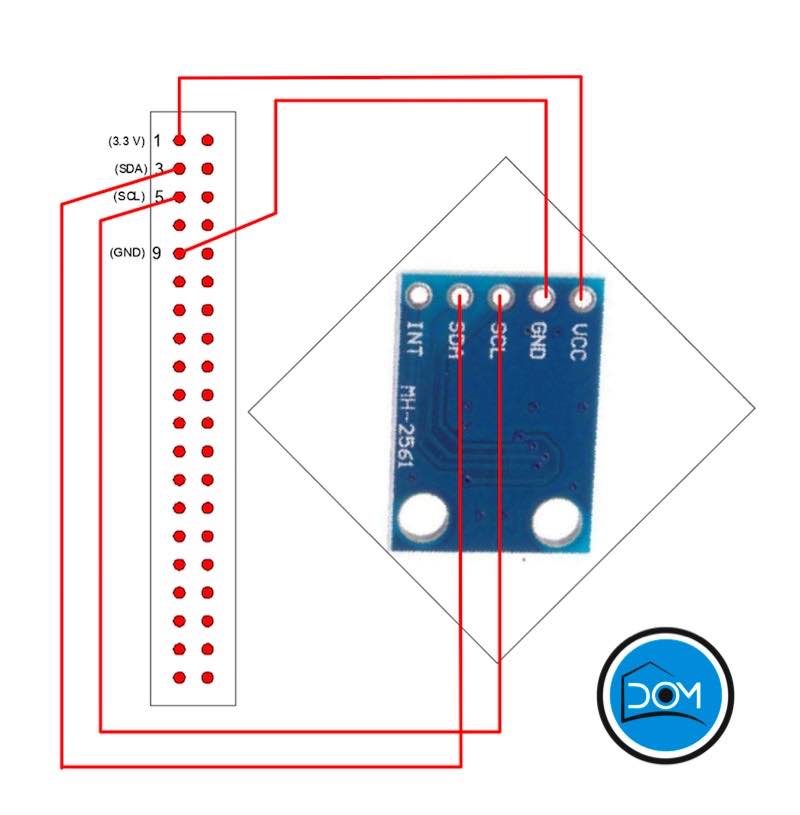
El sensor de luminosidad requiere cuatro cables para su conexión con la Raspberry Pi. Conectaremos la alimentación (Vcc) del módulo al pin 1 de la Raspberry Pi, el pin de masa (GND) del sensor al pin 9 de la Raspberry Pi y los dos pines del bus I²C (SDA y SCL) a los pines con esa función en la Raspberry Pi (3 y 5 respectivamente). El esquema eléctrico se muestra en la figura.

Esquema eléctrico de conexion del sensor de luminosidad
Nótese que hemos seleccionado diferentes pines de masa (GND) para los diferentes sensores, con el fin de independizar las conexiones. Sin embargo, para el caso de la tensión de referencia de 3,3 voltios, como necesitamos tres conexiones y la Raspberry Pi solamente tiene dos, los dos últimos sensores comparten el pin 1 de ésta.

Indicaciones sobre el conexionado

Las conexiones pueden hacerse de varias formas. Si se tiene una Raspberry Pi Zero, los cables pueden soldarse directamente a la placa, con lo que nos ahorramos las 40 soldaduras necesarias para instalar el conector de 40 pines que viene con el dispositivo. Yo he preferido soldar el conector y utilizar cables con terminales Dupont en sus extremos para poder montar y desmontar el conjunto. En algunos casos, para las placas de los sensores de lluvia y luminosidad, he reutilizado conectores de ordenadores antiguos que tienen 4 de estos terminales.

Cables con terminales Dupont

La soldadura del conector a la Raspberry Pi hay que hacerla con mucho cuidado (todas las soldaduras en general). Si no tenéis mucha experiencia, hay varios vídeos y tutoriales disponibles. Aquí os dejo el enlace a uno de ellos.

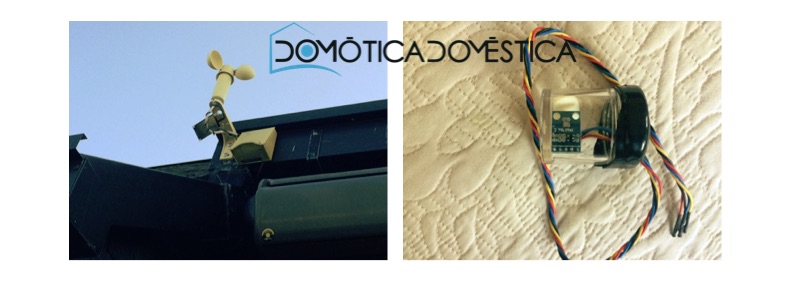
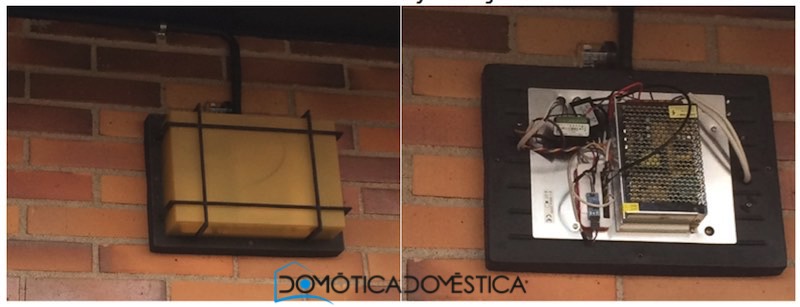
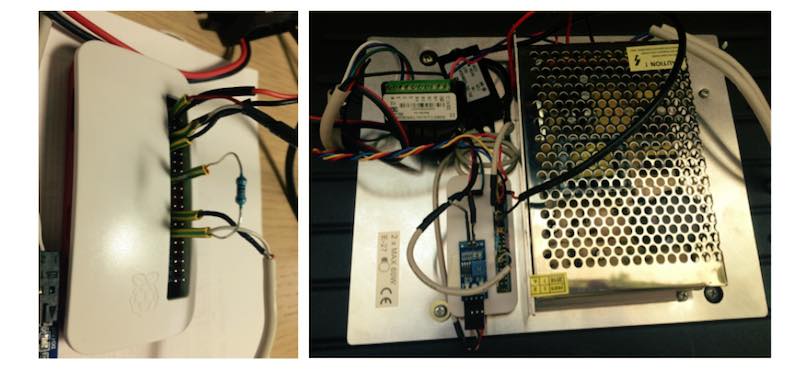
Hay muchas formas de realizar la instalación física y el acabado del conjunto, dependiendo de dónde vayan a estar situados, de cómo se vayan a alimentar y de lo detallista que sea uno. Incluyo algunas fotos de la realización que he hecho por si os sirve de referencia.

Sensor de lluvia y anemómetro y sensor de luminosidadSensor de lluvia y anemómetro y sensor de luminosidad

Sensor de luminosidad y conjunto instalado

Multisensor DIY


Detalles del conexionado de la Raspberry Pi Zero

Detalle del conexionado de la Raspberry Pi Zero

La semana que viene, tercera y última entrega del tutorial, en la que hablaremos de la programación. ¡Os espero!

El post Cómo crear desde cero un multisensor de viento, lluvia y luminosidad para eedomus (Parte II) aparece primero en Domótica Doméstica.

Los PLCs MicroSmart FC6A Plus de IDEC, con soporte integrado con el protocolo de automatización BACnet

IDEC ha anunciado el soporte integrado para el protocolo de automatización de edificios BACnet / IP por su familia de PLCs MicroSmart FC6A Plus. Este protocolo abierto ha sido estandarizado bajo la especificación ANSI / ASHRAE 135-2012 para la interoperabilidad entre sistemas construidos por diferentes fabricantes.

El soporte integrado para la última versión de BACnet, BACnet / IP y su perfil B-ASC permite que los equipos y sistemas que usan la familia de PLCs MicroSmart FC6A Plus IDEC actúen como un servidor BACnet y se conecten fácilmente a través del puerto Ethernet 1 del PLC a controladores BACnet Client y sistemas para compartir datos, tendencias, programación, administración de alarmas y eventos, administración de dispositivos y redes, y otras funciones.

PLCs MicroSmart FC6A Plus de IDEC
El soporte integrado para la última versión de BACnet, BACnet / IP y su perfil B-ASC permite que los equipos y sistemas que usan la familia de PLCs MicroSmart FC6A Plus IDEC actúen como un servidor BACnet y se conecten fácilmente a través del puerto Ethernet 1.

Se proporciona soporte para COV suscrito (cambio de valor), COV no suscrito y funciones de dispositivo externo. Con la función COV suscrita, BACnet Client envía una solicitud de suscripción, y el servidor BACnet, como un PLC IDEC MicroSmart FC6A Plus, envía «Valor presente» y «Indicadores de estado» cuando cambian estos parámetros.

La función COV no suscrita (o no solicitada) es similar, pero en este caso BACnet Client no necesita enviar una solicitud de suscripción al servidor BACnet porque envía los datos designados al cliente cada vez que los datos cambian.

La función de dispositivo externo permite que un dispositivo BACnet externo se enlace a un dispositivo de gestión de difusión BACnet / IP (BBMD). Si el dispositivo está registrado en el BBMD, el dispositivo puede comunicarse con otros dispositivos vinculados al BBMD.

Proceso simplificado

La configuración de las comunicaciones BACnet a través de la familia de PLCs MicroSmart FC6A Plus de IDEC se realiza con menús desplegables simplemente haciendo clic en la pestaña «BACnet / IP Settings» y siguiendo las instrucciones en pantalla. Se requieren dos configuraciones principales: ID del dispositivo y objetos de registro.

Los objetos añadidos se enumeran en un árbol y las propiedades de cada objeto se configuran al ingresar datos en una cuadrícula. Las propiedades o configuraciones típicas de los objetos incluyen el nombre de la propiedad, el control del dispositivo, el valor inicial, la asignación del dispositivo y otros.

Los PLCs MicroSmart FC6A Plus ya superan a la competencia con características premium que incluyen E / S digital 2060, E / S analógica 511, comunicación Bluetooth, protocolo cliente / servidor FTP, memoria SD para registro de datos, puertos Ethernet duales y la aplicación WindEDIT Lite para iOS y Androide. Ahora, con la introducción del soporte para el protocolo BACnet / IP, los usuarios pueden esperar aún más capacidades, todas sin necesidad de hardware adicional o con un costo adicional. Con solo una actualización de firmware simple en la última versión del software de programación WindLDR, la configuración de BACnet / IP es simple e intuitiva.

La entrada Los PLCs MicroSmart FC6A Plus de IDEC, con soporte integrado con el protocolo de automatización BACnet aparece primero en CASADOMO.

Ver noticia original

Allot, McAfee y Telefónica unen sus fuerzas para crear una solución de ciberseguridad para pymes

Allot Communications, suministrador de soluciones innovadoras de seguridad e inteligencia de red para proveedores de servicios y para empresas, se ha unido a McAfee y a Telefónica para lanzar una solución pionera integrada y completa de ciberseguridad para pymes que incluye la seguridad  tanto de las redes fijas y móviles como de los dispositivos (PC y dispositivos móviles).

Allot, McAfee y Telefónico crean una solución de ciberseguridad
El servicio se basa en la unificación de los productos punteros de seguridad de Allot y de McAfee, NetworkSecure de Allot y Multi Access End-point de McAfee, que ofrecen protección a las pymes contra diversas amenazas.

El servicio se basa en la unificación de los productos punteros de seguridad de Allot y de McAfee, NetworkSecure de Allot y Multi Access End-point de McAfee, que ofrecen protección a las pymes contra diversas amenazas.

Una medida necesaria

Esta iniciativa surge de la necesidad actual en el mercado de una protección avanzada para las pymes que también incluya los dispositivos de los empleados.

Además, se plantea como una nueva solución de ciberseguridad totalmente paquetizada y que pueda gestionar el propio cliente de forma sencilla.

La entrada Allot, McAfee y Telefónica unen sus fuerzas para crear una solución de ciberseguridad para pymes aparece primero en CASADOMO.

Ver noticia original

Un estudio realizado por Toshiba determina que solo el 33% de las empresas cumplirá con el GDPR cuando instale M2M/IoT

Sólo el 33% de las empresas españolas considera el cumplimiento del Reglamento General de Protección de Datos (GDPR, por sus siglas en inglés) como uno de sus principales desafíos cuando implanta soluciones M2M/IoT en su actividad diaria. Así lo afirma un estudio realizado por Toshiba, en colaboración con Walnut Unlimited, entre más de 1.000 directivos de tecnología de grandes y medianas empresas de Europa.

Un estudio de Toshiba determina que el 33% de las empresas españolas no cumplen con el  GDPR
Según el estudio de Toshiba, la mayoría de los responsables de TI españoles dan mayor importancia a otros factores relacionados con la gestión de los datos generados por las tecnologías M2M/IoT.

Con este porcentaje, las empresas españolas están por debajo de la media europea (38%), siendo nuestro país, junto a Países Bajos (27%), uno de los que menos preocupación muestra por el cumplimiento de GDPR. En el lado opuesto, encontramos a Reino Unido (45%), seguido de Francia (43%) y Alemania (42%).

Seguridad, prevención y coste: los factores más importantes

Según el estudio de Toshiba, la mayoría de los responsables de TI españoles dan mayor importancia a otros factores relacionados con la gestión de los datos generados por las tecnologías M2M/IoT, tales como la seguridad (48%), la prevención ante un uso inapropiado (47%), el coste de su implantación (42%) e, incl