Meteorología y geolocalización en Jeedom

Seguimos aprovechando el verano para explorar a fondo las inmensas posibilidades que nos ofrece el software de control domótico Jeedom.

En nuestra serie de artículos dedicados a Jeedom, hoy nos vamos a centrar en las opciones de geolocalización y meteorología que nos ofrece esta plataforma OpenSource.

La geolocalización es un pilar básico de todo sistema domótico ya que una parte importante de la inteligencia de nuestro sistema de control suele estar basada en ella: escenas con criterio amanecer/anochecer, condiciones meteorológicas, cálculo de recorridos entre dos puntos, etc.

Geolocalización en Jeedom

Creación de puntos de geolocalización fijos con Jeedom

Vamos a abordar la creación de puntos de geolocalización fijos con Jeedom. Crear sitios de coordenadas fijas, como por ejemplo nuestra casa, servirán de base a otros plugins a la hora de fijar una localización. El ejemplo más claro es la combinación de este plugin con el plugin de meteorología, en el que podemos solicitar que nos muestre las condiciones meteorológicas de un sitio creado a través de geolocalización.

Para usar este plugin, lo primero que debemos hacer es instalarlo desde el market. Una vez instalado, dentro del menú plugins encontraremos el apartado desplazamiento y dentro del mismo estará geolocalización.

Para generar un nuevo emplazamiento hacemos clic en “+” y generamos una nueva localización asignando un nombre al emplazamiento.

Plugin de geolocalización en Jeedom

Si pichamos sobre “Cliquez ici pour retrouver vos coordonnées” tendremos acceso al sistema de gestión de emplazamientos vía web. Desde ahí podemos buscar una dirección.

Geolocalización en Jeedom - Búsqueda de dirección

Una vez ubicados en la posición correcta, anotamos la longitud y la latitud en grados decimales. Volvemos a Jeedom y hacemos clic en añadir +Comandos y rellenamos los datos de longitud y latitud.

Fijar una localización en Jeedom

Sólo nos queda guardar para generar el punto de geolocalización.

Meteorología en Jeedom

Una vez que hemos generado el punto fijo de geolocalización del que queremos obtener información meteorológica, podemos hacer uso del mismo en el plugin Forecast.io. Este plugin nos permitirá obtener una variedad de datos meteorológicos increíble, pudiendo usar cualquiera de ellos en las escenas, scripts, etc., como podemos ver en la siguiente imagen.

Plugin Meteo en Jeedom

El widget que obtenemos en la interfaz de Jeedom es más comedido pero con iconos animados.

Widget Meteo en Jeedom

Para ello, una vez instalado el plugin es necesario que nos demos de alta en el servicio de información meteorológica Forecast.io en www.forecast.io y obtengamos una api key que debemos anotar.

De vuelta en Jeedom, desde plugins –> Meteo –> Forecast.io , agregamos una localización. Para configurarlo únicamente es necesario dar un nombre a la localización y rellenar dos campos.

Confguración del plugin

En Geolocalización tenemos un desplegable desde el que seleccionaremos la localización que dimos de alta en panel de geolocalización y como clave API la que hemos obtenido en el servicio Forecast.io.

Le damos a grabar y ya debemos tener añadido el widget en nuestro dashboard.

El post Meteorología y geolocalización en Jeedom aparece primero en Domótica Doméstica.

Cómo instalar Jeedom en HC2 de Fibaro

Seguimos con nuestra serie de artículos sobre Jeedom. En nuestro post anterior os explicamos cómo migrar del controlador Home Center 2 de Fibaro a Jeedom trasladando de uno a otro controlador toda la red Z-Wave para no tener que excluir y reincluir los módulos.

Desde entonces, hemos estado conociendo a fondo Jeedom y tenemos mucho que contar al respecto, pero por el camino nos hemos preguntado qué uso le podríamos dar a nuestro HC2 de Fibaro después de migrar toda nuestra instalación domótica a Jeedom.

Así es cómo llegamos a hacernos estas preguntas locas: ¿Por qué no instalar Jeedom directamente en el HC2 de Fibaro? ¿Se podrá? ¿El  hardware del HC2 junto con la potencia de Jeedom es un sueño imposible?

Ya os adelanto la respuesta: Es posible tener Jeedom en un HC2. Veamos…

Jeedom en HC2 Fibaro

Instalación de disco SSD mSATA en Fibaro HC2

Antes de poder instalar Jeedom en el HC2 de Fibaro, nuestro primer objetivo será instalar un disco duro SSD mSATA en el controlador, manteniendo los dispositivos originales.

Existe una gran variedad de discos duros en el mercado. Por espacio, consumo, velocidad y precio hemos optado por un SSD de Kingston, que podéis encontrar en Amazon.

Su tamaño es tremendamente contenido, al igual que su precio, por cierto.

Disco SSD Kingston

Para instalar el disco en el HC2, es preciso sacar la placa base del controlador. Eso requiere algo de tiempo y paciencia. Para ello, soltamos los tornillos de las tapas laterales, antena y parte inferior del HC2, como podemos ver en las siguientes imágenes.

Tornillos a retirar en el HC2

Una vez retirados los tornillos y la antena, la placa base queda al descubierto y tenemos la opción de sacarla por un lateral.

No debemos olvidar que es preciso soltar con sumo cuidado los conectores del botón de encendido y de los leds del frontal.

Cómo sacar la placa base del HC2

El conjunto queda definitivamente desmontado en unos 15 min.

Despiece del HC2 una vez desmontado

Seguidamente colocamos el disco duro SSD en el slot previsto al efecto en la placa base del HC2. Al arrancar el controlador, la BIOS lo detecta sin problemas.

Colocación del SSD y arranque de la Bios

A continuación seleccionamos el orden de arranque.

Orden de arrranque del SSD en el HC2

Instalación de Jeedom en el HC2

Una vez que tenemos nuestro SSD instalado y configurado debidamente en el Home Center 2, podemos proceder a la instalación de Jeedom.

Para ello, instalaremos primero Debian Linux en el SSD. En nuestro caso lo hemos hecho desde una imagen en red. Como se puede apreciar en la siguiente captura de pantalla, el sistema detecta el disco duro SSD sin problemas.

Instalación de Debian

Una vez instalado Debian, podemos seguir los pasos de instalación de Jeedom que explicamos en nuestro anterior artículo.

A la hora de activar el plugin Z-Wave en Jeedom, podemos usar el dispositivo Z-Wave original del HC2 Fibaro o uno USB que pinchemos. En caso de optar por el uso del original de Fibaro es preciso borrarlo previamente desde el sistema.

Conclusiones

Es perfectamente posible instalar Jeedom en un HC2 de Fibaro, como intuíamos. Lo más delicado quizá sea sacar la placa base del HC2 de su caja, pero no es complicado, es cuestión de tiempo y paciencia.

La instalación del SSD en sí no plantea dificultad, ni tampoco la instalación de Jeedom si ya hemos instalado previamente Jeedom en una Raspberry Pi por ejemplo.

El binomio HC2 – Jeedom es perfectamente funcional. Necesitamos algo más de tiempo para poner a prueba su estabilidad a largo plazo, pero el resultado es muy satisfactorio de momento.

El post Cómo instalar Jeedom en HC2 de Fibaro aparece primero en Domótica Doméstica.

Probamos la baliza Signul, solución de geolocalización de proximidad

Hace unos meses os presentamos en Domótica Doméstica una solución de geolocalización indoor llamada Signul, que había llamado nuestra atención por tener a priori todo lo necesario para poder integrarse en una instalación domótica DIY.

Finger Food Studios, la empresa canadiense que desarrolla y comercializa este dispositivo y otras tecnologías basadas en Beacons y Bluetooth Low Energy, ha tenido la amabilidad de enviarnos una unidad de Signul para que la pudiéramos probar, especialmente en lo que se refiere a su integración en controladores domóticos.

Después de unas semanas de uso, ya podemos contar algunas cosas interesantes sobre Signul, que queremos compartir con nuestros lectores.

Baliza Signul

Presentación del producto

Signul viene en una elegante caja cuadrada de cartón que se abre como un cajón. En su interior, aparte de la propia baliza, encontramos un desplegable con advertencias legales pero ningún manual de uso. Las instrucciones de puesta en marcha del dispositivo se encuentran en la cara inferior de la caja. Son extremadamente sencillas, como veremos más adelante.

Signul con su caja

Signul es un dispositivo redondo que mide unos 8,5 cm de diámetro y 3 cm de grosor en su parte más gruesa. Pesa algo menos de 100 gr. con las pilas. Se vende en tres colores: azul, rojo y verde. La unidad de prueba que nos ha enviado Finger Food Studios es precisamente de este último color.

El material de la cajita redonda que protege y contiene en su interior la electrónica del dispositivo, es plástico resistente. Signul no tiene ningún botón ni LED indicador de estado. En su parte inferior encontramos el compartimento de las pilas (funciona con 2 pilas AA no suministradas) y una pequeña muesca que sirve para fijar el dispositivo a la pared mediante un tornillo.

Signul - Parte superior e inferior

El diseño del dispositivo es bastante sobrio, como se puede apreciar en la imágenes, siendo el color el principal atractivo junto con el relieve de la parte superior, que representa las ondas que emite la baliza.

Configuración de Signul

Como hemos señalado ya, la configuración del dispositivo es de una extrema sencillez, de ahí que las instrucciones quepan en una de las caras de la caja, sin necesidad de manuales.

Todo se resume a los pasos indicados a continuación:

  1. Ponemos dos pilas AA en el compartimento previsto al efecto en la parte inferior de Signul.
  2. Nos descargamos la aplicación móvil Signul en nuestro smartphone o tableta, en su versión para iOS o para dispositivos Android.
  3. Activamos el Bluetooth en nuestro dispositivo móvil.
  4. Abrimos la App

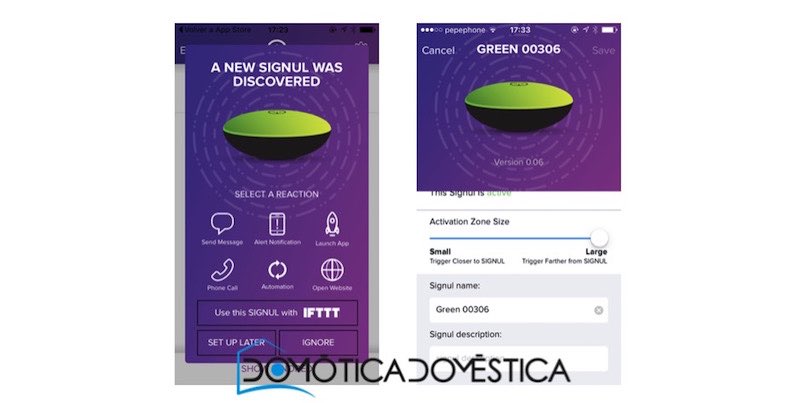
Ya está, nada más que hacer, ningún botón que pulsar, nada que sincronizar… Nada más abrir la App, ésta detecta nuestro Signul y nos invita a asignarle un nombre, una descripción y a ajustar la potencia de su señal para que su radio de detección sea más o menos amplio.

Signul - Configuración con la aplicación móvil

Aplicación móvil y funcionalidades

Una vez que la App ha detectado nuestro Signul, nos invita a asignarle distintos usos, lo que ella llama “reacciones”, es decir acciones que se producirán cada vez que nuestro smartphone detecte o deje de detectar la baliza Signul.

Dicho de otra manera, podemos hacer que la aplicación móvil realice una serie de tareas cada vez que entramos y/o salimos de la zona de influencia de nuestra baliza Signul.

Funcionalidades de Signul

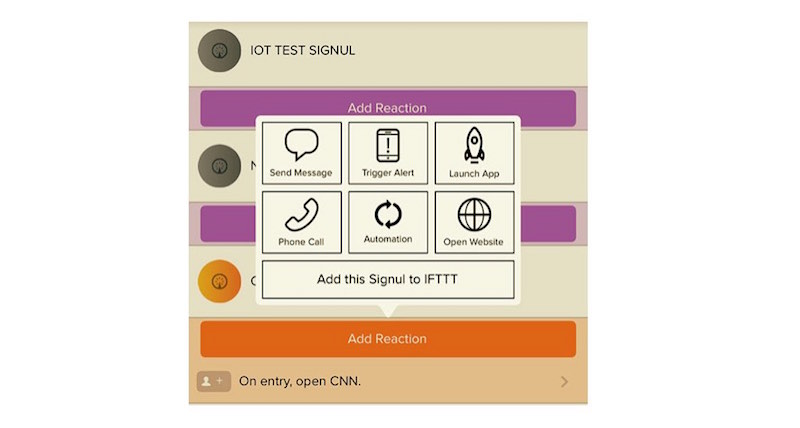
Las acciones que podemos configurar de esta manera son de 7 tipos:

  • Enviar un mensaje (SMS, mail, Facebook, Twitter)
  • Enviar una notificación (con o sin sonido)
  • Abrir una aplicación (entre las que nos ofrece Signul, son muchas, pero no todas)
  • Hacer una llamada de teléfono
  • Realizar una llamada http a otro dispositivo en red local o via Internet
  • Abrir una URL en el navegador de nuestro dispositivo móvil
  • Ejecutar una receta en IFTTT

La aplicación móvil nos permite configurar una o varias de estas 7 acciones cada vez que entramos y/o salimos de la zona de detección de nuestro Signul, y además condicionar su ejecución en función de un criterio horario, como podemos ver en la siguiente imagen.

Signul - Creación de una reacción

La “reactividad” del dispositivo es asombrosa. En cuanto Signul detecta que nuestro smartphone está en su zona de detección, la App ejecuta al segundo la o las acciones configuradas.

En cambio, cuando abandonamos la zona de detección de Signul, la App espera 30 segundos antes de ejecutar la acción. Y está muy bien pensado. De esta manera evitaremos que se ejecuten acciones de forma intempestiva cuando nos movemos por nuestra casa y salimos de forma temporal de la zona de detección de Signul.

Recetas con Signul en IFTTT

Integración en IFTTT

Como hemos visto anteriormente, Signul es compatible con IFTTT. Para poder crear y ejecutar acciones en esta plataforma online, debemos dar de alta en nuestra cuenta de IFTTT el canal Signul identificándonos con nuestras credenciales de Signul (las mismas que usaremos en el apartado de configuración de la App Signul).

A partir de ese momento, se nos abre un mundo de posibilidades y compatibilidades. Los ejemplos de interacciones entre Signul y IFTTT son infinitos: Bajar la temperatura de nuestro termostato Nest automáticamente cuando abandonamos nuestro hogar, encender nuestras luces Philips HUE cuando llegamos a casa, avisarnos por mail cuando nuestros hijos vuelven del cole…

Integración en controladores domóticos

Una de las 7 “reacciones” que permite crear la App Signul para que se ejecute cuando entramos o salimos de la zona de detección de nuestra baliza Signul, es la denominada “Automation”, que permite ejecutar llamadas http.

Como sabemos, muchos controladores domóticos permiten controlar periféricos (luces, persianas, alarma, etc.) con simples llamadas http.

Gracias a esta opción “Automation”, es muy sencillo crear interacciones entre nuestra baliza Signul y nuestra instalación domótica basada en eedomus, controladores Fibaro o controladores de Vera, por ejemplo.

El único inconveniente es que las URL’s que admite la App de Signul tienen una longitud limitada y ya sabemos que las llamadas http que reconocen nuestros controladores domóticos son muy largas. Pero usando un acortador de URL’s seguro con cuenta personal, como Bitly, podremos sortear este obstáculo fácilmente. Además, Bitly permite personalizar las URL’s cortas, lo que nos facilitará aún más la tarea.

Interacción entre Signul y eedomus

En mi caso, cuando entro y salgo de la zona de detección de mi Signul, la App ejecuta una llamada http que lo que hace es modificar el estado de un periférico virtual en mi eedomus que determina si cada miembro de la familia está o no está en casa, con un sinfín de escenas basadas en ese criterio de presencia.

Por tanto, con Signul no dependes de ninguna plataforma externa para ejecutar acciones en tu controlador domótico. Ni siquiera tienes que tener la App Signul abierta en tu teléfono ya que ésta es residente y siempre se está ejecutando como tarea de fondo (al menos en iOS).

Conclusiones

Signul es la tecnología Bacon llevada al campo de la domótica DIY. Sólo por eso me parece un dispositivo sumamente interesante.

Y si no tienes controlador domótico pero sí varios dispositivos compatibles con IFTTT en tu hogar, podrás sacarle mucho partido también, o quizá simplemente para crear ciertas automatizaciones en tu dispositivo móvil.

Mi experiencia con Signul en el terreno de la domótica es plenamente satisfactoria y lo recomiendo sin duda a quien esté buscando una solución para integrar la tecnología Beacon en su sistema domótico.

Si te interesa Signul, lo puedes comprar en la web del fabricante ya que envían a Europa.

El post Probamos la baliza Signul, solución de geolocalización de proximidad aparece primero en Domótica Doméstica.

IntesisBox permite integrar el aire acondicionado en controladores domóticos

Hace pocas semanas, la empresa española Intesis, conocida por sus sistemas de automatización y control desde plataformas móviles para aparatos de aire acondicionado denominados IntesisHome, lanzó un producto para integración con cualquier tipo de sistema de control usando protocolo IP llamado IntesisBox.

Se trata de una puerta de enlace WiFi diseñada específicamente para integración con otros productos de automatización, lo que abre la puerta a la integración con sistemas domóticos.

La marca ofrece dos tipos de sistema: el conocido como universal, que sirve para controlar aparatos que utilicen un mando a distancia por infrarrojos, y el específico para marcas concretas. Es este último el que hemos podido probar.

IntesisBox FJ-RC-WMP-1 para Fujitsu

Gracias a este sistema se abre la posibilidad de integrar un aparato de aire acondicionado por conductos dentro de un controlador domótico ya que permite comunicación bidireccional usando el protocolo de comunicación propietario de cada fabricante.

En nuestro artículo de hoy vamos a analizar concretamente el modelo FJ-RC-WMP-1 de IntesisBox, específicamente diseñado para controlar aparatos de la marca FUJITSU.

IntesisBox - Integración Wifi
Consideraciones a la hora de elegir el modelo de IntesisBox

Hemos tenido la oportunidad de probar este sistema gracias a la gentileza de IntesisHome que nos ha cedido una unidad y lo primero que tuvimos que decidir es el modelo a solicitar y comprobar que la unidad interior del aparato de aire acondicionado estaba en la lista de unidades FUJITSU compatibles.

Lista de compatibilidad IntesisBox Wifi

Presentación del producto

El sistema específico que hemos analizado está pensado para el mercado profesional de integradores de aparatos de A/A, por lo que el embalaje es típico de una pieza de repuesto: una caja sencilla que contiene el adaptador propiamente dicho, una antena con un cable de 3m y una etiqueta donde se indica la dirección MAC correspondiente al adaptador de red incluido en el  aparato.

IntesisBox - Embalaje

Instalación

Lo más importante antes de comenzar la instalación, es desconectar la alimentación eléctrica del sistema de aire acondicionado o al menos de la unidad interior ya que además de trabajar con mayor seguridad, una vez el sistema está iniciado, si conectas algo nuevo, como es el caso, necesitará reiniciarse para detectar y reconocer el nuevo dispositivo IntesisBox.

IntesisBox - Esquema de conexiones

La conexión de IntesisBox se realiza como si de un termostato se tratara, por lo que podemos utilizar el cableado del termostato que tenemos instalado, en este momento hay que decidir si sustituiremos totalmente el termostato por el IntesisBox o si lo añadiremos al bus manteniendo ambos aparatos, ya que tendremos que indicar el tipo de instalación mediante el micro interruptor SW4 del banco de switches.

Una vez configurado basta con conectar el bus del termostato al conector verde del IntesisBox siguiendo el siguiente esquema:

  • 3 – Negro          (Black)          GND
  • 2 – Blanco         (White)         Data
  • 1 – Rojo             (Red)             Power

Configuración de IntesisBox

La configuración del sistema se realiza utilizando la conexión WiFi del propio aparato que, una vez conectado, actúa como si de un hotspot se tratara.

Lo más sencillo es utilizar un dispositivo móvil y utilizar la selección de red WiFi para encontrar una punto de acceso con nombre parecido a: “INTESISHOMExxxxxx”.

Conectamos el dispositivo móvil al punto de acceso y de esta forma se establece una red entre éste y el IntesisBox.

En este momento si accedemos mediante un navegado web desde el dispositivo móvil a la dirección http://192.168.1.1, aparecerá la aplicación que permite la configuración del sistema.

IntesisBox - Interfaz de configuración

El menú de la aplicación ofrece varios sistemas de configuración, pero si nuestro router lo permite, lo más práctico es configurar mediante WPS.

Durante la instalación, conectaremos IntesisBox a nuestra red WiFi. Una vez salvada la información necesaria, la unidad realizará la configuración indicando con una serie de luces el estado de la configuración.

IntesisBox - Proceso de configuración

Integración con centros domóticos

Para nosotros esta es la parte más importante y, aunque únicamente hemos podido probar la integración con el controlador Fibaro Home Center 2, la buena noticia es que hemos podido integrar el sistema de una forma relativamente sencilla ya que, como prometen en la publicidad de Intesis, la nueva gama de pasarelas IntesisBox WiFi permite una integración del acondicionador de aire en cualquier tipo de sistema de control que permita el uso de protocolo TCP/IP.

Establecemos una conexión TCP (Puerto 3310) entre el dispositivo en sí y el controlador con soporte para conexión IP y la comunicación se realiza a través de telegramas ASCII.

Intesis nos ha proporcionado el documento “WMP_Protocol_Specs_eng_r1.3” en el que se indican todos los mensajes ASCII que se pueden establecer.

Al objeto de probar la funcionalidad del sistema, como muestra hemos escrito un sencillo dispositivo virtual en el centro de control HC2 de Fibaro y hemos podido comprobar que no sólo es posible enviar ordenes al acondicionador de aire, sino y si cabe más importante, podemos obtener la respuesta.

IntesisBox - Integración en HC2 Fibaro con dispositivo virtual

Nos ha sido posible manejar la total funcionalidad del acondicionador de aire, pudiendo no sólo encender o apagar el aparato, sino cambiar opciones como temperatura de consigna, velocidad de los ventiladores o modo de funcionamiento verano/invierno, etc.

Hemos podido interrogar IntesisBox para conocer el estado del aparato, obteniendo cadenas con la información necesaria para diseñar un dispositivo virtual con mayor funcionalidad que permita la integración con escenas.

Si os interesa descargar el dispositivo virtual para el controlador HC2 de Fibaro, no tenéis más que visitar este hilo de nuestro foro, donde hablamos sobre la integración de IntesisBox.

Conclusiones

El dispositivo IntesisBox WMP abre la posibilidad para realizar una verdadera integración de un acondicionador de aire por conductos de marca específica en un controlador domótico.

Por poner alguna pega, como otras soluciones expertas, el precio se dispara un poco, aunque no resultará significativo si se incluye en el montante total de una nueva instalación de este tipo.

El post IntesisBox permite integrar el aire acondicionado en controladores domóticos aparece primero en Domótica Doméstica.

Llega al fin ‘The Button by Fibaro’

Allá por el año 2014, la conocida marca de controladores y periféricos domóticos Fibaro anunció a bombo y platillo el lanzamiento de nuevos e interesantes productos, entre ellos un intercomunicador, un altavoz y un botón de pánico.

Desde entonces no se ha vuelto a saber prácticamente nada más de esos dispositivos, más allá de la presencia de algunas maquetas de los mismos en distintas ferias internacionales.

Pero por fin parece que las cosas se están moviendo en Fibaro a nivel de periféricos. Hace unos meses la marca polaca inició la migración progresiva de toda de su gama de módulos domóticos a la tecnología Z-Wave Plus y ahora confirma el lanzamiento oficial de uno de sus productos más esperados: “The Button”.

The Button de Fibaro

Lo que Fibaro empezó llamando ‘Panic Button’ y que ha rebautizado ahora con el nombre de “The Button by Fibaro” no es otra cosa que un pulsador con tecnología Z-Wave Plus con un diseño especialmente cuidado y atractivo, característica a la que nos tiene acostumbrados la marca polaca.

Este atractivo pulsador funciona a pilas y sin cable gracias al protocolo Z-Wave. Permite controlar otros periféricos Z-Wave y/o múltiples escenas a través de un controlador domótico con la misma tecnología.

The Button es capaz de ejecutar acciones diversas mediante 1 a 5 pulsaciones o una pulsación larga. Las combinaciones son por tanto múltiples y muy amplias.

The Button de Fibaro - Colores disponibles

Como podemos apreciar en la fotografía anterior, ‘The Button’ está disponible en 8 colores: blanco, negro, rojo, amarillo, verde, azul, marrón y naranja. Otra característica importante es que soporta el Z-Wave cifrado (con AES-128).

Los usos que le podemos dar son prácticamente infinitos. Es sólo cuestión de imaginación y creatividad. El botón es muy sencillo de instalar y usar, pudiendo colocarse en prácticamente cualquier lugar en nuestro hogar.

Entre los múltiples usos posibles de este nuevo botón de Fibaro destaca especialmente su instalación en viviendas de personas dependientes, para que puedan alertar a familiares y allegados con una simple pulsación en caso de peligro o situación de emergencia.

Pulsador Z-Wave de Fibaro - Dimensiones

En el campo del confort, los usos son muy variados también, como podemos ver en el vídeo anterior, ya que un mismo botón permite ejecutar muchas escenas distintas en función del número y del tipo de pulsaciones.

Pulsador Z-Wave The Button de Fibaro

The Button by Fibaro estará disponible dentro de muy poco en la tienda online de nuestro partner domboo.es. No te lo pierdas.

El post Llega al fin ‘The Button by Fibaro’ aparece primero en Domótica Doméstica.

App para Jeedom, nuevo dispositivo Sigfox Ready, nueva cámara Nest

Una semana más repasamos algunas de las noticias más relevantes desde nuestro punto de vista, relacionadas con la domótica DIY y el Internet de las cosas.

Ni en verano dejan de salir proyectos y productos nuevos en el campo de la domótica y el hogar inteligente, más bien al contrario.

En esta ocasión, queremos destacar novedades que tienen que ver con actores importantes del mercado domótico y los objetos conectados, como son la solución de control domótico Opensource Jeedom, la red celular Sigfox, dedicada a los objetos conectados, y los archiconocidos productos Nest.

Anuncio lanzamiento App Jeedom

Lanzamiento inminente de la App para Jeedom

Si hay algo que le faltaba a Jeedom y que su comunidad de usuarios estaba demandando y esperando desde hace tiempo, es sin duda una aplicación móvil nativa para esta estupenda plataforma de control domótico Opensource.

Esta demanda va ser atendida por fin, ya que Jeedom ha anunciado recientemente que su aplicación móvil estará disponible el próximo 25 de julio, en unos pocos días, tanto para dispositivos Android como para la plataforma iOS.

Aplicación móvil de Jeedom

Es una excelente noticia, sin duda alguna. La primera versión (V1) de esta App para Jeedom abarcará todas las funcionalidades de control básicas, con posibilidades de personalización y acceso a todos los periféricos y escenas de nuestra instalación, así como a los principales plugins de Jeedom.

Por supuesto, esta primera versión irá evolucionando con el tiempo y ofrecerá progresivamente nuevas funcionalidades y soporte para otros plugins.

Como podemos apreciar en la imagen anterior, las primeras capturas de pantalla de esta App para Jeedom son muy atractivas y prometedoras. Si eres usuario de Jeedom, no dejes de descargarte la App el próximo día 25.

Flipr

Flipr analiza el agua de tu piscina gracias a Sigfox

La red cellular Sigfox, dedicada a los objetos conectados, sigue expandiéndose de forma muy rápida en el mundo entero, y sigue atrayendo cada día a nuevos proyectos y dispositivos basados en su tecnología.

Es el caso de Flipr, un dispositivo conectado especialmente diseñado para analizar la calidad del agua de las piscinas, que ofrece mediciones de 8 parámetros distintos en tiempo real: temperatura, PH, cloro, dureza, alcalinidad, sal, índice UV y conductividad.

Flipr transmite los datos de sus mediciones gracias a red Sigfox, sin necesidad por tanto de depender de otras conexiones, y ofrece además distintos servicios de alerta y predicción.

Flipr está disponible en preserva en la web del fabricante.

Nest Cam Outdoor

Nest presenta una nueva cámara para exteriores

Nest Cam Outdoor, así es como se llama el nuevo y último producto de la gama Nest. Se trata concretamente, como su propio nombre indica, de una cámara de vigilancia para exteriores.

Ofrece imágenes en tiempo real y en alta definición (1080p), con un ángulo de visión de 130º y visión nocturna. Además, permite las comunicaciones de audio bidireccionales gracias al micro y altavoz que incorpora de serie.

Al ser parte de la gama de productos Nest, permite crear interacciones con los otros dispositivos de la gama, uno de los grandes atractivos del ecosistema Nest.

El post App para Jeedom, nuevo dispositivo Sigfox Ready, nueva cámara Nest aparece primero en Domótica Doméstica.

Probamos el botón conectado NIU de NodOn

La marca francesa de periféricos domóticos NodOn ya no necesita presentación en nuestro blog. Hemos dedicado no pocos artículos a los productos de esta marca muy dinámica que apuesta por el multiprotocolo y unos productos sencillos de usar y configurar y con un diseño innovador y atractivo.

Así a bote pronto recuerdo las reviews que hemos publicado sobre su mando inalámbrico sin pila con tecnología EnOcean, la versión Z-Wave Plus de este mismo mando, el mando Octan, o el módulo oculto de dos relés EnOcean, por citar sólo algunos.

Hoy nos vamos a acercar a un nuevo producto de NodOn, denominado NIU, un producto de gran público podríamos decir, ya que se trata  de un botón conectado por Bluetooth.

Boton NIU de NodOn

Presentación del producto

NIU es un botón que se conecta por Bluetooth Low Energy a nuestro smartphone o tablet para ejecutar una serie de acciones mediante distintos tipos de pulsaciones. Además, es compatible con IFTTT, lo que permite usarlo para controlar un amplísimo abanico de dispositivos compatibles con esa plataforma online.

El botón NIU es cuadrado con la esquinas redondeadas y es realmente pequeño: mide tan solo 3,6×3,6 mm y 12 mm de grosor. Se entrega en una pequeña bolsa de tela aterciopelada que lleva por un lado el logotipo NIU y por el otro un código QR, como si de una pequeña joya se tratara. Está disponible en 6 colores diferentes, como se puede apreciar en la fotografía superior.

El botón NIU de NodOn con su bolsita de tela

Si habéis leído los artículos que hemos publicado en Domótica Doméstica sobre el Soft Remote de NodOn, tanto en su versión EnOcean como Z-Wave Plus, seguro que os habéis dado cuenta de que el diseño de este NIU es muy parecido.

A pesar de esta gran similitud entre ambos productos, existen diferencias claras que conviene subrayar:

  • Tamaño: NIU es mucho más pequeño que el Soft Remote.
  • Tecnología: NIU está basado en Bluetooth LE mientras que el Soft Remote opera por EnOcean o Z-Wave Plus.
  • Botones: NIU incorpora un único botón mientras que el Soft Remote tiene cuatro.
  • LED: NIU no incorpora ningún LED indicador de estado, al contrario del Soft Remote Z-Wave Plus.

Todo lo demás es prácticamente idéntico en los dos productos: NIU tiene también un imán en su parte trasera, lo que permite adherirlo a cualquier superficie metálica, como un electrodoméstico por ejemplo. Y también funciona con una pila CR2032, al igual que su hermano mayor Soft Remote en su versión Z-Wave Plus.

Parte trasera del botón NIU de NodOn

Como sé por experiencia que las fotos de NIU llevan a engaño en cuanto a su tamaño, siendo éste mucho más pequeño de lo que se piensa, en las siguientes imágenes podemos compararlo con el Soft Remote Z-Wave Plus y hacernos una idea más precisa de su tamaño real viendo el espacio que ocupa en la palma de la mano.

Tañano real del botón NIU de NodOn

Quiero subrayar por otra parte que NIU es resistente al agua. Es un detalle importante tratándose de un dispositivo muy pequeño que es muy posible que llevemos en el bolsillo del pantalón, y que por tanto nos olvidemos de sacarlo antes de echar la prenda a lavar… En el blog de NodOn relatan precisamente una prueba involuntaria que han realizado al respecto, habiendo salido airoso el pequeño NIU de tal experimento.

Funcionalidades de NIU

Una vez conectado a nuestro smartphone o tablet por Bluetooth mediante la aplicación especialmente diseñada para ello (como veremos más adelante), NIU permite ejecutar una serie de acciones en nuestro dispositivo móvil, concretamente las siguientes :

  • Disparar a distancia la cámara del teléfono para sacar una foto o grabar un vídeo. Muy útil para selfies o fotos de grupo, por ejemplo.
  • Disparar a distancia una grabación de audio en nuestro teléfono.
  • Simular la recepción de una llamada.
  • Reproducir un sonido a distancia en el teléfono.
  • Función de localización del teléfono por emisión de sonido
  • Ejecutar una acción en IFTTT.

Funcionalidades del botón NIU de NodOn

A mi juicio, la gran baza del botón NIU reside en su compatibilidad con la plataforma IFTTT ya que ésta nos va a permitir controlar con nuestro NIU una infinidad de servicios y dispositivos compatibles con IFTTT, no teniendo prácticamente otra limitación en este campo que nuestra propia imaginación y nuestras necesidades.

Canal NIU en IFTTT

Hay que subrayar por otra parte que el botón NIU es capaz de distinguir entre 3 tipos de pulsaciones distintas:

  • Pulsación corta.
  • Pulsación doble
  • Pulsación larga

Por consiguiente, con el mismo botón podemos ejecutar hasta tres acciones diferentes en nuestro dispositivo móvil o controlar tres dispositivos compatibles con IFTTT distintos.

Configuración de NIU

La configuración no puede ser más sencilla. En primer lugar, tenemos que descargar en nuestro dispositivo móvil la aplicación NIU para iOS (compatible con iOS 8.0 y posterior y iPhone 5 o superior). La aplicación para dispositivos Android no está disponible aún pero lo estará a partir del próximo 1 de septiembre.

Después, activaremos el Bluetooth en nuestro dispositivo y seguiremos los pasos indicados en la App, que consisten en crearnos en primer lugar una cuenta y después en asociar el botón NIU con nuestro teléfono.

Configuración de NIU en la App para iOS

A partir de ese momento, sólo nos quedará asociar cada tipo de pulsación en nuestro NIU (pulsación corta, doble o larga), con la acción deseada en nuestro dispositivo móvil y/o en cualquier dispositivo compatible con IFTTT. La dos únicas condiciones para que las acciones configuradas en NIU se ejecuten es que la app debe estar abierta en nuestro dispositivo móvil y NIU debe encontrarse en el radio de alcance del Bluetooth.

Para poder crear interacciones entre NIU y la plataforma IFTTT, debemos identificarnos en ésta y dar de alta el canal NIU con las mismas credenciales que las que hemos usado en la app NIU durante el proceso de configuración.

Como os decía anteriormente, la configuración es realmente muy sencilla y rápida.

Ideas creativas con NIU

La plataforma IFTTT potencia exponencialmente las posibilidades que nos ofrece NIU, es evidente. Con un poco de imaginación podremos hacer una infinidad de cosas: encender y apagar bombillas HUE de Philips, añadir tareas a una lista con una simple pulsación en NIU, mandar un mail… El límite es nuestra imaginación, como digo.

Si disponemos de un sistema de control domótico controlable por llamadas http, como eedomus por ejemplo, combinando en IFTTT el canal NIU y el canal Maker, podemos usar NIU para activar y desactivar la alarma en nuestro hogar, por ejemplo

Receta IFTTT con NIU y Piper

De la misma manera, si tenemos un controlador todo-en-uno Piper, podemos activar y desactivar con NIU el “modo Away”, cuando salimos y llegamos a casa. Es muy interesante en el caso de Piper ya que éste no ofrece esa posibilidad con ningún otro dispositivo físico.

En ambos casos, podemos dejar el botón NIU en la entrada de la vivienda ya que éste sólo activará o desactivará la alarma si nuestro teléfono móvil se encuentra en el radio de alcance del Bluetooth. Por tanto, si no estamos en casa, un intruso no podría desactivar la alarma pulsando el NIU.

También podemos dar de alta nuestro NIU en distintos dispositivos móviles con las mismas credenciales. De esta forma, cualquier miembro de la familia puede activar o desactivar la alarma al llegar a casa o al salir.

Conclusiones

NIU es un botón conectado multiusos que puede ser muy útil y práctico, especialmente si se usa con IFTTT y dispositivos compatibles con esta plataforma.

Es un complemento ideal para un sistema de control domótico DIY y/o de seguridad como eedomus, Piper, Myfox y otros muchos, mediante IFTTT.

Damos las gracias a NodOn por haber tenido la gentileza de enviarnos un botón NIU para que lo pudiéramos probar y compartir nuestra experiencia de uso con nuestros lectores.

Si os interesa el botón NIU de NodOn, lo encontraréis en la tienda online de nuestro partner domboo.es pulsando en la siguiente imagen.

El post Probamos el botón conectado NIU de NodOn aparece primero en Domótica Doméstica.

Jeedom: Cómo migrar desde Home Center 2 de Fibaro

Hoy empezamos en Domótica Doméstica una larga serie de artículos sobre el software de control domótico denominado Jeedom.

Jeedom es una solución muy pujante en el campo de la domótica DIY. Vio la luz en Francia hace algunos años como una iniciativa  humilde pero ahora es un proyecto muy sólido que cuenta con el respaldo de grandes actores del mercado domótico, lo que le ha permitido ponerse al nivel de controladores comerciales como el HC2 de Fibaro o eedomus Plus.

Sus bazas son múltiples: solución Opensource, multiprotocolo, no dependiente de la nube, compatible con la práctica totalidad de periféricos Z-Wave del mercado, muy abierta y personalizable…

El crecimiento de Jeedom podría haber sido aún mayor si no hubiera sido por la etiqueta de “solución para cacharreros” que se le ha colgado siempre, y por su fuerte orientación hacia la comunidad de habla francesa, obstáculos que Jeedom ha empezado ya a sortear lanzando un controlador comercial con un hardware potente (previsto para finales de año) y traduciendo su interfaz a otros idiomas, incluido el español.

Jeedom Mini

Antes de seguir con la lectura de este primer post de nuestra serie sobre Jeedom, os invitamos a repasar los que hemos publicado ya en nuestro blog sobre esta misma solución, ya que os ayudarán a comprender qué es y cómo se puede optar por Jeedom como controlador domótico.

En esta nueva serie de artículos, trataremos sucesivamente los siguientes aspectos de esta solución domótica:

  • Migración desde otro controlador: cambio de la red Z-Wave
  • Monitorización
  • Geolocalización
  • Meteorología
  • SAI
  • Ping-Redes
  • Notificaciones Email
  • Notificaciones Android
  • TTS
  • Cámaras
  • Agenda
  • Modo
  • Alarma
  • Termostato
  • Widgets
  • Escenas
  • Modo Design
  • Copias de seguridad de Jeedom
  • Copias de seguridad de la red Z-Wave
  • Sincronizar las copias de seguridad con un NAS

Como reza el título de este primer artículo, hoy nos vamos a centrar en el caso concreto de alguien que quiera migrar del controlador HC2 de Fibaro a Jeedom, y hablaremos también de la monitorización del sistema.

Cambio de la red Z-Wave

Nos enfrentamos al reto de hacer un cambio de controlador en una red Z-Wave. En nuestro caso vamos a pasar de una red creada en el controlador Fibaro HC2 v.4.083 a una red nueva en un controlador Jeedom en su versión 2.2.6.

Pincho USB Zwave.me

Hemos realizado las pruebas bajo la siguiente configuración de hardware/software:

  • Placa Odroid C2 con 2 Gb de RAM
  • Memoria eMMC de 16 Gb, de los que únicamente usaremos 2.5 Gb una vez configurado todo el sistema
  • Sistema operativo Odrobian (Debian compilado para Odroid C2)
  • Jeedom v. 2.2.6

Una vez instalado Jeedom siguiendo las instrucciones de la página oficial, estaremos ante un sistema plenamente funcional. Lo siguiente será instalar el plugin Z-Wave dentro del market en su apartado Protocolos Domóticos.

Market Jeedom

Previo a proceder al cambio de la red, debemos ser conscientes de que el proceso realizará las siguientes tareas:

  • Asignar el papel de controlador primario de la red a Jeedom
  • Asignar el papel de controlador secundario a Fibaro HC2
  • Se agregaran todos los módulos Z-Wave que estén alimentados mediante la corriente eléctrica
  • Los módulos Z-Wave que vayan a pilas serán incluidos pero quedarán marcados como nodos no reconocidos al no establecerse una traspaso de datos apropiado por estar dormidos.
  • Las escenas no serán agregadas
  • Los dispositivos virtuales no serán agregados
Recomendación: Para evitar tener que borrar después los nodos a pilas en Jeedom, es mejor eliminarlos previamente desde HC2, es decir, excluirlos en HC2 y posteriormente incluirlos en Jeedom.

Proceso: El proceso consiste básicamente en poner en modo transferencia de la red al controlador Fibaro HC2 y en modo recepción de la red a Jeedom.

Importar la red Z-Wave en Jeedom

  • En Fibaro HC2: Configuraciçon –> Red Zwave –> Transfert
  • En Jeedom: Plugins–>Protocolo domótico–>Z-Wave–>Redes Zwave–>Acciones –> Recibir Configuración

Una vez que el proceso concluye, tenemos la misma red que teníamos antes pero gestionada desde Jeedom. Mediante este proceso vamos a evitar tener que abrir las cajas de registro para acceder a los módulos. Únicamente tendremos que agregar posteriormente a la red los módulos a batería, que generalmente son de fácil acceso.

Periféricos Z-Wave en Jeedom

Importante: Revisar los parámetros de cada uno de los módulos ya que no se respetan los parámetros entre controladores. Es recomendable tomar nota de los parámetros de todos los módulos en HC2 para posteriormente dejar los mismos en Jeedom. Éste  dispone de una opción para copiar la configuración de parámetros de un módulo al resto de módulos del mismo tipo.

Como podemos apreciar en la siguiente imagen, Jeedom nos ofrece la posibilidad de visualizar la tabla de enrutamiento, muy útil a la hora de detectar problemas de comunicación en la red Z-Wave.

Tabla de enrutamiento en Jeedom

También tenemos la posibilidad de obtener un gráfico de red para conocer el estado de las comunicaciones en nuestra red Z-Wave entre los distintos módulos y el controlador.

Gráfico de red en Jeedom

Monitorización

Para monitorizar nuestra instalación domótica, disponemos de un plugin especialmente diseñado para estos menesteres, denominado “Monitoring”.

Tan solo tenemos que instalar el plugin en cuestión, añadir un equipo y asignarle un nombre. La configuración no requiere nada especial.

Plugin de monitorización en Jeedom

Podemos configurar qué parámetros mostrar en el Widget mediante la activación de la etiqueta “Afiches”. Se pueden establecer valores de aviso y crear un historial de algunos de ellos.

Configuración del plugin Monitoring en Jeedom

Una vez instalado y configurado el plugin, obtenemos el siguiente Widget en la interfaz de usuario:

Widget de monitorización en Jeedom

Hasta aquí nuestro primer artículo sobre esta nueva serie de tutoriales relativos a Jeedom. No os perdáis los que están por llegar.

El post Jeedom: Cómo migrar desde Home Center 2 de Fibaro aparece primero en Domótica Doméstica.

Kit Bose para niños, Netatmo Welcome se alía con Dropbox, Beta 4.083 para HC2 de Fibaro y Ambilight en tu televisor con Lightpack

Una semana más, como es ya costumbre en nuestro blog, os traemos un resumen de las noticias domóticas y relacionadas con el IoT y los objetos conectados que consideramos más interesantes, surgidas en los últimos días y semanas.

En esta ocasión, las marcas que dominan la actualidad semanal no son otras que Bose, Netamo y Fibaro, de sobra conocidas por cualquier tecnófilo que se precie.

Veamos qué novedades nos ofrecen a los usuarios en sus respectivos segmentos y productos, todos muy ligados a esta domótica DIY que nos apasiona a todos/as.

Speaker Cube de Bose

Bose presenta un altavoz BT en kit para niños

La conocida marca norteamericana Bose, especializada en productos multimedia y equipos de alta fidelidad como altavoces y auriculares, acaba de sumarse a la fiebre de los productos en kit DIY enfocados a niños, que tan de moda están actualmente en campos como la robótica básica o la electrónica.

Este “Speaker Cube” -así es como se llama- nace con el objetivo de enseñar a los niños (y me atrevería a decir que a los niños grandes también) cómo funciona y de qué está hecho un altavoz con conectividad Bluetooth, como los que comercializa la marca.

Todo lo necesario viene incluido en el kit, salvo las “herramientas” imprescindibles para el montaje, muy sencillas y básicas por cierto: unas tijeras y cinta adhesiva.

Es sin duda una muy buena idea para este verano, para que los pequeños y no tan pequeños de la casa aprendan divirtiéndose.

Tenéis toda la información sobre este “Speaker Cube” en este enlace.

Netatmo Welcome llega a la nube de la mano de Dropbox

La cámara Netatmo Welcome, con reconocimiento facial, es un producto innovador del que ya os hemos hablado en varias ocasiones en Domótica Doméstica, recientemente incluso, con ocasión del lanzamiento de los “tags” para detección de apertura que complementan la cámara.

Netatmo Welcome soporta Dropbox

Netatmo Welcome incorpora de serie la posibilidad de grabar imágenes en local en una tarjeta SD, pero ahora ofrece soporte para el servicio de almacenamiento en la nube Dropbox, lo que permite subir grabaciones de vídeo a cualquier cuenta de Dropbox asociada, ofreciendo así aún más seguridad en caso de robo, incluso si los cacos se llevan la cámara.

Otra novedad de Netatmo Welcome es que dispone desde hace poco de un canal propio en la plataforma IFTTT, lo que simplifica sin duda su integración en sistemas domóticos.

Nuevo firmware V4.083 Beta para el controlador Home Center 2 de Fibaro

No somos muy dados en Domótica Doméstica a hablar de actualizaciones Beta de controladores domóticos, por el riesgo que supone en muchas ocasiones instalar una versión de firmware no completamente segura y/o probada, ya que eso nos puede acarrear muchos problemas en cuanto a la estabilidad de nuestra instalación domótica.

Actualizaciones OTA en HC2 Fibaro

Pero en esta ocasión haremos una excepción por un aspecto muy concreto de esta Beta: ofrece la posibilidad de actualizar el firmware de los periféricos Z-Wave por vía inalámbrica (lo que se da en llamar actualizaciones OTA  –Over The Air-).

Es una novedad importante ya que hasta la fecha ningún otro fabricante de controladores hardware Z-Wave ha implementado esas actualizaciones OTA, siendo Fibaro el primero (quitando el software de control domótico para Windows HomeSeer). Los demás fabricantes se han mostrado un poco reacios hasta el momento, alegando problemas de estabilidad en algunos casos por culpa de algunos firmwares de periféricos.

Fibaro tiene la ventaja de que puede ofrecer esta interesantísima funcionalidad con la seguridad que le ofrece tener control tanto sobre sus controladores (el HC2 en este caso) como sobre sus periféricos, por lo que la estabilidad en teoría debería estar garantizada. De hecho, las primeras pruebas de actualización OTA desde el HC2 con periféricos Fibaro son muy positivas.

Para que podamos disfrutar de esas actualizaciones OTA en otros controladores, supone que los fabricantes de periféricos implementen plataformas online para ofrecer las últimas versiones de firmware de sus periféricos. La marca norteamericana Aeotec parece que ya está tomando medidas en ese sentido, pero las marcas de periféricos Z-Wave no son pocas y mucho me temo que tendrá que pasar tiempo aún hasta que podamos actualizar con seguridad cualquier cualquier módulo de cualquier marca vía OTA.

Ni que decir tiene que esta Beta trae otras novedades que podéis descubrir en nuestro foro.

Lightpack 2

Lightpack, otra solución para tener Ambilight en tu televisor

Si nos seguís con asiduidad desde los primeros meses de vida de nuestro blog, sabréis que hemos hablado con entusiasmo en varias ocasiones de una solución DIY llamada Lightberry, que permite disfrutar de retroiluminación tipo Ambilight en cualquier televisor.

Desde entonces han salido al mercado distintos sistemas parecidos a Lightberry, gracias al crowdfunding en muchos casos. Además, los sistemas existentes han ido evolucionando con el tiempo, como el propia Lightberry, que se ha actualizado con tiras LED dotadas de luces más pequeñas y eficientes.

Entre los sistemas competidores de Lightberry está  el sucesor de Lightpack, denominado Lightpack 2, que da una vuelta de tuerca más a estas soluciones DIY tipo Ambilight, con vistas a ofrecer un sistema mucho más sencillo de instalar y configurar.

Para ello, Lightpack 2 prescinde de la Raspeberry Pi, necesaria en Lightberry, metiendo todo la electrónica necesaria en una especie de concentrador HDMI que se conecta de forma muy sencilla por un lado al televisor y a la tira LED, y por otro a una fuente HDMI.

Todo muy sencillo y muy efectivo, como podemos apreciar en el vídeo superior. Tenéis toda la información sobre Lightpack 2 aquí.

El post Kit Bose para niños, Netatmo Welcome se alía con Dropbox, Beta 4.083 para HC2 de Fibaro y Ambilight en tu televisor con Lightpack aparece primero en Domótica Doméstica.

Instalación, configuración y experiencia de uso del sistema de control de accesos blueCompact

Hace algunas semanas os presentamos en Domótica Doméstica una solución inteligente de control de accesos denominada blueCompact, de la empresa Winkhaus, basada en un cilindro electrónico y una llaves activas y pasivas que sólo permiten abrir la puerta cuando tienen la autorización pertinente.

Si no sabéis de qué estamos hablando, antes de seguir con la lectura de este nuevo post sobre blueCompact, os invitamos a leer nuestro articulo anterior para entender en qué consiste exactamente blueCompact y cómo funciona.

En nuestro artículo de hoy vamos a ver cómo instalar blueCompact en nuestra casa, cómo configurar el sistema desde un teléfono inteligente y cuál es nuestra experiencia de uso después de unas cuantas semanas usando y probando esta interesante solución de control de accesos.

blueCompact de Winkhouse

Instalación del cilindro blueCompact

Recordamos que para encargar el cilindro blueCompact apropiado para nuestra puerta, debemos en primer lugar fijarnos en nuestro cilindro convencional actual, para saber de qué tipo es exactamente, y medirlo. Una vez que tengamos el cilindro blueCompact adecuado, retiraremos en primer lugar el cilindro existente.

Retirar un cilindro es una tarea sencilla que puede realizar cualquiera en muy poco tiempo. Basta con retirar el tornillo que fija el cilindro a la puerta, situado en el canto de ésta. Es un tornillo bastante largo. Luego introducimos la llave en el cilindro para, con ella, con ligeros movimientos a izquierda y derecha, sacar completamente el cilindro de la puerta, como podemos apreciar en la siguiente imagen.

blueCompact - Retirada del cilindro convencional

Una vez retirado el cilindro convencional, nos aseguraremos de que el cilindro blueCompact que hemos comprado es el adecuado (tipo y dimensiones), situando ambos cilindros uno al lado del otro. En nuestro caso, vemos que el cilindro blueCompact es ligeramente más corto, lo que es bueno ya que no sobresale de la puerta, impidiendo así que pueda ser forzado o manipulado desde fuera.

Cilindro blueCompact y cilindro convencional

El siguiente paso consiste en introducir el cilindro de blueCompact en el orificio de la puerta donde antes teníamos el otro cilindro. Para ello, desde la cara de la puerta situada en el interior de la vivienda, introduciremos el cilindro blueCompact con suavidad, sin forzar, ayudándonos con la llave blueCompact y moviendo ligeramente el cilindro a izquierda y derecha, de forma muy parecida a como lo hicimos para retirar el cilindro que teníamos anteriormente.

Es importante introducir el cilindro blueCompact desde la parte interior de la puerta, en el sentido que se indica en la siguiente fotografía (el compartimento redondo de la pila del cilindro debe ser lo último que entre en la puerta).

Instalación del cilindro blueCompact en la puerta

Hecho lo anterior, sólo nos quedará fijar el cilindro blueCompact con el tornillo que se suministra con éste, que deberemos cortar previamente para que tenga la longitud adecuada. Si el tornillo de nuestro cilindro convencional, que hemos retirado previamente, está en buen estado, podemos usarlo perfectamente con el cilindro blueCompact ya que la rosca es estándar, sin necesidad de cortarlo dado que ya tiene la longitud adecuada.

A continuación, comprobaremos que podemos abrir y cerrar la puerta con la llave blueCompact desde el interior (no podremos desde el exterior hasta que la llave no esté autorizada).

Prueba del cilindro blueCompact tras su instalación

Con eso ya tenemos nuestro cilindro blueCompact perfectamente instalado y listo para ser configurado. No hemos tardado más de 3 minutos para realizar todo el proceso, sin exagerar. Es realmente muy sencilla y rápida la instalación del cilindro.

Inicialización y configurarión de blueCompact

Lo primero que debemos hacer para inicializar nuestro sistema blueCompact es bajar e instalar en nuestro teléfono móvil la aplicación blueCompact para iOS o para Android.

A continuación activaremos el Bluetooth tanto en el teléfono como en la llave activa suministrada con el pack de activación de blueCompact, que usaremos como llave maestra. Para activar el Bluetooth en la llave, basta con presionar una vez el pulsador que se encuentra en la llave, tras lo cual el LED empieza a parpadear en azul, indicándonos que el Bluetooth ha sido activado y que la llave está lista para comunicarse con la aplicación móvil.

blueCompact - Tarjetas PUK y de activación

Abriremos la App en nuestro teléfono móvil y casi al instante ésta detectará la llave activa blueCompact (si está en el radio de acción del Bluetooth) y nos invitará a darla de alta como llave maestra, para lo cual deberemos teclear el código que se encuentra oculto en la tarjeta PUK del kit de activación (hay que rascar la tarjeta para poder ver el código).

Inicialización de la llave maestra blueCompact

Antes de validar el código PUK que hemos tecleado en la aplicación, debemos colocar la llave maestra en la tarjeta de activación, en el centro de la misma y de forma perpendicular, y en ese momento y no antes validar el PUK. Es una medida de seguridad adicional que hace que para activar una llave maestra hace falta no solamente conocer el PUK sino también disponer físicamente de una tarjeta de activación.

blueCompact - Activación

Una vez que hemos configurado la llave activa como llave maestra, la aplicación nos ofrece la posibilidad de autorizar llaves pasivas. Para ello, daremos de alta dichas llaves en la aplicación, les asignaremos un nombre y el color correspondiente y como último paso usaremos el adaptador suministrado con el kit de activación blueCompact, que sirve para “programar” cada llave pasiva desde la llave maestra, como podemos ver en la siguiente imagen.

blueCompact - Autorizaciíón de llaves

Para dar de alta el cilindro, es muy parecido. Debemos introducir la llave maestra en la cerradura desde la parte exterior de la puerta, para que la llave pueda “programar” la cerradura y transmitirle toda la información necesaria en cuanto a autorizaciones de llaves, hora, etc.

A partir de ese momento, cada vez que queramos realizar cualquier gestión de accesos, el proceso es el mismo: i) Activamos el Bluetooth en la  llave maestra; ii) Abrimos la aplicación en nuestro smartphone; iii) Realizamos las operaciones deseadas (alta de nuevas llaves, autorización o desautorización de llaves ya activadas, consulta del estado de la batería de la llave maestra o del cilindro, consulta el registro de eventos, etc.); iv) Introducimos la llave maestra en el cilindro para poder leer el contenido de su memoria y/o transmitirle los datos necesarios.

Gestión de llaves y cilindros con la App blueCompact para iOS

Nuestra experiencia de uso

La experiencia de uso es muy buena y muy grata:

  • El cilindro se instala muy fácilmente y en muy poco tiempo, como hemos visto.
  • El uso de las llaves es muy natural, no tiene prácticamente curva de aprendizaje ya que es muy similar al uso de una llave convencional.
  • La configuración del sistema y la gestión de los accesos desde la aplicación y a través de la llave maestra, son sencillas e intuitivas. Además, la aplicación dispone de un buen manual con vídeos que son realmente de gran ayuda, pudiendo ser consultados en cualquier momento desde el teléfono.

Nuestras impresiones son por tanto realmente muy positivas, a pesar de lo cual echamos en falta dos cosas que no queremos dejar de mencionar:

Seguridad vs  flexibilidad a la hora de realizar autorizaciones remotas de llaves

Como hemos subrayado en nuestro primer articulo sobre blueCompact, Winkhaus ha apostado por el mayor nivel posible de seguridad por lo que ha renunciado a implementar un portal en la nube para la gestión y autorización de llaves.

Como hemos visto, todo se hace físicamente desde la llave maestra. Es posible autorizar una llave de forma remota, pero con restricciones y no tan fácilmente como desde un portal web: tiene que ser una llave activa y necesitamos la colaboración de la persona que tenga esa llave activa en su poder para poder autorizarla a través de nuestro teléfono inteligente y también del suyo.

Autorización remota de llaves blueCompact

Como digo, es más sencillo autorizar una llave en un portal web seguro sin la intervención de una tercera persona, ya que a lo mejor a ésta no le resulta tan sencillo manejarse con un smartphone y una llave Bluetooth.

Pero ese es el precio de la seguridad. A algunos usuarios no les gustará, y a otros seguro que sí.

Consulta del registro de eventos

La única forma que tenemos de consultar el registro de eventos de la cerradura es físicamente, introduciendo la llave maestra en el cilindro y sincronizando con la aplicación móvil.

Imposible por tanto, si estamos de viaje por ejemplo, saber quién ha abierto o cerrado la puerta o quién lo ha intentado.

Aunque es posible exportar los datos desde la App (siempre estando cerca de la cerradura y con la llave maestra), no es lo mismo que consultarlos de forma remota o poder explotar esos datos a través de una API en un sistema de control domótico, ya que esa simple consulta de información nos permitiría crear infinidad de interacciones (armado y desarmado de alarma, control de calefacción basado en presencia, etc.)

blueCompact - Exportación de datos de la memoria del cilindro

Es lo que más echamos en falta en este sistema blueCompact. Dado que no hay ninguna pasarela que permita comunicar el cilindro con la nube, no podemos esperar que esa funcionalidad vaya a existir en el futuro. Bien es cierto que Winkhaus tiene otra solución muy parecida llamada blueSmart, que ofrece muchas más posibilidades en ese sentido.

Conclusiones

blueCompact es una solución de gestión y control de accesos muy fácil de instalar y configurar, robusta y eficiente, segura tanto desde el punto de vista mecánico como electrónico y tecnológico, que puede ser muy útil a la hora de abrir multitud de puertas con una única llave o de controlar los accesos a viviendas de alquiler, por ejemplo.

No podemos pedir a blueCompact lo que no ofrece: no es una cerradura motorizada ni tampoco una solución que ofrezca integración con otros sistemas domóticos, ni siquiera para la consulta del registro de eventos. Si lo que buscamos es integración con sistemas domóticos, debemos orientarnos hacia la solución blueSmart.

El post Instalación, configuración y experiencia de uso del sistema de control de accesos blueCompact aparece primero en Domótica Doméstica.