He ampliado el alcance del WiFi en casa y lo he logrado sin gastar el dinero en un router nuevo. Solo he ajustado esta función

He ampliado el alcance del WiFi en casa y lo he logrado sin gastar el dinero en un router nuevo. Solo he ajustado esta función

En algún artículo he comentado los problemas a los que me enfrenté en casa al lidiar con la cobertura del router. Llegué incluso a comprar un router secundario para mejorar el WiFi en casa. Sin embargo, no siempre es necesario gastar dinero extra si tu router incluye una función específica para hacer que la señal llegue más lejos.

Y no hace falta que sea un router caro o de una marca determinada. En mi caso, y quizás también en el tuyo, el router que te regala cede la operadora puede tener la clave para lograr que la señal WiFi llegue más lejos. Lo único que tienes que hacer es activarla, y aquí te voy a explicar cómo hacerlo.

Potencia de transmisión

Actualmente, en casa tengo el router que instala Digi con la fibra de 1 Gb (uno de los modelos, porque hay varios), con ONT independiente. Es un modelo de ZTE que se coloca en posición vertical y con el que estoy bastante satisfecho. Sin embargo, para que funcione aún mejor, solo he tenido que configurar una opción que aparece algo escondida en la configuración.

La potencia de transmisión en un router es la cantidad de energía con la que el dispositivo emite la señal inalámbrica a través de sus antenas para alcanzar los dispositivos conectados, como móviles, portátiles o smart TVs. Esta potencia suele expresarse en miliwatios (mW) o en decibelios-miliwatio (dBm). Muchos routers domésticos operan con potencias que van entre 50 mW y 100 mW, lo que equivale aproximadamente a 17–20 dBm.

En mi caso, lo que he hecho es entrar en la configuración del router y pulsar en el apartado “Red local”. Ahí aparecen varias opciones a la izquierda, y yo he elegido “WLAN”, que es la que da acceso a distintos ajustes de la red WiFi. Uno de los apartados se llama “Configuración general de la WLAN”, y en él se puede ajustar el nivel de potencia de transmisión en una escala que va desde el 20% hasta el 100%.

Potencia de transmisión

Dicho de otra forma: se trata de la “fuerza” con la que el router envía la señal WiFi. Es algo que se puede configurar por separado en ambas bandas (la de 2,4 GHz y la de 5 GHz).

Potencia de transmisión

Se puede modificar en la banda de 2.4 y en la de 5 GHz

Cuanto mayor sea el nivel, más lejos puede llegar la señal, aunque eso no significa necesariamente que la calidad de la conexión mejore. Además, aumentar la potencia puede ayudar a ampliar el alcance en zonas lejanas, pero también puede generar interferencias, más ruido y no siempre se traduce en una mayor velocidad.

Como ya vimos en su momento, en la Unión Europea existen limitaciones legales para esta potencia. Las normativas en Europa establecen límites para evitar interferencias y problemas de salud. En la banda de 2,4 GHz, por ejemplo, el límite en Europa es de 100 mW (20 dBm).

No obstante no es la panacea. Aunque hayamos ajustado la potencia de transmisión, no debemos olvidar otros aspectos fundamentales, como colocar el router en el lugar más adecuado, vigilar la orientación de las antenas (si las tiene), o elegir el canal menos saturado para evitar interferencias.

Modificar el ancho de banda

Ancho de banda

Ajusto el ancho de banda, según la red que estoy usando

Además, el router que tengo en casa también permite modificar el ancho de banda. Esta opción sirve para ajustar la cantidad de espectro (frecuencia) que utiliza la red Wi-Fi para transmitir datos, algo que influye directamente en la velocidad, la estabilidad y el alcance de la señal.

En la banda de 2,4 GHz se puede elegir entre 20 MHz o 40 MHz. Usar 20 MHz ofrece una menor velocidad, pero garantiza mayor estabilidad y menos interferencias, lo cual resulta ideal en zonas donde hay muchas redes vecinas. Por el contrario, 40 MHz proporciona una velocidad teórica más alta, aunque con un mayor riesgo de interferencias y saturación, lo que en entornos congestionados puede incluso empeorar la conexión.

En la banda de 5 GHz se puede optar entre 20, 40, 80 o 100 MHz. Las opciones de 20 o 40 MHz ofrecen mejor alcance y estabilidad, aunque sacrifican velocidad. En cambio, 80 o 100 MHz permiten alcanzar velocidades mucho más altas, ideales para actividades como streaming en 4K, juegos online o descargas rápidas, aunque tienen menor alcance y son más susceptibles a interferencias.

En mi caso, tengo configurado el ancho de banda mínimo en la red de 2,4 GHz, ya que la utilizo principalmente para los dispositivos domóticos de casa, que están bastante alejados del router y no requieren una gran velocidad de transmisión. En cambio, la red de 5 GHz la tengo configurada con el mayor ancho de banda disponible, porque en ese caso lo que me interesa es obtener la máxima velocidad en los dispositivos cercanos.

Imagen portada | Análisis router Xiaomi

En Xataka SmartHome | La peligrosa luz roja del router. Por qué se ha encendido y cómo he conseguido tener de nuevo conexión a Internet


La noticia

He ampliado el alcance del WiFi en casa y lo he logrado sin gastar el dinero en un router nuevo. Solo he ajustado esta función

fue publicada originalmente en

Xataka Smart Home

por
Jose Antonio Carmona

.

Guardaba las patatas junto con las cebollas hasta que descubrí que lo estaba haciendo mal. Esto es lo que aprendí

Guardaba las patatas junto con las cebollas hasta que descubrí que lo estaba haciendo mal. Esto es lo que aprendí

En muchas cocinas y despensas el espacio suele ser limitado, lo que nos lleva a adoptar costumbres que no siempre son las más adecuadas. Un ejemplo muy habitual es guardar patatas y cebollas en el mismo lugar para ahorrar espacio.

De hecho, es probable que en tu casa lo hagas o que hayas visto a algún familiar hacerlo. Es una práctica bastante común almacenar patatas y cebollas juntas. Y aunque en una tortilla forman una combinación deliciosa, merece la pena preguntarse si realmente es acertado mantenerlas juntas a la hora de guardarlas.

Es cierto que ni las patatas ni las cebollas necesitan refrigeración, lo que permite conservarlas perfectamente fuera del frigorífico. Pero, ¿es aconsejable guardarlas en el mismo sitio? Y, sobre todo, ¿por qué lo hacemos con estos alimentos y no con otros?

¿Por qué no conviene guardarlas juntas?

En este caso, hablamos de una convivencia poco recomendable. No es adecuado almacenar patatas y cebollas juntas durante periodos prolongados, ya que ambos son alimentos climatéricos: emiten etileno, un gas que acelera su maduración y, como resultado, provoca que se estropeen antes de lo previsto. En resumen: compartir el mismo espacio acorta su vida útil y perjudica su calidad.

Por eso, lo más recomendable es asignarles espacios separados en casa. Lo ideal es colocar las patatas en una cesta y las cebollas en otra, lo que ayudará a mantenerlas frescas por más tiempo, evitará que se deterioren antes de lo esperado y reducirá el desperdicio de alimentos.

Cómo conservar bien patatas y cebollas

Bernard Buyse Xuceysf5ius Unsplash

Imagen | Bernard Buyse en Unsplash

Para conservar en buen estado estos dos alimentos, lo primero que debemos hacer es evitar acumular grandes cantidades. Lo ideal es comprar solo lo necesario para el corto plazo, de modo que no tengamos que almacenar comida durante demasiado tiempo, reduciendo así el riesgo de que se eche a perder.

Además, hay otros consejos que puedes seguir para alargar su duración y mejorar su conservación: lo más importante es no dejar las patatas dentro de la bolsa de plástico en la que suelen entregártelas en la frutería, ya que esto impide la correcta ventilación. Lo más recomendable es utilizar bolsas de tela o, mejor aún, bolsas de malla, que permiten una óptima circulación del aire.

También es aconsejable almacenar las patatas y las cebollas en cestas de madera o mimbre, evitando tanto la exposición directa al sol como el almacenamiento en completa oscuridad; lo ideal es mantenerlas en un lugar en penumbra, con temperaturas de entre 7 y 15 grados para las patatas y de 4 a 10 grados para las cebollas. Si tienes la posibilidad, lo mejor es guardarlas en zonas frescas de la casa, como la despensa, el sótano o incluso el garaje.

Por último, si notas que alguna pieza empieza a estropearse, retírala cuanto antes para evitar que afecte al resto. Lo más conveniente es revisar periódicamente su estado para identificar y solucionar cualquier problema a tiempo.

Monika Stawowy Hdmqkyf06dq Unsplash

Imagen | Monika Stawowy en Unsplash

En el caso de patatas con brotes hay que tener especial cuidado y es que surge la duda ¿se pueden pelar y usar, o mejor tirarlas? Según Melva Zerkoune , nutricionista de Banner Health, las patatas, al ser organismos vivos, permanecen en reposo tras la cosecha, pero con el tiempo y bajo ciertas condiciones comienzan a brotar. Este proceso libera etileno y puede producir solanina, una sustancia tóxica que se concentra en los brotes, la piel verde y, en menor medida, en el interior. Consumir patatas con niveles altos de solanina puede causar desde malestar estomacal y vómitos hasta dolores de cabeza, confusión o fiebre, siendo especialmente peligroso para embarazadas, niños y personas mayores.

Si quieres consumirlas con seguridad comprueba primero su estado: si están firmes y sin zonas verdes, bastará con retirar los pequeños brotes y pelarlas bien, quitando también una capa de pulpa. Si tienen brotes largos, manchas verdes, están blandas o arrugadas, lo mejor es desecharlas.

Si los brotes son pequeños y las patatas están en buen estado, puedes aprovecharlas tras retirar las partes afectadas. Pero si tienes dudas o los signos de deterioro son evidentes, lo más prudente es desecharlas para evitar riesgos.

Consejos extra

Si por alguna razón tienes que guardar patatas ya peladas (aunque no es lo más recomendable), sumérgelas en un bol con agua y un poco de jugo de limón. Antes de cocinarlas, asegúrate de secarlas bien con un paño limpio.

No laves las patatas antes de guardarlas y procura que no estén demasiado apiladas para que puedan airearse bien.

En Xataka SmartHome | Aprovechó el hueco junto al frigo para hacerse una enorme e ingeniosa despensa: el espacio de almacenaje dejó de ser un problema


La noticia

Guardaba las patatas junto con las cebollas hasta que descubrí que lo estaba haciendo mal. Esto es lo que aprendí

fue publicada originalmente en

Xataka Smart Home

por
Jose Antonio Carmona

.

No todos los frigoríficos y congeladores se comportan igual ante un apagón. Estos son los mejores según las pruebas de la OCU

No todos los frigoríficos y congeladores se comportan igual ante un apagón. Estos son los mejores según las pruebas de la OCU

Esta semana sufrimos un «cero energético» o apagón masivo inédito en la Península Ibérica, una caída del suministro eléctrico que dejó a muchos sorprendidos, sobre todo en las grandes ciudades generando caos y un problema añadido con nuestros frigoríficos y congeladores.

Y es que, aunque podemos estar sin tele, equipo de sonido consola e Internet durante decenas de horas, cuando se va la luz comienza la cuenta atrás para que se estropee la comida que guardamos en la nevera.

Sin embargo, no todos los frigoríficos se comportan igual ante una situación como la que hemos vivido. De hecho, hay modelos que son más «resistentes» por contar con mejores sistemas de aislamiento, dando un tiempo extra a la comida ante un fallo de luz total. ¿Cuáles son los mejores?

Los frigoríficos más resistentes los apagones

Pues en este sentido la OCU acaba de publicar un interesante informe donde aclaran estas dudas, señalando que en su batería de pruebas de frigoríficos y congeladores este es uno de los factores que miran. Como bien comentan, las temperaturas idóneas para conservar los alimentos son en general las siguientes:

  • En la parte de la nevera la zona más fría debería mantenerse una temperatura de entre 1 y 4 ºC. En el resto no deben superarse los 8 ºC.
  • En el congelador la temperatura debe estar idealmente por debajo de los -18 ºC.

Muy bien, y ¿cómo se comportan las diferentes marcas y modelos a la hora de mantener estas temperaturas tras un apagón. Pues la OCU ha elaborado una tabla con los resultados de los modelos analizados. No están todos los del mercado, ni mucho menos, pero puede servirnos para hacernos una idea del panorama principal.

Afirman que han medido cuánto tiempo tarda la temperatura del contenido del  compartimento de congelados en pasar de una temperatura de – 17 °C a alcanzar los -9 °C y -7 °C en una habitación a una temperatura ambiente de 23 °C y los que han salido mejor parados han sido los siguientes:

Ocu

Imagen: OCU

Como vemos en los datos de la comparativa, los modelos mejor parados han sido el Haier HDPW5620ANPD, el LG GBB92MBB3P, el Miele KFN 4795 AD, el LG GBV7280AMB y el Balay 3KFB664XE, con los que dicen es posible aguantar 1 día y medio sin luz en la zona de congelados.

¿Cómo puedo conseguir que en mi frigo me aguanten más horas los alimentos? Pues el consejo fundamental es no abrirlos durante el apagón. En general nos interesará mantener las puertas de estos electrodomésticos cerradas para evitar perder el frío que ya tengan dentro.

¿Cuánto pueden durar en buen estado los alimentos? Pues entre 4-8 horas en el caso de la nevera y entre 24-48 horas en el congelador (cifras que coinciden con las pruebas de la OCU), siempre que no abramos las puertas, claro.

Puede que el corte se produzca a la hora de hacer la comida y entonces tengas que abrir para coger algún ingrediente. En este caso lo que conviene hacer es pensar antes muy bien exactamente qué vamos a necesitar y visualizar dónde está dentro del frigo mentalmente. Así abriremos rápidamente manteniendo la puerta abierta el mínimo tiempo posible.

¿Puedo volver a congelar un alimento que se ha descongelado? Según explica la Agencia Española de Segurida Alimentaria y Nutrición (AESAN), es posible volver a congelar si no se han descongelado completamente (mantienen cristales de hielo en su superficie, dureza y sensación de frío). Y si se han descongelado pero se mantienen fríos a una temperatura de 5 ºC  o menos, se podrían consumir en el día.

Más información | OCU | Agencia Española de Segurida Alimentaria y Nutrición (AESAN)

Imagen portada | Generada con ChatGPT

En Xataka Smart Home | Cuando hay un apagón, las neveras portátiles  eléctricas son ideales para conservar alimentos y medicinas: algunas  incluso tienen baterías


La noticia

No todos los frigoríficos y congeladores se comportan igual ante un apagón. Estos son los mejores según las pruebas de la OCU

fue publicada originalmente en

Xataka Smart Home

por
Paco Rodríguez

.

Los proyectores llevan años luchando contra problemas de calor y ruido. Así quiere solucionarlo el nuevo modelo láser 4K de Anker

Los proyectores llevan años luchando contra problemas de calor y ruido. Así quiere solucionarlo el nuevo modelo láser 4K de Anker

Los proyectores domésticos llevan años siendo una estupenda opción para montarnos un cine en casa con pantalla gigante, pero para poder generar esas fuentes de luz con tanta potencia suelen presenta un inconveniente: generan grandes cantidades de calor.

Lo habitual es que para poder expulsar este calor refrigerando la electrónica interna de los aparatos se incluyan sistemas basados en disipadores y ventiladores activos que a su vez introducen un nuevo elemento en la ecuación: el ruido.

En general no es que sea un problema grave, sobre todo si podemos colocar el proyector a una distancia alejada del espectador, pero he de reconocer que puede llegar a resultar molesto incluso aunque este sea nuestro caso, sobre todo dependiendo del modelo y en los momentos en los que la banda sonora baja de intensidad. ¿Qué se puede hacer. Pues Anker parece haber encontrado la solución con su nuevo proyector portátil Nebula X1.

Nebula X1, características técnicas

Anker Nebula X1

Tipo de equipo

Proyector portátil

Tecnología de imagen

DLP 0.47″ DMD

Resolución

4K UHD

Fuente de luz

Láser RGB hasta 30.000 horas

Brillo

3.500 ANSI Lúmenes

Color

110% espacio Rec.2020 ΔE<0.8

contraste

Nativo: 5,000:1 | Dinámico: 56,000:1

Refrigeración

Sistema refrigeración líquida con ruido de 26 dB

CPU

Quad-Core ARM Cortex-A55

GPU

ARM Mali-G52 MC1

RAM/ROM

2 GB / 32 GB

Conexiones

DC-IN, HDMI 2.1 (eARC), HDMI 2.1, USB-A, USB-C, Audio-Optical

Dimensiones

282 × 186 × 245.5 mm

Peso

6,2 kilos

Audio

Integrado 40 W. Posibilidad de altavoces inalámbricos adicionales

Precio

3.000 dólares

Anker acaba de presentar su último proyector de uso todoterreno, el Nebula X1, pensado tanto para montar un cine en casa dentro del salón como un cine de verano en el jardín.

Se trata de un modelo que cuenta con un sistema de generación de luz triple láser (rojo, verde y azul) con una autonomía de 30.000 horas, junto con una lente de cristal de 14 elementos que ofrece una cantidad de luz de 3.500 lúmenes ANSI.

Tiene una resolución 4K UHD y según el fabricante puede generar una diagonal de pantalla de hasta 200 pulgadas a una distancia de entre 4 y 6,7 ​​metros gracias a una relación de proyección de 0,9:1 a 1,5:1.

Nebula

El X1 cuenta con zoom óptico motorizado con una lente montada en un  microestabilizador con sensores que le permite inclinarse verticalmente 25 grados para ajustar su ángulo de proyección. También cuenta con inteligencia artificial para ajustar la imagen a la posición y el tamaño óptimos según la superficie de proyección, adaptando las imágenes al color de la pared y gestionando automáticamente la corrección trapezoidal.

Proyector

Incluso permite guardar ajustes como el tamaño y las preferencias de visualización para diferentes espacios de la casa y recuperarlos la próxima vez que instales el proyector allí. Pero lo más innovador de este modelo lo encontramos en su sistema de ventilación, ya que el fabricante ha optado por montar un conjunto de refrigeración líquida similar al de algunos PC gaming de alta gama.

De este modo aseguran que es posible lograr una disipación del calor un 15% más eficiente con un tamaño un 30% y generando un ruido que según sus cifras no supera los 26 dB, por lo que debería ser difícil escucharlo en el uso cotidiano.

Group 2121236658

El X1 es compatible con contenido Dolby Vision, promete una cobertura del 110 % de la gama de colores Rec. 2020 y una relación de contraste nativa de 5000:1. El apartado de audio también es bastante interesante, ya que monta un sistema de altavoces integrado, compuesto por dos tweeters, un altavoz de rango completo y un radiador pasivo con 40 W.

Pero lo curioso es que también se pueden conectar de forma inalámbrica a un par de altavoces que es posible comprar junto con el proyector para disfrutar de  sonido envolvente 4.1.2. Cada unidad satélite cuenta con cuatro altavoces y funciona durante 8 horas con una sola carga. Se conectan por WiFi y prometen una latencia baja de 25 ms en un radio de 30 m.

Conexiones

El proyector promete una configuración rápida con un solo toque, es compatible con Google TV y con una gran variedad de aplicaciones de streaming de la plataforma. Admite comandos de voz, tiene un mando a distancia, botones físicos en el dispositivo, dos puertos HDMI 2.1 para 4K a 60 Hz, puertos USB tipo A y tipo C, y un conector de audio de 3,5  mm.

Precio y disponibilidad

El proyector Anker Nebula X1 saldrá a la venta el 21 de mayo primero en Estados Unidos por un precio de 3.000 dólares solo con el proyector. También se podrá encargar un kit con los altavoces extra que tendrá un coste final de 4.000 dólares.

Más información e imágenes | Anker Nebula

En Xataka Smart Home | Proyector 4K, qué mirar antes de comprar: tecnologías y modelos recomendados


La noticia

Los proyectores llevan años luchando contra problemas de calor y ruido. Así quiere solucionarlo el nuevo modelo láser 4K de Anker

fue publicada originalmente en

Xataka Smart Home

por
Paco Rodríguez

.

Apagar el router por las noches está rodeado de mitos: esto es lo que recomendamos en su lugar

Apagar el router por las noches está rodeado de mitos: esto es lo que recomendamos en su lugar

Muchos usuarios se preguntan si deberían apagar su router durante la noche, una práctica que se ha convertido en tema de debate entre quienes buscan ahorrar energía, mejorar el rendimiento del dispositivo o aumentar la seguridad de su red.

Sin embargo, esta costumbre está rodeada de mitos que conviene aclarar porque en algunos casos puede ser útil, y en otros no tanto. Bajo estas líneas te contamos toda la información.


Índice de Contenidos (12)


Los mitos sobre apagar el router por la noche

Mito 1: «Mejora el rendimiento del dispositivo»

Movistar

Uno de los argumentos más extendidos para justificar el apagado nocturno del router es que mejora su rendimiento. Sin embargo, los expertos desmienten esta creencia: los routers están diseñados específicamente para funcionar de manera continua. De hecho, someterlos a ciclos constantes de encendido y apagado puede resultar contraproducente.

Cuando encendemos y apagamos repetidamente un dispositivo electrónico, lo sometemos a lo que técnicamente se conoce como «ciclos térmicos». Estos ciclos generan cambios bruscos de temperatura que pueden provocar estrés mecánico en los componentes internos del router, afectando potencialmente a sus características físicas y eléctricas a largo plazo.

Mito 2: «El ahorro energético es significativo»

Router

Aunque es cierto que al apagar cualquier dispositivo se reduce el consumo eléctrico, el ahorro que supone desconectar el router durante las horas nocturnas es prácticamente insignificante. Un router doméstico típico consume tan poco que mantenerlo encendido todo el año apenas supone un gasto de aproximadamente seis euros en la factura eléctrica anual.

Mito 3: «Es más seguro frente a intrusos»

Algunos usuarios apagan su router por la noche pensando que así evitan que algún indeseado se cuele en la red. Sin embargo, una correcta configuración de seguridad (contraseñas robustas, protocolos actualizados, etc.) resulta mucho más efectiva que simplemente desconectar el dispositivo durante unas horas.

Aunque también es cierto que no hay mayor remedio para fortificar nuestra seguridad y privacidad que apagando los dispositivos conectados a Internet, por lo que este punto, aunque algo brusco, podemos considerarlo como válido.

Contrasena

Mito 4: «Es mejor para la salud»

Otra preocupación frecuente está relacionada con los supuestos efectos nocivos de las ondas WiFi sobre la salud, especialmente durante las horas de sueño. Este temor carece de fundamento científico por dos razones principales:

Las ondas WiFi pertenecen al espectro de radiación no ionizante, lo que significa que no tienen la energía suficiente para alterar las estructuras celulares como sí ocurre con los rayos X o la radiación ultravioleta. Los estudios científicos realizados hasta la fecha no han encontrado evidencias de efectos adversos para la salud asociados a la exposición a estas frecuencias en los niveles utilizados por los routers domésticos.

En segundo lugar, especialmente en entornos urbanos, aunque apaguemos nuestro router seguiremos expuestos a decenas de señales WiFi procedentes de los routers de los vecinos. Las ondas electromagnéticas atraviesan paredes y techos, por lo que apagar únicamente nuestro dispositivo apenas reduce la exposición total a estas señales en el hogar.

Por qué es mejor mantener el router encendido

Tu hogar inteligente seguirá funcionando

smart home

Si dispones de dispositivos conectados como bombillas inteligentes, cámaras de seguridad, electrodomésticos o cualquier otro dispositivo IoT, necesitarán conexión permanente para funcionar correctamente. Al apagar el router, estos dispositivos quedan inutilizados o con funcionalidades muy limitadas.

Esto es especialmente crítico en el caso de sistemas de seguridad conectados. Una cámara o sensor que no puede comunicarse con el exterior durante la noche pierde completamente su función de vigilancia y alerta, lo que paradójicamente puede comprometer la seguridad que se pretendía mejorar. Con esto en mente, también podemos construir un ecosistema inteligente con dispositivos que dependan más bien de tecnología de baja energía y conexión local, como Zigbee o Matter.

Actualizaciones automáticas nocturnas

Muchos fabricantes programan las actualizaciones de firmware y software para ejecutarse durante la noche, cuando es menos probable que se interrumpa el uso normal del dispositivo. Si tu router está apagado, estas actualizaciones no se instalarán, lo que puede dejar tu dispositivo sin parches de seguridad importantes o mejoras de rendimiento.

Estas actualizaciones son fundamentales para mantener la seguridad de tu red y corregir posibles vulnerabilidades, por lo que impedir su instalación regular puede acabar siendo contraproducente. No obstante, sobra decir que las actualizaciones de firmware se acabarán instalando una vez se haya reanudado el funcionamiento del router, por lo que simplemente estarías retrasando la actualización.

Evitas el estrés térmico del dispositivo

Ventilador

Como hemos mencionado, los ciclos de apagado y encendido someten a los componentes electrónicos a un estrés térmico que puede acortar su vida útil. Los dispositivos electrónicos como los routers están diseñados para funcionar de manera constante y alcanzar una temperatura de trabajo estable.

El calentamiento de un router en funcionamiento es completamente normal y no indica ningún problema. De hecho, mantener el dispositivo en un estado térmico estable es preferible a someterlo a cambios bruscos de temperatura.

Evitas reconfiguraciones innecesarias

Algunos dispositivos conectados pueden requerir configuración adicional tras periodos sin conexión, lo que supone una molestia adicional. Mantener la conexión estable evita estos inconvenientes y garantiza que todos tus dispositivos funcionen correctamente en todo momento.

¿Cuándo sí tiene sentido apagar el router?

A pesar de todo lo anterior, existen situaciones específicas en las que apagar el router puede ser recomendable:

  • Durante ausencias prolongadas: Si vas a estar fuera de casa durante varios días o semanas, puede ser razonable apagar el router por seguridad.
  • Para solucionar problemas puntuales: El clásico reinicio del router sigue siendo una solución efectiva para resolver pequeñas incidencias o caídas en la conexión.
  • Para actualizar manualmente el firmware: Algunas actualizaciones requieren un reinicio del dispositivo para completarse correctamente.
  • Para cambiar la IP pública: En caso de necesitar una nueva dirección IP, apagar el router durante un tiempo puede ayudar (aunque esto depende de la configuración de tu proveedor).
  • Por sospechas de intrusión: Si crees que alguien no autorizado está utilizando tu conexión, un reinicio junto con un cambio de contraseña puede ser una medida inmediata antes de implementar configuraciones de seguridad más robustas.
  • Si de verdad quieres apagar el router: puedes programar que se apague el Wi-Fi y que se vuelva a encender automáticamente sin que tengamos que estar pendientes de apagar y volverlo a encender manualmente. 

Recomendaciones para optimizar tu router sin apagarlo

Wpa

En lugar de apagar tu router por las noches, te recomendamos los siguientes consejos para maximizar el rendimiento del router y la seguridad:

  1. Configura correctamente la seguridad: Utiliza contraseñas robustas, activa el protocolo WPA3 si está disponible y desactiva el acceso remoto si no lo necesitas.
  2. Mantén el firmware actualizado: Comprueba periódicamente si hay actualizaciones disponibles para tu router y aplícalas cuando sea necesario.
  3. Coloca el router en un lugar adecuado: Evita espacios cerrados o con poca ventilación donde el calor pueda acumularse. Un lugar elevado y centrado en la casa suele proporcionar mejor cobertura.
  4. Realiza reinicios ocasionales programados: En lugar de apagados nocturnos diarios, programa un reinicio automático semanal o quincenal en un horario que cause las mínimas molestias.
  5. Considera un temporizador para dispositivos realmente innecesarios: Si te preocupa el consumo energético, es más efectivo instalar temporizadores en otros electrodomésticos con mayor consumo que realmente no necesiten estar conectados por la noche.

En Xataka Smart Home | Router de operadora o router neutro: cómo saber cúal es el más interesante para cada usuario


La noticia

Apagar el router por las noches está rodeado de mitos: esto es lo que recomendamos en su lugar

fue publicada originalmente en

Xataka Smart Home

por
Antonio Vallejo

.

He probado muchas teles en casa y ahora me doy cuenta de que estaba haciendo algo muy mal al estrenarlas

He probado muchas teles en casa y ahora me doy cuenta de que estaba haciendo algo muy mal al estrenarlas

Tras invertir una pequeña fortuna en tu nueva tele por fin te llega a casa y comienza el proceso de desembalaje e instalación, algo que puedes hacer tú mismo o incluso puedes contratar como servicio adicional de la tienda. Hay que sacarla de la caja, colocar el pedestal o el soporte de pared y ya casi está todo listo para empezar a disfrutar.

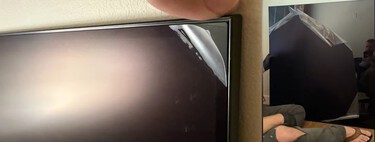
Sin embargo, falta un paso importante que muchas veces realizamos rápidamente y sin prestar atención. Incluso aunque sean los «especialistas» de la tienda los que nos montan el aparato y lo ponen en marcha: hay que quitar el plástico protector de la pantalla.

Cómo quitar el plástico protector de una nueva Smart TV

La mayoría de televisores actuales viene de fábrica con un plástico en la pantalla cuya misión es protegerla de posibles arañazos o pequeños golpes que se produzcan durante el proceso de embalaje, traslado y desembalaje. Plástico que conviene quitar lo antes posible para evitar que la tele se sobrecaliente e incluso se pueda llegar a derretir si hacemos un uso intensivo, puesto que no está pensado para estar puesto ahí para siempre.

Sin embargo, muchas veces este proceso de retirada del plástico protector no es tan elemental como pueda parecer en un principio, sino que conviene seguir unos pasos o tener unas mínimas precauciones para no dañar la pantalla, algo que fabricantes como Samsung han querido dejar claro en este instructivo vídeo de YouTube.

A modo de tutorial paso a paso, Samsung señala cómo debe ser este proceso de retirada del plástico para sus teles, aunque es algo que podemos extrapolar a más marcas, y básicamente hay que considera lo siguiente:

  • Comprobar si realmente hay un plástico protector en la pantalla que es necesario retirar: para ello hay que fijarse en si aparece algún código de barras en mitad de la pantalla, etiqueta, dibujo de flechas, cartón o plástico que salen de la esquina, etc.
  • En el caso de que así sea, debemos encender la tele y dejarla funcionando «unas horas» según el fabricante, para que se caliente la pantalla y sea más fácil retirar el plástico sin que deje marcas. Este es un paso que he de reconocer nunca he hecho, ya que en mi caso siempre lo quitaba nada más colocar la tele en su posición sin esperar a que se calentase.
  • Pasado ese tiempo y sujetando la tele con una mano para que no se caiga, hay que retirar el plástico suavemente desde las esquinas hacia abajo

¿Qué pasa si vemos un código de barras en la pantalla pero no hay etiquetas desde las que tirar? Samung recomienda usar un papel celo colocado en una esquina para lograr el mismo efecto en vez de buscar el borde del plástico con la uña.

¿Y si no hay código de barras ni etiquetas ni nada similar? Entonces puede que nuestro modelo no tenga plástico protector y en ese caso no hay nada que quitar. De hecho, puede darse el caso de que veamos como una especie de señal en una esquina que no es parte de un plástico protector, sino un indicador de que la tele tiene una capa de polarización que no debemos retirar bajo ningún concepto.

Si lo hiciéramos la pantalla quedaría inservible, puesto que no podríamos ver las imágenes, un problema que además no está cubierto por la garantía puesto que sería culpa nuestra el haberlo quitado.

Más información | Samsung

Imagen portada | Generada con ChatGPT

En Xataka Smart Home | Algunas teles nuevas llevan antirreflejos casi  perfectos para salones muy luminosos. Tiene tanto sentido odiarlos como  amarlos


La noticia

He probado muchas teles en casa y ahora me doy cuenta de que estaba haciendo algo muy mal al estrenarlas

fue publicada originalmente en

Xataka Smart Home

por
Paco Rodríguez

.

Quiero comprar una memoria USB para grabar los canales de la TDT: esta app gratuita me dice cuál es su capacidad real

Quiero comprar una memoria USB para grabar los canales de la TDT: esta app gratuita me dice cuál es su capacidad real

Una de las herramientas más útiles para complementar una Smart TV es un pendrive o memoria USB. Entre sus múltiples funciones, permite grabar contenido directamente desde la TDT, por lo que resulta fundamental conocer su capacidad de almacenamiento, algo que puede comprobarse fácilmente con esta aplicación gratuita.

Grabar programación de la TDT requiere bastante espacio. Según pruebas realizadas en casa, una serie de aproximadamente 60 minutos puede ocupar cerca de 2,3 GB en una memoria USB o en un disco duro. Por eso, tener claro cuanto espacio disponible tenemos es clave para evitar problemas inesperados.

Grabar de la TDT ocupa… y mucho

TDT

Un programa de algo más de dos horas con casi 6 GB

En distintas ocasiones hemos comentado el gran potencial que ofrecen los puertos USB de los televisores. Uno de sus usos más destacados es como sustituto de los antiguos discos duros multimedia, permitiendo grabar programas, series, películas o cualquier emisión de la TDT. Sin embargo, para evitar disgustos con memorias USB que no cumplen con la capacidad anunciada, existe ahora una herramienta perfecta para verificarlo.

TDT

Steve Gibson, experto en ciberseguridad, ha desarrollado ValiDrive, una aplicación gratuita disponible en este enlace que permite a los usuarios comprobar si un dispositivo de almacenamiento realmente ofrece la capacidad por la que fue adquirido.

¿Qué es ValiDrive y cómo funciona?

ValiDrive

ValiDrive es una aplicación para Windows extremadamente ligera (menos de 100 KB), que no requiere instalación. Su funcionamiento es muy sencillo:

  • Analiza 576 regiones del dispositivo para comprobar su capacidad real de lectura y escritura.
  • Muestra los resultados de forma visual: las áreas correctas aparecen en verde, y las defectuosas o falsas en rojo u otros colores.
  • Solo hace falta conectar el dispositivo, pulsar “Check USB Drive” y luego “Validate THIS Drive” para iniciar el análisis.

ValiDrive

Capacidad declarada y capacidad real

A diferencia de otros programas más invasivos, ValiDrive realiza pruebas seguras, sin poner en riesgo los datos guardados. Aunque existen alternativas veteranas como H2testw, ValiDrive destaca por su velocidad, tamaño reducido y facilidad de uso gracias a su interfaz clara.

Qué podemos evitar

TDT

Espacio total disponible

El objetivo es evitar posibles fraudes al comprar memorias USB, discos SSD o tarjetas SD que resultan ser falsos en tiendas online. Cada vez es más común encontrar productos que prometen capacidades sorprendentes —como 2 TB— a precios que parecen demasiado buenos para ser ciertos.

De hecho, esta herramienta nació de la experiencia personal de Gibson. En septiembre de 2023, adquirió 12 memorias USB de marcas poco conocidas en Amazon. Aunque Windows mostraba la capacidad anunciada, tras realizar pruebas descubrió que todas eran falsas: en muchos casos apenas ofrecían una fracción funcional. En los casos más extremos, mostraban apenas 62 GB reales cuando se anunciaban como unidades de 2 TB.

El problema real surge al conectar uno de estos dispositivos y comprobar que no tiene la capacidad prometida. Esto, al usar una memoria USB para grabar programas de la TDT —dado el gran tamaño que suelen ocupar las grabaciones— puede generar auténticos quebraderos de cabeza. Y eso sin contar la frustración y sensación de estafa que conlleva.

Consejos para evitar ser estafado. Para minimizar el riesgo al comprar dispositivos de almacenamiento, ten en cuenta estas recomendaciones:

  • Desconfía de precios sospechosamente bajos: Si ves un pendrive de 2 TB por unos pocos euros, probablemente sea falso.
  • Apuesta por marcas y vendedores conocidos: Fabricantes como SanDisk, Kingston o Samsung son apuestas más seguras.
  • Consulta opiniones y análisis: Las reseñas de otros compradores pueden ayudarte a identificar estafas.
  • Verifica el producto al recibirlo: Usa herramientas como ValiDrive antes de guardar datos importantes.

En Xataka SmartHome | Los puertos USB de tu tele esconden un potente secreto que pocos conocen. Es fundamental para aprovecharlos al máximo


La noticia

Quiero comprar una memoria USB para grabar los canales de la TDT: esta app gratuita me dice cuál es su capacidad real

fue publicada originalmente en

Xataka Smart Home

por
Jose Antonio Carmona

.

Dolby Vision estaba ganando la guerra del HDR sin discusión. Su gran rival ha renacido y quien más gana es el usuario

Dolby Vision estaba ganando la guerra del HDR sin discusión. Su gran rival ha renacido y quien más gana es el usuario

Hace ya unos años que venimos hablando de la tecnología de alto rango dinámico o HDR, una mejora en la calidad de imagen de los nuevos televisores que la mayor parte de fabricantes ha ido incorporando de uno u otro modo a sus modelos.

Y actualmente tenemos básicamente tres formatos o estándares más relevantes que son HDR10, la versión básica presente en todas las teles con HDR, Dolby Vision, el estándar propietario de Dolby y HDR10+, presente en las teles de Samsung.

Tres formatos de HDR para una mayor competencia

xataka

Imagen: Xataka

Como podemos deducir de su nombre, HDR10+ en realidad es una revisión de HDR10 concebida para ofrecer la ventaja más significativa que el estándar de Dolby tiene sobre HDR10: los metadatos dinámicos.

De hecho, esta ventaja ha sido el principal motivo para que muchos creadores de contenidos, distribuidoras y usuarios fueran buscando la compatibilidad con Dolby Vision. Y, en algunos casos de clientes expertos y puristas con la calidad de imagen (conozco a más de uno) un motivo de rechazo para ciertas marcas o modelos de Smart TV por no ser compatibles con esta tecnología.

¿Por qué son tan importantes los metadatos dinámicos? A diferencia de los metadatos estáticos presentes en el estándar básico HDR10, los dinámicos son capaces de indicar al televisor cómo deben ser la luminosidad y el color escena a escena, y no de una manera uniforme para todo el contenido. Así el mapeo tonal se lleva a cabo con mucha más precisión y el resultado que obtenemos está mucho más cerca de las intenciones originales del creador del contenido.

Pero como hemos dicho, Dolby Vision no ha estado presente en todas las marcas ni en todos los modelos. Por ejemplo, si tienes una tele Samsung lo habitual ha sido que pudieras ver contenidos con HDR10 y HDR10+ pero no Dolby Vision. Y si tu tele es una Sony o LG probablemente serán compatibles con Dolby Vision y HDR10, pero no con HDR10+.

Hdr

Imagen: @YoeriGeutskens en X

En principio no habría habido mucho problema si todos los contenidos hubiesen estado disponibles en todos los formatos, algo que no sucedió desde el comienzo, decantándose el mercado inicialmente por el formato de Dolby en lugar del de Samsung (que llegó más tarde), algo que ha ido cambiando con el tiempo.

Por ejemplo, en 2022 Apple anunció la llegada de su nuevo reproductor en streaming Apple TV 4K que sería por primera vez compatible con ambos estándares Dolby Vision y HDR10+, lo que supuso un gran apoyo para el formato de Samsung.

Y más recientemente hemos ido asistiendo a noticias como la llegada de HDR10+ a dos de las plataformas más importantes de contenidos a nivel mundial como son Netflix y Disney+, ofreciendo así más posibilidades a todos los usuarios para que puedan disfrutar del HDR con metadatos dinámicos en sus teles.

Y si somos de disfrutar de contenidos en formato físico, cada vez hay más discos Blu-ray UHD disponibles con HDR10+ procedentes de los principales estudios como Warner Bros., Universal, 20th Century Fox o Lionsgate, que lo indican en la caja de las películas.

¿Qué supone todo esto para el usuario? Pues que la guerra de los formatos pasa un poco más percibida ya no tenemos que estar tan preocupados en si nuestra tele es «de un bando o de otro», puesto que los contenidos, que al final es lo que nos interesa, comienzan ya a estar disponibles en ambos sistemas, lo que nos ayudará a disfrutar de la mejor calidad de imagen con independencia de la marca por la que apostemos.

Imagen portada | Fotograma ‘Matrix’

En Xataka Smart Home | Te explicamos qué es el HDR10+ y cuales son las diferencias que presenta frente al sistema HDR10 tradicional


La noticia

Dolby Vision estaba ganando la guerra del HDR sin discusión. Su gran rival ha renacido y quien más gana es el usuario

fue publicada originalmente en

Xataka Smart Home

por
Paco Rodríguez

.

Alguien muy loco decidió hacerse un suelo forrado de monedas. Tardó meses, pero lo consiguió

Alguien muy loco decidió hacerse un suelo forrado de monedas. Tardó meses, pero lo consiguió

Hay ocasiones en las que los proyectos de bricolaje parecen irse de las manos en cuanto a tiempo, presupuesto o simplemente por el diseño, algo que ya pudimos ver en esta espectacular mesita multimedia para el salón.

Y luego están los proyectos en los que todo parece una locura desde el principio, sin tener una utilidad real pero que son tan geniales que hay que quitarse el sombreo ante sus creadores por haber sido capaces de llevarlos a cabo.

Un suelo forrado de monedas

Knf4ufh

Imagen: Imgur

Es el caso del proyecto que hoy traemos y que a sido publicado en Reddit por el usuario toooners, quien se propuso forrar completamente el suelo de una habitación con monedas. ¿Por qué? Porque podía.

Para ello utilizó, según comenta en el paso a paso del proceso publicado en Imgur, un total de unos 130 dólares en centavos, 10 botellas de pegamento, un poco de lechada que encontró en el sótano, epoxi y pasta de relleno para madera para cubrir los huecos que quedaban.

Rt8ldzj

Imagen: Imgur

El proceso comenzó separando los centavos por su tonalidad, midiendo y encontrando el centro de la habitación para lograr así crear un dibujo con diseño simétrico que luego tendría forma de diamante.

Fue pegando una por una las monedas con muchísima paciencia siguiendo este patrón de diamante inicial alternando monedas claras con oscuras y afirma que no tenía un dibujo completo en mente, sino que lo fue haciendo hasta ver dónde le llevaba.

Fheimay

Imagen: Imgur

A medida que se fue acercando a los bordes encontró un patrón que le gustó y fue trabajando hacia las esquinas poco a poco con mucha paciencia y buena vista, porque si habéis tratado de hacer algo mínimamente parecido os habréis dado cuenta de que pasado un tiempo ya no sabes muy bien por dónde tienes que seguir.

En cuanto al tiempo necesario para forrar todo el suelo, según señala en los comentarios de Reddit, le tomó «unos meses» pero con muchos descansos y parones porque se quedó sin materiales. 

Es decir, que según comenta también en el hilo, si se hubiera sentado a hacerlo y hubiera tenido todo lo necesario desde el principio, «probablemente en una semana y media lo habría terminado

Vía | Reddit | Imgur

Imágenes |  Imgur

En Xataka Smart Home | Esta mesita para el salón está a otro nivel:  tiene pantalla táctil, manteles virtuales, juegos y hasta espacio para  guardar los mandos


La noticia

Alguien muy loco decidió hacerse un suelo forrado de monedas. Tardó meses, pero lo consiguió

fue publicada originalmente en

Xataka Smart Home

por
Paco Rodríguez

.

Silencioso, moderno y versátil: este es el ventilador de techo superventas en Amazon

Silencioso, moderno y versátil: este es el ventilador de techo superventas en Amazon

A la hora de enfriar nuestro hogar en verano, existen multitud de dispositivos hoy en día para lograrlo: ventiladores de torre, ventiladores tradicionales, aires acondicionados portátiles y ventiladores de techo son los más comunes. Estos últimos están ganando mucho terreno desde hace unos años. Si estás pensando en comprar uno, en Amazon, este ventilador de techo wonderlamp Arpino es el más vendido en estos momentos.

wonderlamp – Ventilador LED aspas plegables Arpino Blanco+Madera

Un ventilador de techo muy silencioso y que te permitirá dormir plácidamente en verano

Este ventilador de techo que arrasa en Amazon presenta el diseño que triunfa en la actualidad para este tipo de dispositivos y que no es otro que el de aspas retráctiles. Además, presenta un acabado bitono, con una parte blanca y otra en madera.

Concretamente, este ventilador de techo cuenta con tres aspas fabricadas en ABS transparente, que se recogen cuando no estás usando el modo ventilador, ya que este dispositivo no solo sirve para refrescarte en verano. También integra una fuente de luz LED de 45 W con tres temperaturas de color: luz cálida (3.000 KK), luz neutra (4.000 K) y luz fría (6.000 K). Además, presenta una luminosidad de 4.400 lúmenes.

Funciona con un motor DC, que es mucho más silencioso que la anterior generación de motores AC y también mucho más eficiente, ya que consume un 70% menos de energía, lo que repercute en un ahorro en la factura de la luz.

Viene con un mando a distancia con el que podrás configurar el temporizador, elegir la temperatura de color, así como decantarte por una de las seis velocidades que ofrece. Se puede destacar que es perfecto para estancias de entre 13 a 20 m² y que se puede colocar incluso en techos inclinados, con un ángulo de inclinación menor a 18º.

También te pueden interesar estos otros ventiladores de techo para tu casa

VENTILADOR APP MOVIL FACIL MONTAJE EN TECHO DC LED ATENUABLE RETRACTIL 4 ASPAS


DUPI Ventilador Plafón de Techo con Luz LED giratorio

Nota: algunos de los enlaces aquí publicados son de afiliados y pueden reportar un beneficio.

Imágenes | wonderlamp

En Xataka Smart Home | Ventiladores de pie: ¿Cuál comprar? Consejos y recomendaciones

En Xataka Smart Home | El mejor ventilador de techo con WiFi: ¿Cuál comprar? Consejos y recomendaciones


La noticia

Silencioso, moderno y versátil: este es el ventilador de techo superventas en Amazon

fue publicada originalmente en

Xataka Smart Home

por
Fran León

.