Casi nadie lo sabe pero para esto sirven los botones amarillo, azul, rojo y verde del mando a distancia

Casi nadie lo sabe pero para esto sirven los botones amarillo, azul, rojo y verde del mando a distancia

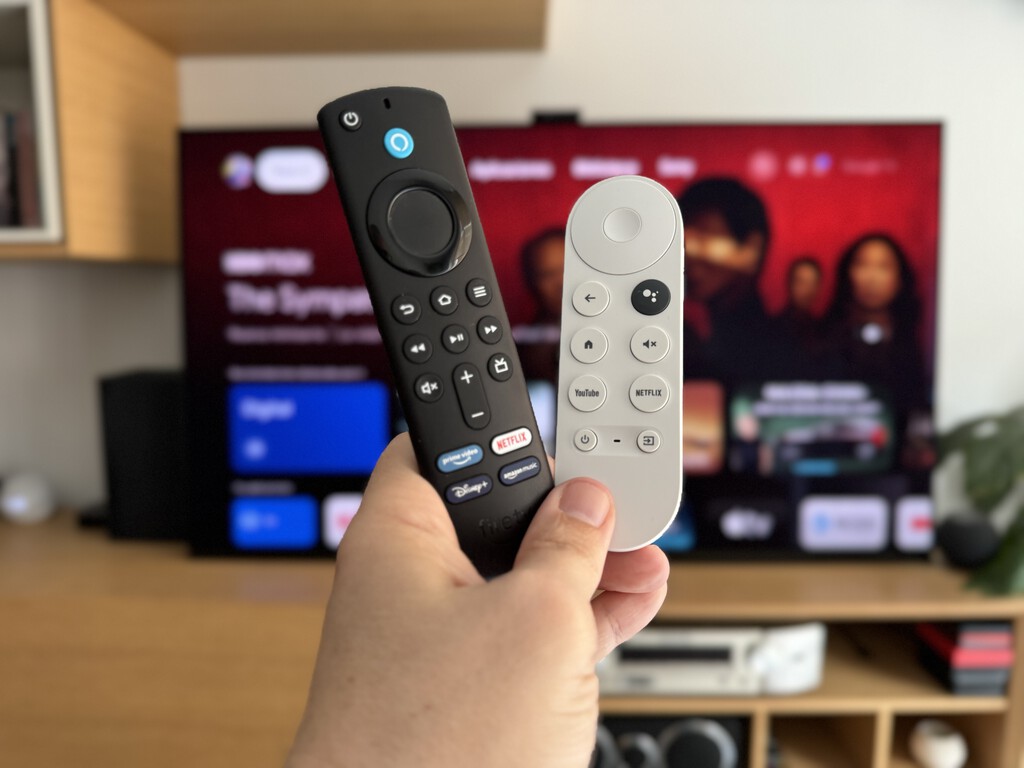
Con el paso del tiempo, los mandos a distancia de los televisores han ido evolucionando al mismo ritmo que lo han hecho los aparatos en si. Lo que venía a ser la caja tonta ha perdido con el tiempo el apodo y ahora es más inteligente que nunca, siendo el cerebro del hogar en muchas casas y sufriendo un proceso de estilización. Y el mando ha ido a la par.

En la actualidad encontramos como los mandos han pasado a ganar funciones y a tener un diseño mucho más ergonómico y estilizado en el que se han perdido botones (hasta han sido reemplazados por el móvil). Pero sin embargo, en esta evolución hay cuatro botones que siguen presentes en muchos casos. Cuatro botones de colores, en particular amarillo, azul, rojo y verde que quizás no sabes para que funcionan y cuya explicación ahora vamos a abordar.

Un origen que se pierde en el tiempo

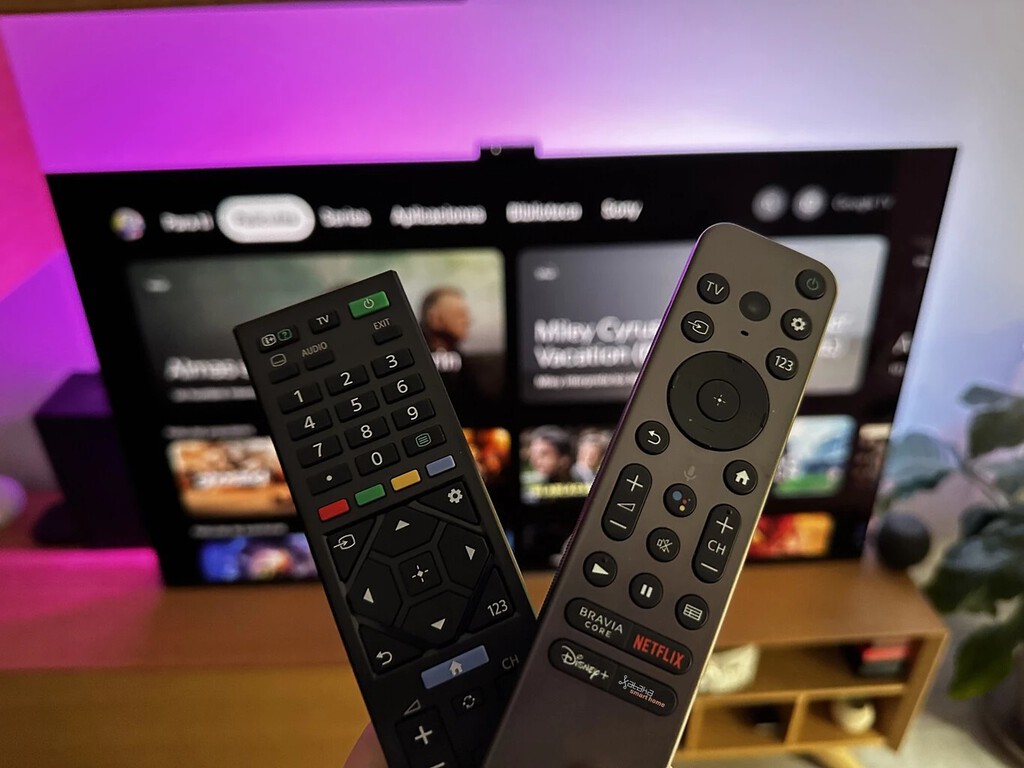
Mando 1

En mandos modernos, los botones por colores siguen pero escondidos. En este caso virtuales al pulsar el botón 1,2,3

Lo cierto es que estos cuatro botones de colores tienen su historia. Sin tener claro aún cuando llegaron a los mandos a distancia. Su llegada coincide con la del Blu-ray, o al menos eso es lo que sostienen en algunos hilos de Reddit. Pero la creencia popular y lo más plausible es que estos botones tenían una razón de ser: el Teletexto.

Puede que muchos no lo sepan, pero en la época de las teles de tubo o en el caso de las primeras teles planas y tontas, el Teletexto era lo más. Era algo así como tener todas las funciones y aplicaciones en un sólo punto. No había Google Assistant ni Alexa, pero con el teletexto podíamos conocer el pronóstico del tiempo, las noticias e incluso leer el horóscopo.

Teletexto

El Teletexto hoy día

El Teletexto llegó de la mano de John Adams, un diseñador experimentado de Philips, en los inicios de los 70 y fue la BBC la pionera al usarlo para todo el público. Una función que llegó hasta principios del siglo XXI, dónde la llegada de la conexión a Internet a muchos hogares y tecnologías como HbbTV (Hybrid Broadcast Broadband TV), se encargaron de sepultarlo. El Teletexto ya no tenía sentido.

Pero con el Teletexto habían llegado nuevas funciones y para controlarlas era necesaria una serie de botones en el mando distancia. Y aquí entran en acción nuestros amigos, los cuatro botones de colores: rojo verde, amarillo y azul.

Por regla general, estos botones tienen (o tenían, que sería más correcto), una serie de funciones estándar, pero luego cada marca le ha ido dando otras funciones distintas. Empezando por los usos genéricos, para esto suelen servir:

  • Botón Rojo: este botón suele estar relacionado con las funciones de grabación o de pausa en la reproducción. Si el dispositivo permite grabar, al pulsar el botón rojo se puede comenzar a grabar el programa actual. Además, hay cadenas que lo usan para acceder a funciones de televisión interactiva y por ejemplo en RTVE sirve para acceder a la plataforma online de la cadena.
  • Botón Verde: normalmente en los televisores modernos tiene que ver con funciones de reproducción y continuar en un programa o película que se haya pausado previamente o para iniciar la reproducción de un contenido que se haya seleccionado. Además, permite acceder a funciones adicionales y por ejemplo en RTVE es la forma de acceder a la emisión en lengua de signos en algunos programas.
  • Botón Amarillo: en este caso, el amarillo tiene como uso habitual el facilitar el acceso a información extra relacionada con lo que se está viendo. Si es una película podría servir a modo de acceso a una ficha sobre la misma por poner un ejemplo.
  • Botón Azul: suele estar relacionado con las opciones y características adicionales de la aplicación que se está utilizando. Al presionar este botón, generalmente se abre un menú con opciones específicas de la aplicación, como ajustes de audio, subtítulos o configuración de la calidad de la transmisión. Oir ejemplo, en el caso de RTVE sirve para acceder a LOVEStv. En el caso de las teles LG, según la página web, sirve para acceder a LOVEStv y según el manual de instrucciones, permiten acceder a funciones especiales de algunos menús.

Estos son los usos generales, pero luego cada marca puede darle una serie de funciones específicas. En el caso por ejemplo de los televisores Philips, en la documentación hay un apartado dedicado a explicar para que sirven estos botones:

  • Botón amarillo: al pulsar el botón amarillo, puede seleccionar los canales favoritos y mantenerlos en la lista.
  • Botón verde: si pulsa el botón verde, podrá ver cuántos canales favoritos tiene.

Botones en tele Sony

Imagen | Sony

En el caso de Sony, su función está más destinada a la operabilidad dentro de la web o buscadores desde la televisión y a la aplicación usada en cada momento, como explican en su web.

  • Botón amarillo o Modo de entrada: este botón permite seleccionar entre minúsculas y mayúsculas.
  • Botón azul – ABC: este botón permite borrar caracteres, números o símbolos.
  • Botón rojo – A/a: este botón permite cambiar el idioma de entrada (inglés, francés o español).
  • Botón verde – Retroceso: este botón permite seleccionar entre letras, números o símbolos.

Pero es que también depende de la aplicación que se está usando en cada momento. En el caso de Netflix por ejemplo, el botón rojo puede utilizarse para marcar una película o serie como favorita, mientras que el botón verde permite reanudar la reproducción, lo mismo que en YouTube, donde sirve para iniciar la reproducción del video seleccionado.

Además, incluso se pueden usar para jugar con una Xbox. Hay hilos de Reddit que debaten sobre el tema y en una respuesta de Quora, diferentes personas se refieren que al enlazar su mando de televisión con su consola de videojuegos, Xbox One y Xbox 360 respectivamente, estos botones se ajustaban a la perfección a la distribución YBAX del Xbox, que casualmente emplean los mismos colores amarillo, rojo, verde y azul.

Vemos por lo tanto que estos botones pueden y sus funciones pueden variar en función de distintos aspectos como es la aplicación que se está usando en cada momento, la marca del televisor o incluso el modelo del mismo

En Xataka SmartHome | Mi Smart TV viene con dos mandos. A pesar de tener menos botones, este es el que uso y estos son los motivos


La noticia

Casi nadie lo sabe pero para esto sirven los botones amarillo, azul, rojo y verde del mando a distancia

fue publicada originalmente en

Xataka Smart Home

por
Jose Antonio Carmona

.
Tengo toda la casa llena de dispositivos conectados con Alexa y empiezo a cansarme de hablar a una máquina

Tengo toda la casa llena de dispositivos conectados con Alexa y empiezo a cansarme de hablar a una máquina

Tengo Alexa en casa prácticamente desde el principio: por un lado, me compré uno por curiosidad nada más salir; por otro, me ha tocado analizar unos cuantos altavoces y dispositivos Echo para Xataka. A partir de aquí y con el paso del tiempo he ido aumentando la domótica de mi casa y lo he hecho teniendo en cuenta el ecosistema de Amazon por pura conveniencia: me parece que tiene el catálogo de altavoces más interesante en calidad precio y una amplia compatibilidad.

Así, hoy aglutino bombillas inteligentes y una lámpara con Wi-Fi, enchufes conectados, un calefactor, una airfryer, un robot aspirador… todos ellos de diferentes marcas, pero con un nexo en común: todos se entienden con Alexa. Ahora el problema lo tengo yo, que cada vez me entiendo menos con el asistente de Amazon.

Hablar con una máquina que no entiende no es simplificarte la vida

Me explico: los asistentes de voz prometían mucho, pero en la práctica apenas los uso para cosas tan básicas como poner música, resolver alguna que otra duda, poner un temporizador y recordatorio y apagar o encender la luz. Y poco más: sé que no estoy sola en esto y que ni siquiera es algo exclusivo de Alexa: también me pasa con Google Assistant. A día de hoy hablar con un asistente de voz como Alexa implica dar una orden sencilla y clara, porque de lo contrario no te entiende. Y si tienes que empezar a buscar nuestras estructuras y reformular, casi te sale mejor ir al móvil y ejecutar la orden desde la app o hacerlo a mano.

Sí, me he cansado de hablar con una máquina porque es frustrante. De ahí que tenga tan claro que los asistentes de voz necesiten la inteligencia artificial como respirar: cuando hablo con ChatGPT, me tengo que esforzar mucho menos. Sí, se sigue equivocando y a veces delira, pero el porcentaje de acierto es mucho más elevado.

Me consta que Amazon está trabajando en ello (como también hace lo propio Google con su Assistant y Gemini), pero es que mientras tanto he descubierto las ventajas de no hablar con una máquina y dejar que los sensores hablen por mí. Está claro que usar sensórica requiere una mayor inversión en tanto en cuanto necesitas nuevos dispositivos para integrarlos en la domótica doméstica y algo de tiempo para configurarlos y establecer rutinas, pero tiene sus ventajas.

Ikea

Para empezar, me evito tener que hablar y que en la práctica mi casa sea más inteligente: no porque se lo diga yo, sino porque detecta parámetros y actúa en favor a mi bienestar. Así, desde que probé un sensor de movimiento, mi percepción de la domótica cambió: porque la auténtica domótica es no tener que hacer nada y desde luego, eso incluye no perder el tiempo con asistentes que no te entienden.

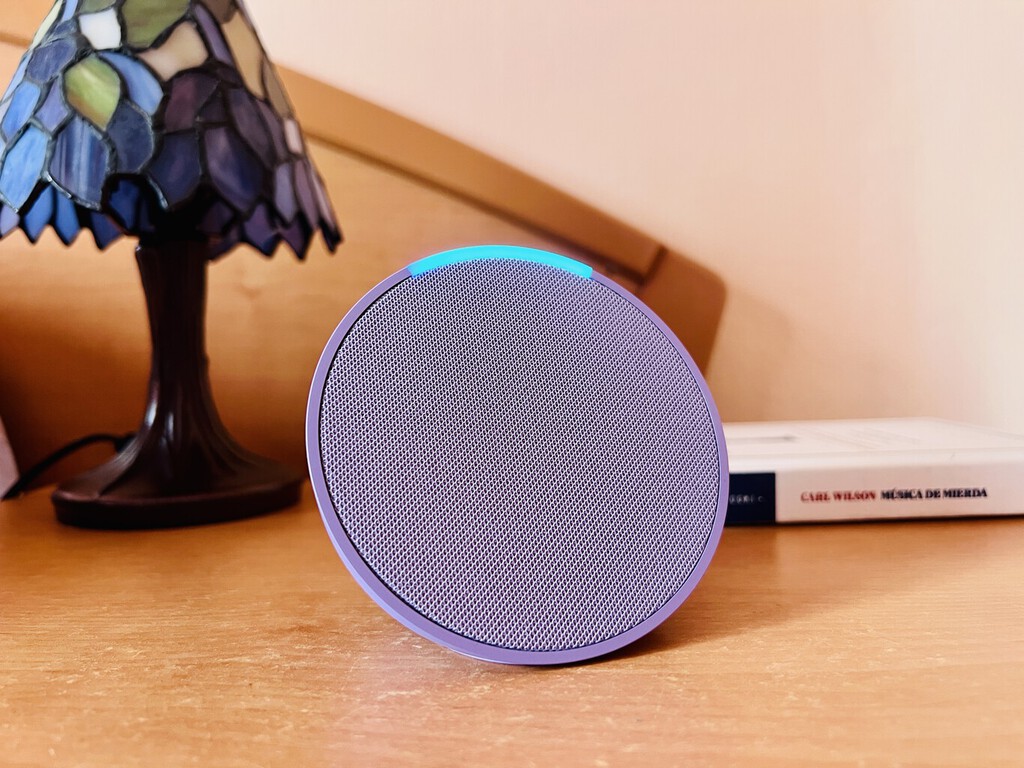
Portada | Eva Rodríguez de Luis (análisis Echo Pop de Xataka)

En Xataka Home | Los asistentes de voz están muy bien, el problema es saber qué puedes decirles y cómo


La noticia

Tengo toda la casa llena de dispositivos conectados con Alexa y empiezo a cansarme de hablar a una máquina

fue publicada originalmente en

Xataka Smart Home

por
Eva Rodriguez de Luis

.

10 trucos para tu televisión Xiaomi con Android TV

10 trucos para tu televisión Xiaomi con Android TV

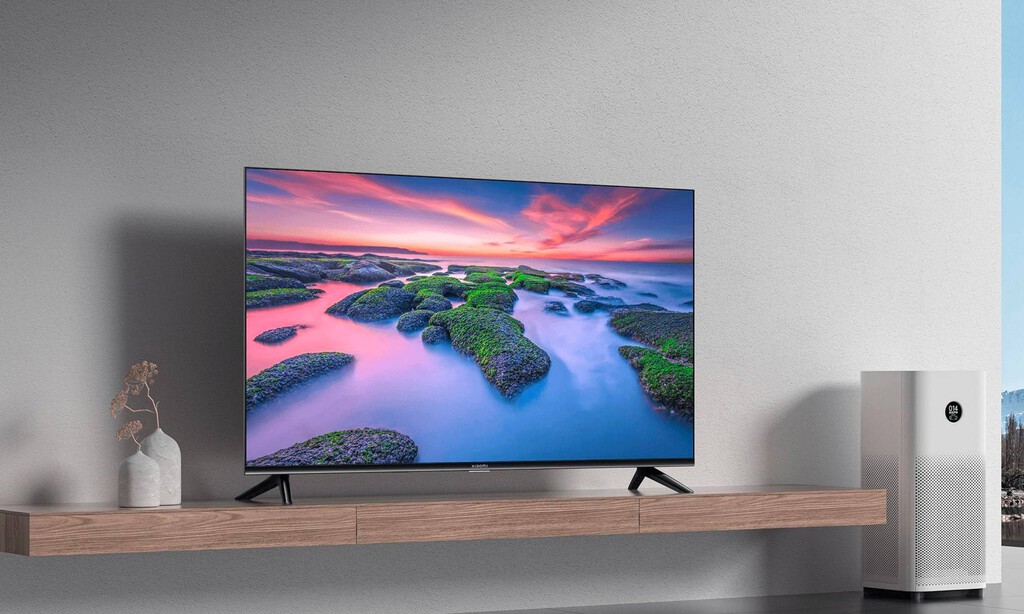
Xiaomi lleva un buen tiempo apostando por un completo catálogo de televisores en muchos mercados. Si bien en España aún peca un poco de conservadora en comparación a regiones como China, con verdaderos monstruos como teles, tenemos un buen abanico de opciones donde elegir.

Todos sus televisores cuentan con Android TV como sistema operativo a excepción de los Xiaomi TV F2, que disponen de Fire TV. Esto hace que podamos hacer multitud de cosas con nuestros televisores y, por ello mismo, hemos seleccionado una serie de trucos para que puedas ejecutar en tu televisor Xiaomi y sacarle el máximo provecho. Bajo estas líneas te dejamos con todos ellos.


Índice de Contenidos (11)


Cómo acceder al menú secreto de tu televisor Xiaomi

Xiaomi

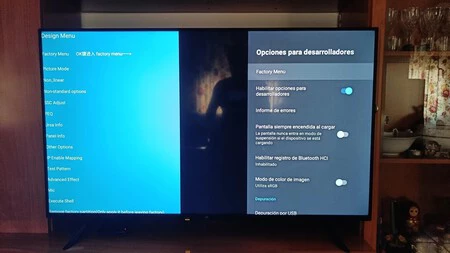
La mayoría de televisores cuentan con un menú secreto al que podemos acceder para modificar diversos parámetros del televisor u obtener información del mismo. Este menú está dedicado sobre todo para técnicos, facilitándoles la tarea al tener en una misma interfaz todos los datos que necesitan para después aplicar las correcciones pertinentes.

Para acceder al menú de fábrica en tu televisor Xiaomi, lo primero que tienes que hacer es activar las opciones de desarrollador. Para ello debes ir a Ajustes > Preferencias del dispositivo > Información y pulsar cinco veces seguidas sobre la palabra ‘Compilación’. Una vez hecho esto, ya tendrás las opciones para desarrolladores desbloqueadas.

Ahora solo tienes que ir al menú de antes, en ‘Preferencias del dispositivo’ y pulsar sobre ‘Opciones para desarrolladores’. En la primera opción te encontrarás con ‘Factory Menu’. Pulsa aquí y ya estarás dentro del menú de fábrica de tu tele Xiaomi.

Más de 200 canales gratis con Xiaomi TV+

Xiaomi 2

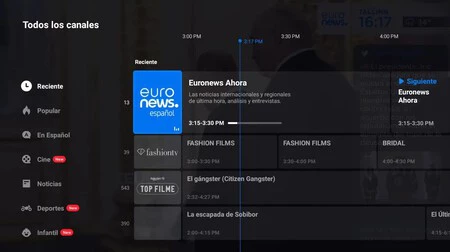
Al igual que sucede con otros fabricantes como Samsung, LG o en televisores con Google TV, Xiaomi también dispone de su propia plataforma para acceder a un buen número de canales completamente gratuitos. Dependiendo de la versión que tenga tu televisor, estos canales ya estarán instalados en la interfaz de Patchwall, por lo que tan solo tienes que presionar el botón de ‘Mi’ en tu mando y acceder a la programación directamente desde el menú de Patchwall de tu televisor.

Si los canales no se incluyen de serie, puedes probar a descargar la app de Xiaomi TV+ a través de la Google Play Store (o Appstore de Amazon si tu televisor Xiaomi cuenta con sistema operativo Fire OS). Entre los canales encontraremos una experiencia similar a Pluto TV, Rakuten TV o Runtime, es decir, canales lineales con programación variada. Hay algunos que están en español y otros tantos que están en inglés. Si la TDT se te queda corta, Xiaomi TV+ puede ser una buena alternativa para disfrutar de más contenido.

Reproducir contenido directamente desde un USB

xiaomi

Imagen: montaje de Mundoxiaomi

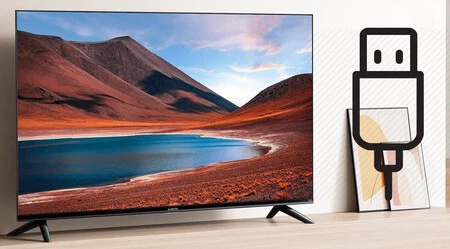
La gran noticia para aquellos que cuenten con un televisor Xiaomi es que, de serie, ofrecen un reproductor multimedia compatible con muchos formatos, por lo que no es estrictamente necesario descargar otro reproductor multimedia (aunque es recomendable si quieres funciones extra).

Para reproducir contenido de un USB, lo único que tienes que hacer es insertarlo en el puerto, dirigirte a la app nativa de reproductor en tu lista de aplicaciones y selecciona el medio USB que has insertado para ver todo su contenido. El reproductor admite muchísimos formatos de vídeo y audio, entre ellos MKV, MP4, AVI, WMV, MP3 y muchos otros. Además, el reproductor es compatible con la inserción de subtítulos externos y también nos permite descargarlos automáticamente desde la red.

Sintonizar los canales de la TDT en tu televisor Xiaomi

Xiaomi 3

Si has adquirido recientemente un televisor Xiaomi o simplemente quieres actualizar la lista de canales de la TDT, puedes sintonizar de forma muy fácil los canales de la TDT. Para ello, desde el menú Android TV tienes que ir a Ajustes > TV > Búsqueda de canales y seleccionar tu medio, ya sea antena, cable o satélite.

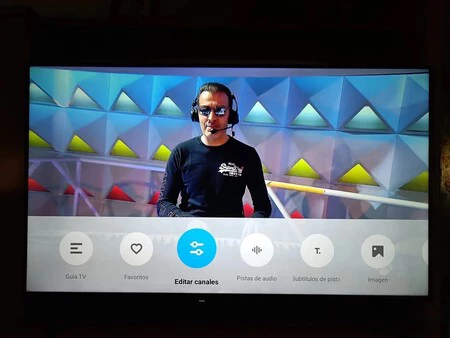
Una vez hecho esto, tendrás que esperar hasta que termine el proceso de búsqueda, algo que puede tardar unos minutos. Cuando haya terminado, ya tendrás todos los canales en tu televisor. Si están desordenados, puedes pulsar el botón ‘SET’ de tu mando mientras estés en la fuente de ‘TV’ y ve al apartado de ‘Editar canales’. Aquí podremos mover cualquier canal a nuestra preferencia y guardar la configuración. Si seleccionas el botón ‘Ch.list’ del mando, verás que tendrás todos tus canales listos y ordenados.

Desactiva el cambio inteligente para que tu Smart TV no toque tus ajustes

Xiaomi 4

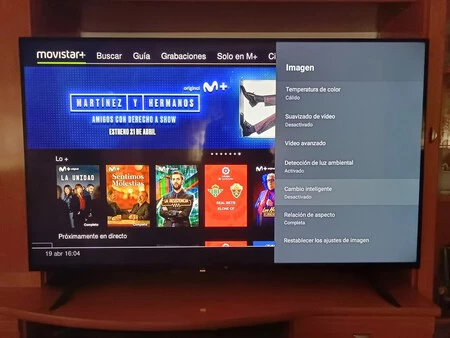
Algunos televisores de Xiaomi cuentan con una función denominada ‘Cambio inteligente’. La idea de esta función es modificar los ajustes de imagen y sonido automáticamente para optimizar nuestra experiencia. Sin embargo, es un incordio, ya que si inviertes un buen tiempo calibrando tu televisor con los ajustes de tu preferencia, esta opción te modificará dichos ajustes automáticamente.

Para desactivarla, lo único que tenemos que hacer es ir al menú de ajustes y en ‘Imagen’ desactivar la función de ‘Cambio inteligente’. Tras ello, podrás realizar cualquier ajuste sin que éste cambie repentinamente. Lo que no podremos hacer con esta opción desactivada es que el televisor cambie automáticamente a un modo HDR cuando se reproduce contenido compatible. No obstante, se mantendrán los ajustes de temperatura de color, brillo, contraste y demás.

Cómo hacer más ágil tu televisor Xiaomi

Xiaomi 5

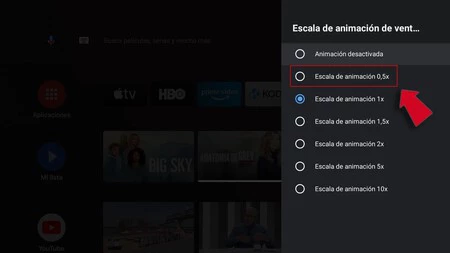
Este es un proceso que podemos encontrar en cualquier televisor con Android TV. La intención es reducir el tiempo de cada animación y transición en la interfaz de forma que el sistema se sienta mucho más ágil. Ojo, no estamos aumentando la velocidad de nuestro televisor, sino que simplemente estamos reduciendo el tiempo que se toma en las animaciones.

Para conseguir esto, debemos activar las opciones para desarrolladores y después dirigirnos a Ajustes > Preferencias del dispositivo > Opciones para desarrolladores y reducir las escalas de animación, transición y duración a 0,5x, por ejemplo. Esto dará una mayor sensación de fluidez en el sistema.

Mejora el rendimiento de tu tele Xiaomi reduciendo los procesos en segundo plano

Xiaomi 6

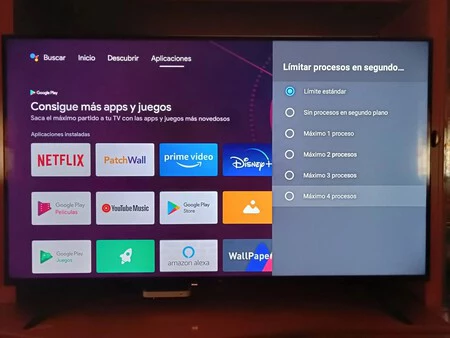
Otra opción que podemos considerar para mejorar el rendimiento de nuestro televisor es reducir la cantidad de procesos en segundo plano que el televisor es capaz de procesar. De esta manera, liberaremos espacio en nuestra memoria RAM al limitar procesos en segundo plano que consuman recursos.

Para ello debemos activar las opciones para desarrolladores y después ir a Ajustes > Preferencias del dispositivo > Opciones para desarrolladores y pulsar sobre la opción de ‘Limitar procesos en segundo plano’. Por defecto estará en límite estándar, así que vamos a cambiarla a ‘Máximo 4 procesos’ para que así, cuando se alcance el límite, se cierre automáticamente una aplicación en segundo plano para liberar espacio en memoria.

Enviar la pantalla de tu teléfono Xiaomi sin Chromecast

xiaomi

Imagen: Mundoxiaomi

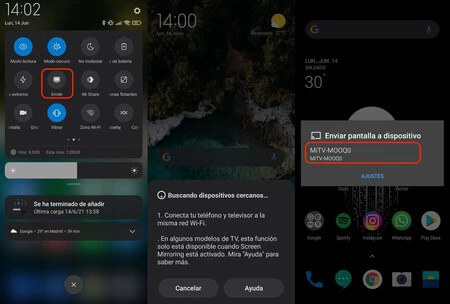
Si tu televisor Xiaomi cuenta con Android TV, podrás utilizar el sistema de Chromecast para enviar cualquier contenido al televisor que sea compatible con este protocolo. Sin embargo, también dispones de la opción de hacer mirroring y enviar toda la pantalla de tu teléfono.

Para duplicar la pantalla de tu teléfono Xiaomi o cualquier otro dispositivo Android, primero debes cerciorarte de que el móvil y la tele se encuentran conectados a la misma red WiFi. Después de ello, tan solo debes pulsar en la opción de ‘Enviar’ o ‘Emitir’ del panel de control de tu teléfono y éste detectará el televisor Xiaomi. Una vez hecho esto, verás la pantalla de tu teléfono retransmitiéndose en tu tele. Si no encuentras la opción de ‘Emitir’ en el panel de opciones de tu móvil, tan solo debes editar el panel desde el icono del lápiz y añadir la opción.

Controlar tu tele Xiaomi con tu móvil

Xiaomi 7

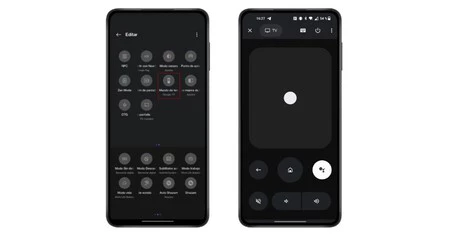
Tanto si tienes un televisor Xiaomi con Android TV como con Fire TV, puedes controlar tu televisor desde el móvil desde múltiples métodos. Xiaomi dispone de su propia aplicación denominada Xiaomi Mi Remote, que funcionará para cualquier teléfono con Android. Aunque eso sí, tu teléfono necesitará tener infrarrojos para poder controlar el televisor como con cualquier mando a distancia.

Sin embargo, si tu televisor Xiaomi cuenta con Android TV, recuerda que puedes utilizar la app de Google Home para vincular tu televisor a tu ecosistema de Google y controlarlo desde el teléfono de forma muy fácil. También tienes la opción de usar la app de Amazon Fire TV para tu móvil en caso de que tu televisor Xiaomi cuente con sistema operativo Fire OS.

Cambiar el launcher por defecto de tu tele Xiaomi

Xiaomi 8

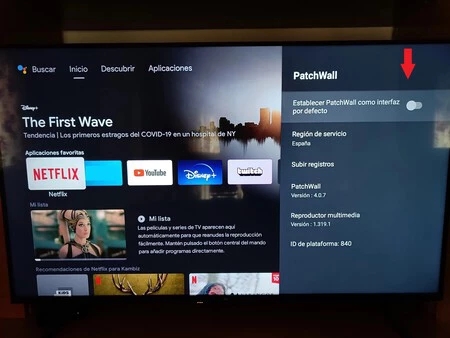
Cada vez que apagas completamente tu televisor (manteniendo pulsado el botón de apagado) y vuelves a encenderlo, aparecerá la capa de personalización Patchwall de tu tele Xiaomi. Sin embargo, como bien sabrás, también cuentas con el launcher de Android TV de Google que puedes aplicar por defecto en tu televisor si te gusta más.

Para aplicar el launcher de Android TV por defecto, lo único que tenemos que hacer es ir a Ajustes > Preferencias del dispositivo > Patchwall y desmarcamos la opción de ‘Establecer Patchwall como interfaz por defecto‘. De esta manera, cada vez que encendamos el televisor aparecerá el menú principal de Android TV. Ten en cuenta que haciendo esto no perdemos Patchwall, ya que si presionamos el botón ‘Mi’ del mando, la interfaz de Patchwall volverá a aparecer.

Recuerda que tu tele Xiaomi cuenta con Android TV (o Fire TV)

La mayoría de los trucos y consejos que te hemos comentado en este artículo son específicos para televisores Xiaomi. Sin embargo, ten en cuenta que estos televisores disponen de Android TV como sistema operativo (o Fire TV en el caso de las Xiaomi TV F2), por lo que también tendrás otros muchos trucos de Android TV y otros tantos trucos para Fire TV que también te servirán para tu televisor Xiaomi.

La libertad que nos ofrecen estos sistemas operativos es total, pudiendo descargarnos cualquier aplicación, modificar el launcher, disfrutar de cualquier plataforma de streaming, controlar nuestros dispositivos inteligentes, interactuar con asistentes de voz inteligentes y mucho más.

Imagen de portada | Xiaomi

En Xataka Smart Home | Cómo hacer tu televisión inteligente por poco dinero: ocho alternativas para disfrutar de funciones Smart TV


La noticia

10 trucos para tu televisión Xiaomi con Android TV

fue publicada originalmente en

Xataka Smart Home

por
Antonio Vallejo

.

El nuevo botón rosa que aparece en el menú de Movistar Plus+: qué es y cómo sacarle partido

El nuevo botón rosa que aparece en el menú de Movistar Plus+: qué es y cómo sacarle partido

Entre los servicios de televisión a la carta y TDT de operadoras más populares ahora mismo nos encontramos con Movistar Plus+, que ha venido sufriendo una importante renovación desde el pasado verano con una actualizada plataforma de contenidos de enfoque más prémium.

El pasado febrero de 2024 Movistar Plus+ anunció además la puesta en marcha de una nueva función para los decodificadores UHD, tanto en la versión con WiFi como en la que se conecta solo por cable Ethernet a la tele y que ya estaba presente en acceso desde la web.

Se trataba de la incorporación de la opción de crear diferentes perfiles de usuario directamente en el decodificador, ampliando así las posibilidades de uso y personalización de nuestra forma de acceder al servicio.

Qué es el botón rosa del menú de Movistar Plus+ y cómo se usa

Img 20240324 1938589

En principio los perfiles tenían un pequeño espacio dedicado en el menú que pasaba desapercibido, tanto en el acceso a través del decodificador como si lo hacíamos desde la web en dispositivos como un PC.

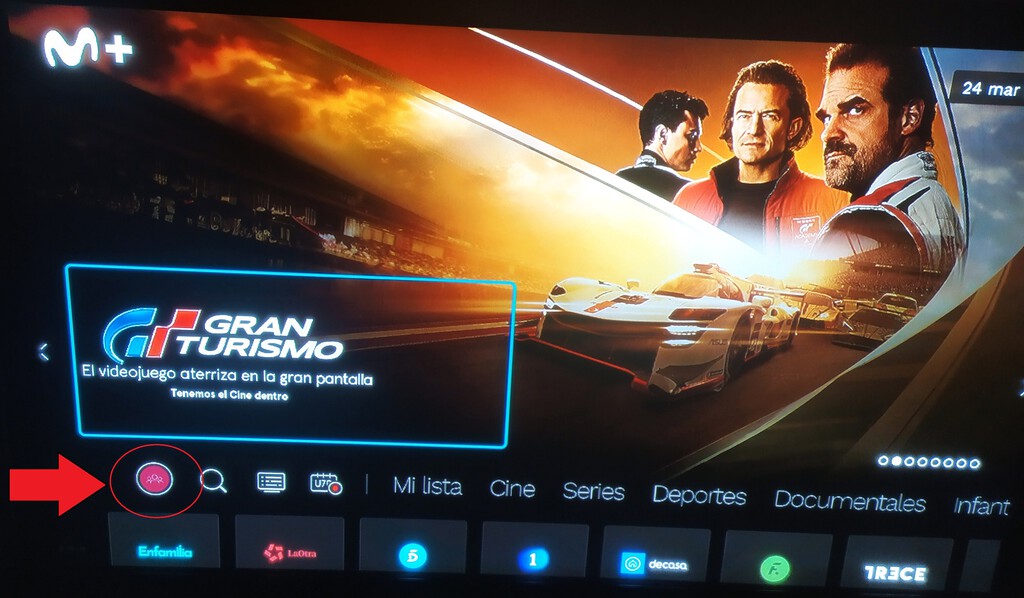
Sin embargo, este aspecto discreto y poco llamativo ha cambiado en las últimas semanas hacia un botón de vivo color rosa que resulta mucho más vistoso para que lo tengamos siempre presente en nuestro uso habitual de la plataforma de TV.

Es decir, el nuevo botón rosa que podemos encontrar en el menú es el acceso directo a la gestión de los perfiles de usuario de Movistar Plus+. Y, ¿para qué sirven estos perfiles de usuario y que me ofrecen?

Pues como en otros servicios de streaming, para personalizar los contenidos que vemos y nuestras preferencias de visualización. La idea es que podamos tener un perfil diferente para cada miembro de la familia y que cada uno, cada vez que acceda a ver sus contenidos favoritos se identifique con dicho perfil para llevar así una mejor gestión de lo que ha ido viendo.

Img 20240324 193923

Podemos crear hasta 4 perfiles diferentes adicionales al básico llamado «perfil  Hogar» que existe por defecto y que no podemos eliminar, siendo capaces  así de personalizar uno concreto para cada miembro de la familia (si somos más en casa o queremos crear más perfiles adicionales en principio no podremos hacerlo).

Para crearlos solo hay que pulsar en la tecla «Menú» del mando a distancia y movernos por la pestaña principal para buscar el logotipo rosa que hace referencia al «perfil hogar», que está situado junto al de la lupa.

Una vez sobre él pulsamos en el mando a distancia y nos aparecerá un menú donde será posible ir creando los nuevos perfiles de usuario, con el nombre y el logotipo que queramos de entre una serie de opciones disponibles entre series de producción propia de la plataforma, personajes de Universal Pictures o escudos de equipos de fútbol, entre otros.

Para qué sirven los perfiles de usuario en Movistar Plus+

El «perfil Hogar» es el básico que tenemos por defecto, aparece en todos los dispositivos y recoge todo el contenido que se ha visto desde el descodificador y el consumo que se ha hecho desde ese mismo perfil en cualquier otro dispositivo.

Los perfiles creados por nosotros tendrán personalizada la sección «Mi  Lista» y la calle «Estoy viendo», así como el seguimiento de las series, las recomendaciones de contenido y los últimos canales vistos, que serán diferentes en función de la actividad que se haga en cada uno de los perfiles:

  • «Estoy viendo» y el seguimiento de capítulos de series: estará asociado a cada perfil, mostrando los contenidos de los que se ha iniciado la reproducción, pero no se ha terminado, para seguir viéndolos desde el punto donde los dejamos.
  • «Para mí» y otras recomendaciones personalizadas:  son recomendaciones personalizadas de contenidos en función de los gustos de cada perfil.
  • «Mi Lista»: aquí, para cada uno de los perfiles, se muestran todos los contenidos que se hayan añadido a «Mi Lista» desde la ficha del contenido pulsando el botón de añadir a «Mi Lista».
  • «Últimos canales vistos»: muestra la lista de los últimos canales que se han visto desde ese perfil concreto, pero no desde el general.

Las grabaciones y los alquileres son comunes a todos los perfiles,  independientemente del perfil en el que se realicen (salvo en el caso de los perfiles infantiles como veremos a continuación).

Img 20240324 193859perfil Infantil

También existe la opción de crear un perfil especial infantil para los más pequeños de la casa, de forma que solo se mostrará contenido para menores de 12 años de los canales Baby TV, Disney Junior, Nick Jr, Nickelodeon, Dreamworks, Disney Channel, Boing y Clan, teniendo que introducir el PIN parental si queremos pasar a otro perfil normal.

Por defecto, este PIN parental es el «1111», aunque puede cambiarse accediendo al apartado de PIN parental del descodificador e introduciendo una combinación numérica nueva. En el descodificador UHD, el perfil se identifica con el texto «Infantil» debajo del avatar y cuando lo creemos se mostrará un mensaje indicando las restricciones en los contenidos.

¿Qué pasa si quiero usar después otro perfil no infantil? Pues para salir de este  modo de contenidos limitados es necesario introducir el pin parental o la contraseña de Movistar Plus+ en dispositivos.

Finalmente, señalar que, aunque todo el contenido que se muestra a estos perfiles infantiles está especialmente controlado y seleccionado para los más pequeños de la casa, en el descodificador UHD es posible acceder desde un perfil infantil a contenido de otras plataformas como Netflix, Disney+, etc., no estando en estos casos limitados los contenidos en dichas aplicaciones.

Más información e imágenes | Movistar

En Xataka Smart Home | He probado el nuevo Movistar Plus+ durante un mes: esto es lo que me han parecido sus canales prémium


La noticia

El nuevo botón rosa que aparece en el menú de Movistar Plus+: qué es y cómo sacarle partido

fue publicada originalmente en

Xataka Smart Home

por
Paco Rodriguez

.

Leroy Merlin tiene un toldo lateral extensible para el buen tiempo: se instala en la barandilla de la terraza y es fácil de montar

Leroy Merlin tiene un toldo lateral extensible para el buen tiempo: se instala en la barandilla de la terraza y es fácil de montar

Ahora que llega el buen tiempo, es momento para disfrutar de la terraza o el jardín, por eso, este toldo lateral extensible de Leroy Merlin es un buen complemento. Lo puedes encontrar al mejor precio por 98,99 euros.

VOUNOT Toldo Lateral Retráctil 180 x 300cm, Negro-Antracita

Comprar toldo lateral extensible al mejor precio

Si quieres disfrutar de tu terraza sin mirones o sin que te de el sol directamente a la cara, este toldo lateral es fantástico como solución, ya que protege del sol, del aire y también de las miradas indiscretas. Este toldo tiene una altura de 180 cm, y una longitud máxima de 300 cm.

Se instala sobre las barandillas, es extensible y se monta de manera rápida y fácil. Está fabricado en poliéster resistente a los rayos UV y a las roturas, además, la lona está instalada sobre una base de acero en posición vertical y, al ser retráctil, se puede sacar directamente. También dispone de una función de enrollado automático.

Nota: algunos de los enlaces aquí publicados son de afiliados y pueden reportar un beneficio.

Imágenes | Leroy Merlin

En Xataka Smart Home | Los mejores altavoces Bluetooth: ¿Cuál comprar? Consejos y recomendaciones

En Xataka Smart Home | Acabar con los mosquitos en casa sin usar productos químicos: así funcionan las lámparas LED mata mosquitos


La noticia

Leroy Merlin tiene un toldo lateral extensible para el buen tiempo: se instala en la barandilla de la terraza y es fácil de montar

fue publicada originalmente en

Xataka Smart Home

por
Fran León

.

Estos son los consumos eléctricos normales en una casa. Si consumes mucho más, prueba a mirar aquí para ahorrar

Estos son los consumos eléctricos normales en una casa. Si consumes mucho más, prueba a mirar aquí para ahorrar

Puede que te hayas cambiado de casa o de tarifa eléctrica o de compañía o simplemente que te haya llegado una factura de la luz y al leerla te hayas preguntado si gastas mucho o poco. O lo que es lo mismo: si tu consumo eléctrico se sale de ‘lo normal’, dejando a un lado diferentes comercializadoras y sus planes de precios, así como la potencia contratada, impuestos asociados, alquiler de equipos y recargos relativos a la forma de pagar por la electricidad que por el gasto en sí.

En este artículo te ayudamos a resolver esta duda, habida cuenta de que obviamente cada casa es un mundo: no es lo mismo un piso luminoso que uno lúgubre, que vivas solo tú a que lo haga una familia numerosa, el tamaño del piso, hábitos de uso, ubicación y orientación, aislamiento, el tipo de electrodomésticos y otras consideraciones. Asimismo y si detectas que tu consumo eléctrico está por encima de la media, qué tienes que mirar para reducirlo.

Cuánta electricidad consume una casa

Como recoge Repsol,  la Red Eléctrica de España especifica cuál es el consumo eléctrico medio de una vivienda: 9 kWh al día, considerando que va cambiando a lo largo del año. Con esto en cuenta, el cálculo mensual se va hasta los 270 kWh al mes y el anual, a 3.272 kWh.

La referencia de Repsol es de 2022, por lo que aunque las estimaciones de precio han variado (allí se consideran 1,35 euros/día), la electricidad gastada no debería cambiar significativamente.

Consumo más de lo normal, ¿cómo puedo bajar mi gasto energético?

De acuerdo con la REE, el consumo anual de un hogar medio se aglutina de la siguiente forma:

  • 27% pequeño electrodoméstico
  • 16% iluminación
  • 14% frigorífico
  • 11% calefacción
  • 10% televisión
  • 7% cocina y horno
  • 4% agua caliente
  • 3% lavavajillas
  • 2% stand by
  • 2% aire acondicionado
  • 1% secadora

No obstante, siempre queda usar un medidor de energía en el enchufe para salir de dudas y conocer mejor nuestra distribución particular. Teniendo en cuenta lo de la REE, lo más conveniente sería atajar esos grupos que más consumen, como son los pequeños electrodomésticos, la iluminación y la nevera.

La OCU apunta también a cuatro factores que refuerzan este listado. Así, detalla que dejar los dispositivos en stand by supone hasta un 2% más al año, usar el lavavajillas en horas punta y mantener la puerta de la nevera abierta. De hecho, la OCU lista los electrodomésticos que más consumen (ojo, no confundir con los más demandantes), encabezado por el frigorífico, congelador, TV, lavadora, secadora y lavavajillas.

Con esto en cuenta, es importante que cuando toque renovar estos electrodomésticos apostemos por aquellos con la mejor etiqueta de clasificación energética, así como optimizar su uso y en el caso del frigorífico – congelador, moderar su temperatura.

Si además de bajar el consumo energético quieres seguir reduciendo el importe de tu factura eléctrica, considera no solo cambiar tus hábitos de consumo, sino también cambiar de tarifa y revisar tu potencia.

Portada |  Daniel Herrond

En Xataka Home | Me han subido la tarifa de mi factura de la luz: lo que he aprendido buscando una nueva compañía eléctrica para pagar menos


La noticia

Estos son los consumos eléctricos normales en una casa. Si consumes mucho más, prueba a mirar aquí para ahorrar

fue publicada originalmente en

Xataka Smart Home

por
Eva Rodriguez de Luis

.

Por qué creo que la Raspberry Pi es el mejor invento para tu casa conectada

Por qué creo que la Raspberry Pi es el mejor invento para tu casa conectada

Si te gusta la tecnología y tienes ciertos conocimientos y gusto por experimentar, es probable que en mayor o menor medida ya hayas picado con la domótica para convertir tu casa en un hogar inteligente. Y quizás también hayas probado alguna vez con una Raspberry Pi y hasta la tengas por casa: como proyecto para hacer un Smart TV, como consola retro… o quizás criando polvo en un cajón. Craso error: la Raspberry Pi es una joya para la domótica si sabes cómo.

El párrafo anterior me describe a la perfección, a mí y a mi Raspi guardada en el cajón de pequeños gadgets y cables. Volvamos a la domótica: reconozco que hasta la fecha siempre he ido a lo comercial, donde hay un mundo enorme en forma de asistentes de voz, ecosistemas y dispositivos que se entienden entre sí en mayor o menor medida (Matter prometió cambiarlo todo, aunque la realidad diste mucho de la teoría). Pero pasar por el aro de lo comercial en la domótica también tiene un peaje a pagar. O varios.

La Raspberry Pi soluciona muchos de los problemas de la domótica comercial… si sabes cómo

Que sí, que con lo comercial es limitarte a comprar productos compatibles en una lista más o menos reducida para que no te pierfas, instalarte la app, seguir los pasos y listo: una interfaz más o menos cuidada, un soporte más o menos fiable, actualizaciones…Sencillo, ¿no? Bueno, en realidad depende del fabricante y sus políticas de servicio postventa y mantenimiento. Porque hay marcas que prometen sencillez y dan confianza, pero una vez pasado por caja, se desentienden bastante con el paso del tiempo. El resultado es una obsolescencia programada antes de que el dispositivo sea verdaderamente antiguo y desfasado.

Así que incluso dentro de lo comercial, hay productos y productos, por lo que no es fácil el que está pensado para durar. Pero incluso aunque acertemos, tenemos el problema del jardín cerrado (hasta que Matter verdaderamente resuelva el problema). Lo vemos con un ejemplo: imaginemos que me gusta Alexa y su ecosistema, entonces me toca comprar altavoces Echo y dispositivos del tipo bombillas, enchufes, aspiradores y otros que sean compatibles.

La consecuencia es que se reduce el abanico de opciones disponibles y pagamos más, en tanto en cuanto tendré que comprar lo que valga aunque sea más caro. En resumen, con lo comercial ganamos en comodidad, pero estamos abocados a lo que quiera el fabricante (ojo porque hasta un gigante todopoderoso como Google dejó mi mando de Stadia inservible cuando cerró el servicio).

Y entonces aparece nuestra protagonista, la Raspberry Pi.

Aunque vamos a desengranar sus principales virtudes en este artículo, en Xataka os contamos el caso de una pareja que automatizó toda su casa con IA y un sistema open source gracias, entre otras cosas, a Raspberry Pi. La Raspberry Pi es un dispositivo versátil per se, pero aplicada a la domótica es una joya donde poder instalar algo como Home Assistant, una plataforma domótica de código abierto. No es la única, pero hay pocas tan completas y libres.

La primera gran consecuencia es no estar atada a nada. Es decir, podemos comprar sensórica de todo tipo, interruptores, bombillas, etc. de una larga lista de marcas con integración o hasta usar componentes de buena calidad y bajo precio que puedes encontrar en tiendas como AliExpress. Igual con unas bombillas tiras por algo comercial, pero para los motores de una persiana se te va de precio y optas por elementos menos conocidos. Y lo mismo si tienes altavoces de Amazon Alexa o con Google Assistant.

Así que compras lo que mejor se ajusta a tus necesidades y presupuesto y no dependes de un fabricante y su soporte, ya que el open source garantiza que puedas modificar a posteriori para que todo siga al día con el paso del tiempo. Eso sí, no va a ser tan sencillo como conectar y listo: toca descargar programas y bibliotecas, probar, depurar… el principal problema es que no todo el mundo tiene conocimientos ni tiempo para hacerlo.

Domotica

De izquierda a derecha y de arriba a abajo: Sonoff Dual, Sonoff TH16, Sonoff Basic, Sonoff S20 Wemos D1 Mini, Node MCU, ESP32 Development Board, LoraTap, Raspberry Pi 3B+ y Sonoff D1. Xataka

Lo anterior hace referencia a una propuesta domótica completa, pero la Raspberry Pi sirve también para proyectos concretos que pueden servir para iniciarse y descubrir parte de su potencial. ¿Que quieres convertir un aire acondicionado en un modelo conectado? Pues está la opción de capturar la señal infrarroja del mando para reemplazarla con Raspberry Pi, por ejemplo. Pero no es el único: puedes emular el Ambilight de Philips con el proyecto Lightberry  con una Raspberry y una tira LED, o montarte tu propio termostato conectado, tener una estación meteorológica de lo más precisa, una cámara de seguridad con reconocimiento facial o hasta controlar la alimentación de tu mascota mientras estás fuera.

Si tienes conocimientos (aunque puedes empezar de cero e ir poco a poco) y tiempo, la Rasberry Pi es lo mejor para la domótica.

Portada | Análisis de Xataka de la Raspberry Pi 4 Model B (Javier Pastor)

En Xataka Home | Cómo empezar con la domótica paso a paso desde cero


La noticia

Por qué creo que la Raspberry Pi es el mejor invento para tu casa conectada

fue publicada originalmente en

Xataka Smart Home

por
Eva Rodriguez de Luis

.

El Chromecast me sigue gustando más que el Fire TV Stick por estas razones

El Chromecast me sigue gustando más que el Fire TV Stick por estas razones

En distintas ocasiones he comentado como en casa compramos una tele y qué es lo primero que hago cuando la saco de la caja. De hecho, siempre uso teles con Android TV (ahora con Google TV) por las facilidades que ofrece el mundo de aplicaciones que tienen a mano. Y sin embargo, hay dos opciones aún más recomendables para tener una Smart TV en casa.

Se trata de apostar por un dongle, un pequeño dispositivo que conectado al puerto HDMI convierte una tele tonta o con sistema operativo propietario y limitado en una potente Smart TV y además por muy poco dinero. Y en ese campo, pese a las alternativas, Amazon y Google son los reyes. Y como en casa tenemos ambas marcas y sus aparatos, voy a explicar porqué prefiero el Chromecast al Fire TV.

Chromecast y Fire TV

Chromecast y Fire TV

Venía de usar una tele con Android TV como televisor principal en casa, y di el salto a un modelo con Google TV (el sistema que viene a reemplazar al anterior) pero dejado a un lado algunos matices, entre Android TV y Google TV con el Chromecast que poseo no hay tantas diferencias.


Índice de Contenidos (3)


Además en casa tengo un Fire TV 4K Max que está «enganchado» a una tele con Google TV de 2022. En su momento lo usaba en la tele anterior para acceder, sobre todo, a Apple TV+. Ahora, con la nueva tele, he podido prescindir de él, pero por inercia y por trabajo, lo sigo usando. Respecto al Chromecast con Google TV, lo tengo conectado a un televisor de 2020, que funciona con Android TV. Y como en el caso anterior, lo suelo usar sobre bastante, lo que hace que tenga fresca la comparativa con el Fire TV.

Por las aplicaciones

Chromecast

Lo primero que me gusta del Chromecast es que no tengo que andar con «experimentos raros» para poder usar según qué aplicaciones. Y es que ya hemos explicado como ver HBO Max o SkyShowtime en el Fire TV es toda una odisea. La aplicación respectiva no está en la Amazon App Store y hay que complicarse un poco para poder ver esas plataformas de streaming en los Fire TV, dónde no están de forma nativa.

Una ausencia que para mi, como usuario de ambas plataformas me sigue pareciendo inexplicable y a la vez un gran handicap. Porque en mi caso he podido instalar ambas, pero para muchos usuarios será un proceso que no les resultará fácil ni cómodo.

Por eso me gusta más Google TV, porque tiene un catálogo de aplicaciones  inmenso en el que no hay limitaciones. Solo hay que entrar en Google Play Store (usando el micrófono y Assistant, algo que no me gusta tanto) y rebuscar dentro de la tienda oficial de aplicaciones.

Interfaz

Interfaz

Imagen | Google

Aunque la interfaz en algunos modelos de teles con Android TV es desesperante por la lentitud y los cuelgues, en el caso del Chromecast Google ha hecho sus deberes y con las recientes actualizaciones ha hecho que el sistema funcione mejor y con menos lag.

Google TV es frente Android TV, pero también frente a Fire OS, un sistema robusto pero a la vez es también más agradable a la vista. La interfaz es más amigable y sobre todo me gusta porque no está cargada de publicidad, algo que es una tónica en los Fire TV.

En los Fire TV la publicidad aparece por doquier y además la interfaz tiene el grado justo de intuitividad. Seguir una serie por dónde la has dejado no es tan importante como estar a la última de una nueva serie que llega a la plataforma o de los nuevos canales (de pago, por supuesto) que nos puedan interesar. Es Amazon, así que no hay nada raro.

Además, pese a que pueda parecer más sencillo, eso no quiere decir que Google TV sea un sistema operativo simple. En Google TV tengo a mano todas las opciones que me hacen falta en los ajustes para personalizar la experiencia de uso y si necesito algo más está Play Store.

Para «castear»

Chromecast

Imagen | Enrique Pérez (Xataka)

Por último no me puedo olvidar de una función básica que todos asociamos a la gama Chromecast des que salieron al mercado los primeros modelos. Es la capacidad que permite enviar contenido desde el móvil a la tele y como también uso un móvil con Android, «castear» es algo a lo que no quiero renunciar.

La posibilidad de lanzar y enviar contenido de cualquier tipo desde el móvil (la tableta también sirve) al Chromecast y poder verlo a pantalla grande en la tele sólo con un par de clicks en el móvil y de forma nativa sin tener que instalar nada es algo a lo que no puedo renunciar. Que sí, que el Fire TV permite el efecto espejo e incluso imitar al Chromecast, pero no es lo mismo.

En Xataka SmartHome | He descubierto cómo usar mi tele cuando está apagada. Ahora funciona como un altavoz para controlar los dispositivos de casa


La noticia

El Chromecast me sigue gustando más que el Fire TV Stick por estas razones

fue publicada originalmente en

Xataka Smart Home

por
Jose Antonio Carmona

.

Este set de enchufes inteligentes de Lidl es ideal para controlar los dispositivos de casa con facilidad y por menos de 35 euros

Este set de enchufes inteligentes de Lidl es ideal para controlar los dispositivos de casa con facilidad y por menos de 35 euros

Aunque no tengas una casa conectada, este set de enchufes inteligentes de Lidl pueden ayudarte a controlar cualquier dispositivo de tu hogar, como el aire acondicionado, la smart TV y mucho más. Y lo mejor, lo puedes encontrar muy rebajado por 32,99 euros, frente a los 44,95 euros de su precio anterior.

Ledvance Set de enchufes inteligentes

Comprar set de enchufes Ledvance al mejor precio

Lidl Enchufe

Este set incluye tres enchufes inteligentes diseñados por Ledvance y se conectan al WiFi para que puedas controlar a distancia cualquier dispositivo de tu casa. A través de la app LEDVANCE SMART+ podrás manejarlos desde el móvil o por la voz, ya que son compatibles con los asistentes de voz de Google o Alexa.

Además, son compactos, con unas medidas de 8 x 4,9 x 5,9 cm, para que se puedan poner en cualquier enchufe, y tienen muy buenas valoraciones en Lidl por su facilidad de conexión con dispositivos y el manejo de la app.

Nota: algunos de los enlaces aquí publicados son de afiliados y pueden reportar un beneficio.

Imágenes | Lidl

En Xataka Smart Home | Los mejores altavoces Bluetooth: ¿Cuál comprar? Consejos y recomendaciones

En Xataka Smart Home | Estas son las soluciones baratas de IKEA para iluminar sin cables los cajones y armarios


La noticia

Este set de enchufes inteligentes de Lidl es ideal para controlar los dispositivos de casa con facilidad y por menos de 35 euros

fue publicada originalmente en

Xataka Smart Home

por
Fran León

.

Los mejores inventos de IKEA para reducir el calor de tu casa, terraza, patio, balcón y jardín este verano

Los mejores inventos de IKEA para reducir el calor de tu casa, terraza, patio, balcón y jardín este verano

El tiempo primaveral ya está aquí, el sol vuelve a predominar en el horizonte y con él llega el calor y la necesidad de buscar espacios de sombra en nuestros espacios exteriores. O si no los tenemos de forma natural crearlos nosotros mediante elementos que además resulten decorativos.

En un anterior artículo vimos algunas de las opciones más interesantes que tienen disponibles Lidl y Leroy Merlin para estos menesteres, y hoy le toca el turno a otra de las grandes cadenas de decoración disponibles en nuestro país: IKEA, que cuenta con un surtido catálogo de productos para reducir el calor en casa de forma pasiva.

Se trata de elementos para colocar en la terraza, balcón, patio, jardín o zonas exteriores de las viviendas creando refugios térmicos en las horas más calurosas del día, permitiendo bajar unos cuantos grados la temperatura y haciendo además que gastemos menos en aire acondicionado.

Lona toldo DYNING

Dying

Si buscamos un elemento sencillo y económico, este toldo triangular te da sombra en la terraza de tu casa, en un camping o donde la necesites. Fácil de instalar en puntos de fijación resistentes, como un muro u otros edificios, árboles y postes. El tejido ofrece protección contra los rayos UV con un factor 25+, lo que significa que bloquea el 96% de la radiación ultravioleta.

Se incluyen 3 ganchos de presión, 3 muelles y 10 m de cuerda. Además, el tejido se puede lavar en la lavadora, para que lo tengamos siempre en buen estado. En cuanto a su precio, lo podemos encontrar por 34,99 euros.

DYNING Toldo, triangular/blanco, 360 cm

Sombrilla SEGLARÖ

Sombrills44

En el caso de querer una sombrilla de grandes dimensiones tenemos este modelo de tipo colgante e inclinable de 330×240 cm. El tejido ofrece una excelente protección contra los rayos UV, ya que tiene un factor de protección 50+ contra los rayos ultravioleta (UPF, Ultraviolet  Protection Factor), lo que significa que bloquea el 98% de esta radiación.

Se puede orientar fácilmente y crear sombra en distintas zonas, ya que gira 360º. El poste de la sombrilla es de aluminio, pero la base se vende aparte. Se debe completar con la base para sombrilla HJÄLTÖN o SVARTÖ, o con 4 placas de cemento de 50 × 50 cm como mínimo y un peso total de 90 kg. En cuanto al precio, cuesta 299 euros.

SEGLARÖ Sombrilla colgante, antracita/inclinable,

Sombrilla HÖGÖN

Sombrilla444

Si queremos una sombrilla pero de dimensiones más pequeñas y más sencilla de transportar, IKEA tiene este modelo HÖGÖN de 270 cm con soporte incluido en el kit.

El tejido ofrece una protección contra los rayos UV 25+, lo que significa que bloquea el 96% de la radiación ultravioleta. Tiene una válvula que reduce la presión del viento y permite que el aire caliente circule. En cuanto al precio, cuesta 104 euros.

HÖGÖN Sombrilla con soporte, blanco/Huvön gris oscuro

Pérgola HAMMARÖN

Pergola448

Si queremos una zona de sombra más grande podemos optar por esta pérgola HAMMARÖN con unas dimensiones de 300×300 cm, estructura de acero y revestimiento de polvo para que la pintura dure más.

El tejido ofrece una protección contra los rayos UV con factor de protección 25+, lo que significa que bloquea el 96% de la radiación ultravioleta, el dosel se abre y se cierra rápidamente con la ayuda de un práctico tirador y tiene un precio de 399 euros.

HAMMARÖN Pérgola, beige grisáceo/gris beige,

Pantalla privacidad DYNING

Pantlla Privacidad 4489

Un producto interesante y curioso es esta pantalla de privacidad para balcón en color negro de 250×80 cm. Se trata de un accesorio que protege el balcón aportando más intimidad y que podemos quitar y poner a voluntad.

Incluye dos cuerdas que se ensartan por los orificios y te permiten fijarla a la barandilla del balcón. Protege del viento, del sol y de las miradas curiosas en la terraza. Su precio es muy económico, ya que cuesta 14,99 euros.

DYNING Pantalla privacidad para balcón, negro

Pantalla LUNGÖN

Pantalla Biombo448

Otra opción similar a la anterior pero con un toque más profesional es esta pantalla para privacidad de uso exterior e interior LUNGÖN. Es una especie de biombo portátil que podemos colocar junto a la tumbona o al lado de la mesa de comedor en el jardín o la terraza.

Es independiente y se puede usar como soporte para plantas trepadoras o como separador de ambientes tanto dentro como fuera de casa. Puedes utilizar una o más pantallas según el espacio disponible. Su precio por unidad es de 79,99 euros.

LUNGÖN Pantalla para privacidad, hueso interior/exterior,

FYRTUR estor opaco

Estor Opcaco4489

Si lo que queremos es un sistema que nos permita evitar que el sol entre en casa para rebajar la temperatura y gastar menos aire acondicionado, podemos optar por un complemento como este estor opaco FYRTUR, un modelo inteligente inalámbrico que funciona con pilas y tiene un tamaño de 100×195 cm.

Los estores inalámbricos oscurecen el dormitorio con solo pulsar un botón del mando a distancia, por lo que la luz de la luna no te impedirá dormir ni el sol te  despertará cuando te quieras levantar tarde. Este modelo concreto se conecta también al hub DIRIGERA, para controlarlo junto con otros productos inteligentes desde la aplicación IKEA Home smart. Su precio es de 149 euros.

FYRTUR Estor opaco, inteligente inalámbrico/a pilas gris

Imágenes | IKEA

En Xataka Smart Home | Estas son las opciones de Lidl y Leroy Merlin para estar fresquitos en terrazas, balcones, patios y jardines

Nota: Algunos de los enlaces de este artículo son afiliados y pueden reportar un beneficio a Xataka Home


La noticia

Los mejores inventos de IKEA para reducir el calor de tu casa, terraza, patio, balcón y jardín este verano

fue publicada originalmente en

Xataka Smart Home

por
Paco Rodriguez

.