
Pluto TV es una de las alternativas para poder acceder a una gran variedad de canales vía streaming y además hacerlo de forma gratuita. Una plataforma a la que se puede acceder a por medio de una aplicación específica en teléfonos móviles (Android e iOS), pero también en televisores, tabletas y ordenadores. Y por si con estas opciones no vale, ahora vamos a explicar cómo usar Kodi para ver Pluto TV.
Al igual que ya hicimos para ver Netflix desde Kodi o en un ejemplo similar para ver los canales de la TDT, ahora vamos a ver cómo se puede aprovechar Kodi para ver Pluto TV cómo si fuese una opción más dentro del completo sistema multimedia. Sólo vamos a necesitar descargar un complemento y llevar a cabo una serie de pasos que ahora vamos a explicar.
Pluto TV sin salir de Kodi

Para poder acceder a Pluto TV desde Kodi, (puedes descargarlo desde este enlace), lo primero que debemos hacer es entrar en Kodi y en el margen superior izquierdo pulsar en los «Ajustes» con el icono de la rueda dentada.

Acto seguido hacemos click en «File Manager» o «Administrador de archivos» y elegimos la opción «Add Source» («Añadir fuente»).

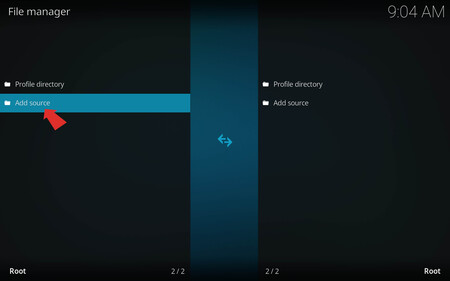

Veremos un apartado en el que tenemos que teclear la siguiente dirección web https://k.slyguy.xyz/. Con la URL rellenada, escribimos slyguy en el apartado nombre y pulsamos en «OK».


Ahora debemos regresar al apartado principal y pulsamos en «Add Ons» («Complementos») y hacemos click en el icono con forma de caja abierta y pulsamos en «Ender add-on browser».
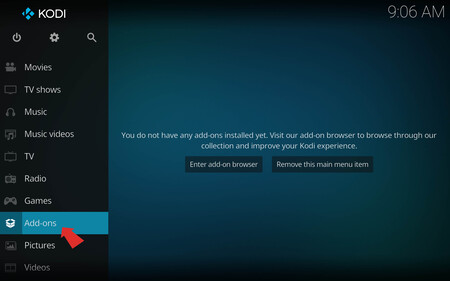
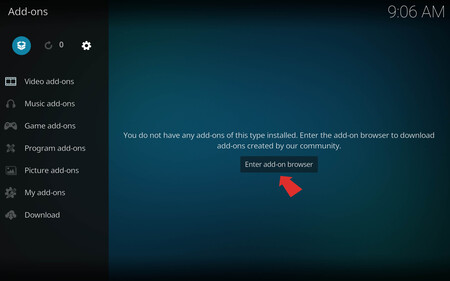
Veremos distintas opciones y de todas ellas debemos elegir «Install from zip file» y tras ver una advertencia elegimos «slyguy» y luego «repository.slyguy.zip». El proceso se lleva a cabo con una pequeña ventana en la zona superior izquierda que avisará cuando haya concluido.
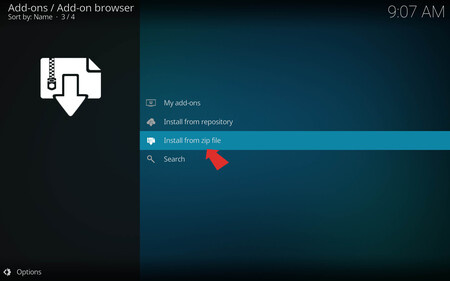
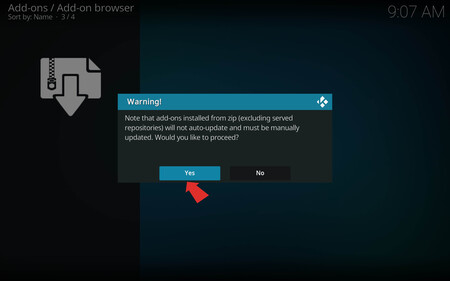
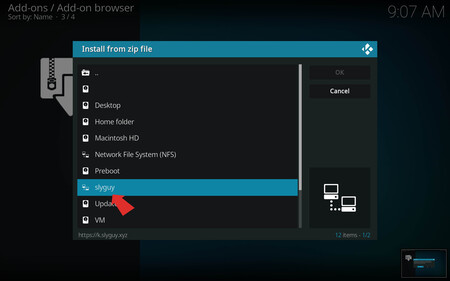
Cuando veamos el mensaje que avisa que el complemento se ha descargado debemos pulsar «Instal from zip file» y elegimos «SlyGuy».


Acto seguido volvemos al menú «Add-ons» y elegimos «Instal from repository» y de entre las opciones marcamos y pulsamos sobre «SlyGuy Repository».
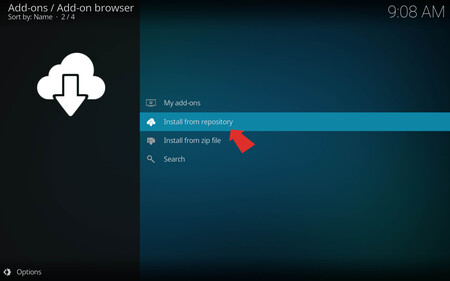
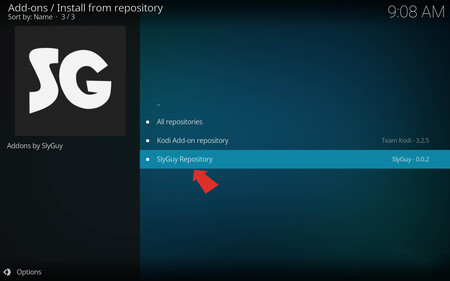
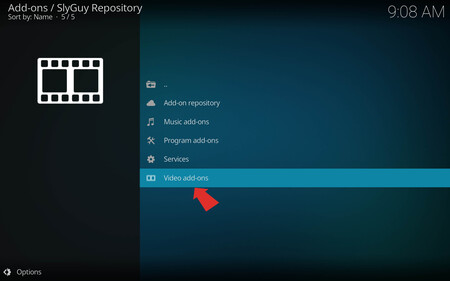
Ahora debemos pulsar en la opción «Video add-ons» de entre el listado que aparece en pantalla buscamos y pulsamos en «Pluto TV».
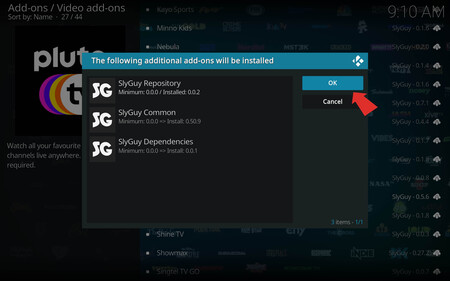
En la nueva ventana pulsamos en el icono de «Install» y luego hacemos click en «OK» para instalar las dependencias necesarias. Un mensaje aparece en forma de pequeña ventana en la zona superior derecha y nos indica que la instalación ha concluido.



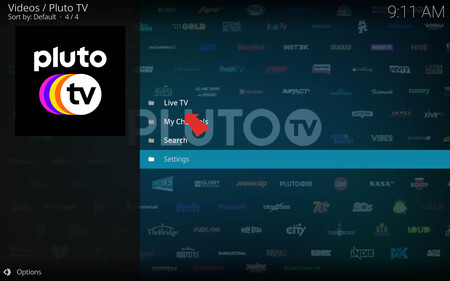
Veremos entonces cómo aparece Pluto TV en los «Add-ons de vídeo» y pulsamos sobre el icono de la plataforma. Veremos cuatro opciones y elegimos «Live TV» para poder acceder a los canales del país que nos interesa, en este caso España.
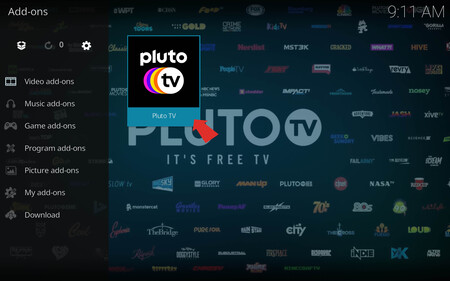

Con el complemento ya instalado podemos volver al menú principal y en Add-ons» («Complementos»), en el apartado «Add-ons para video», elegimos «Pluto TV» y podemos acceder a todos los canales disponibles.


–
La noticia
Cómo ver Pluto TV en Kodi para disfrutar de series y películas gratis
fue publicada originalmente en
Xataka Smart Home
por
Jose Antonio Carmona
.