
Es una frustración bastante común, y a mí me pasa sobre todo cuando voy en el coche o cuando uso los MP3 que tengo en casa conectados al equipo de música. La música siempre se reproduce en el mismo orden y tampoco puedo crear carpetas con el orden aleatorio que quiero. La buena noticia es que, si tienes Windows o macOS, solucionarlo es muy fácil.
Los exploradores de archivos de cualquier sistema operativo están diseñados por defecto para seguir un orden lógico —alfabético, cronológico o por tamaño—, por lo que no contemplan una reproducción realmente aleatoria. Al final, todo acaba teniendo un patrón. Si son pocas canciones, no pasa nada, pero cuando tienes miles, la cosa cambia. Yo lo he solucionado en solo unos segundos.

Si tienes a mano un ordenador con Windows, macOS o Linux, acabar con este inconveniente y crear un orden verdaderamente aleatorio es muy sencillo. Yo lo he hecho con una carpeta que tenía más de 4.000 canciones y no me llevó más de unos segundos.
Lo que hay que hacer es modificar el nombre de los archivos, pero el problema llega cuando tienes una cantidad enorme de archivos, y ahí es donde entra el ordenador a hacer el trabajo.
Con este truco, el sistema modifica el nombre de los archivos añadiendo ese prefijo numérico generado al azar. Así, cuando le pidas que los ordene por nombre, el resultado será una mezcla total.

En Windows (PowerShell)
Si usas Windows, no necesitas instalar nada. Puedes usar PowerShell, una herramienta nativa perfecta para manipular archivos en lote.
- Abre la carpeta donde tienes tus MP3.
- Haz clic en la barra de direcciones de la carpeta (donde pone la ruta), escribe powershell y pulsa Intro. Se abrirá una ventana de comandos azul en esa ruta exacta.
- Copia, pega y ejecuta (pulsando Intro) el siguiente código:

En macOS / Linux
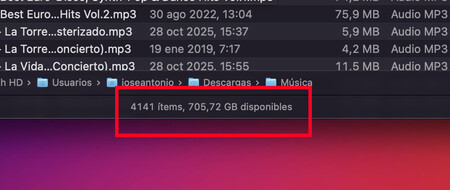
Hice la prueba con más de 4.000 canciones
Si estás en el ecosistema de Apple o usas Linux, la función Terminal te resuelve el problema en segundos.
Abre «Terminal».
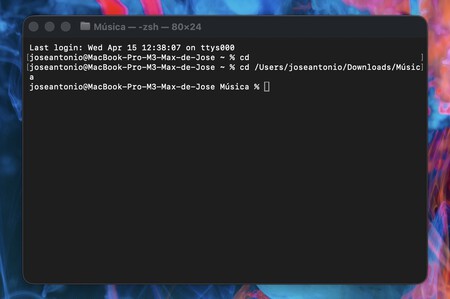
Navega hasta tu carpeta usando el comando cd. Por ejemplo: cd ~/Música/MiCarpetaAleatoria (o simplemente escribe cd y arrastra la carpeta desde el Finder a la Terminal). Es importante dejar un espacio en blanco después de la «d».
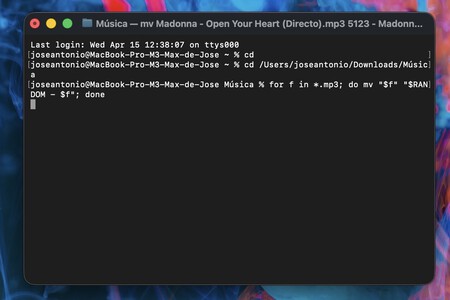
Ahora solo tienes que pegar y ejecutar (pulsando Intro) el siguiente comando.
for f in *.mp3; do mv «$f» «$RANDOM – $f»; done
Verás cómo, en la parte superior de la ventana de “Terminal”, empiezan a aparecer indicaciones sobre cómo se están transformando las distintas canciones de la carpeta.
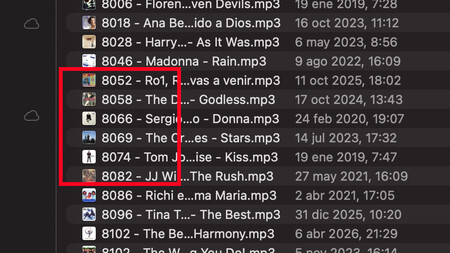
Ahora ya puedes ordenarlas sin seguir un criterio lógico basado en los valores habituales y, sobre todo, al reproducirlas, sonarán en un orden completamente aleatorio.
Foto de portada | Andrea Piacquadio
En Xataka SmartHome | Así he pasado gratis casi todas mis listas de Spotify a Tidal, Apple Music y YouTube Music para no perder mi colección musical
–
La noticia
Estaba cansado de escuchar los mismos Mp3 y en el mismo orden. Con este desconocido truco lo he solucionado en segundos
fue publicada originalmente en
Xataka Smart Home
por
Jose Antonio Carmona
.