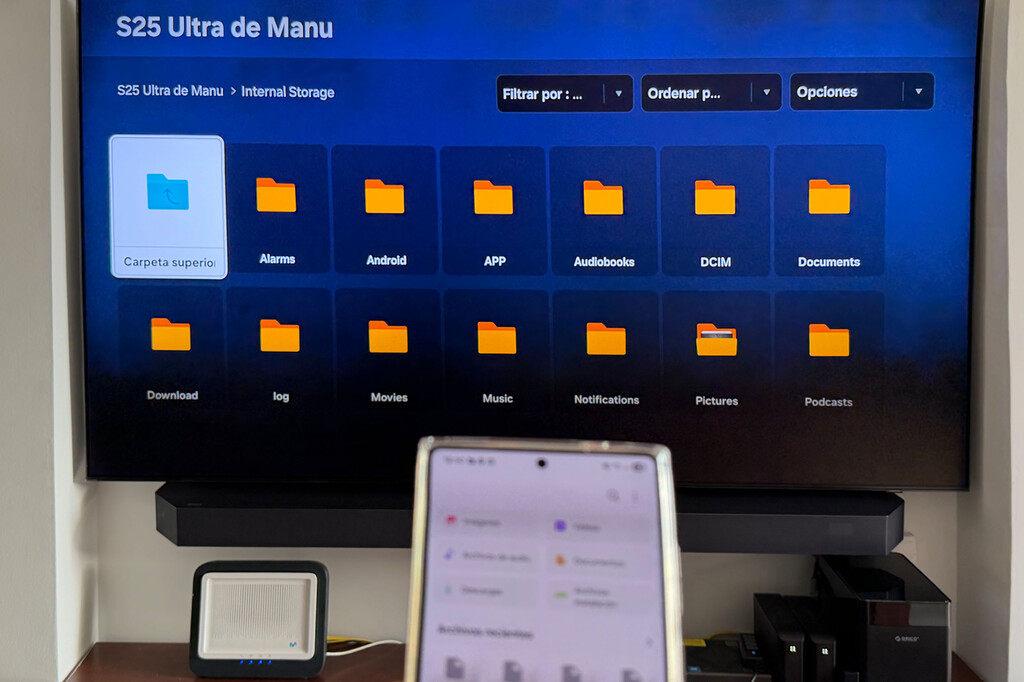
Seguro que alguna vez te has visto en una parecida: necesitas ver un archivo que tienes en tu móvil a un tamaño mayor, como por ejemplo, el que ofrece tu tele. Es posible que hayas desistido ante el engorro de tener que enviar contenidos usando algún cable, o por no abrir o buscar apps de terceros con las que solucionarlo. Lo bueno es que, si tienes un Galaxy y una Smart TV de Samsung, eso ya está pensado: puedes hacerlo fácilmente, sin accesorios de por medio.
Esta es posiblemente la mejor manera de explorar los archivos de tu Galaxy y abrirlos en grande. Y no, no tiene ciencia ninguna. Sólo hay que hacer unos ajustes y voilá: los tendrás en tu tele sin cables: todo de manera inalámbrica. Así vas a poder hacerlo.
La mejor manera de acceder a tus archivos del móvil a lo grande
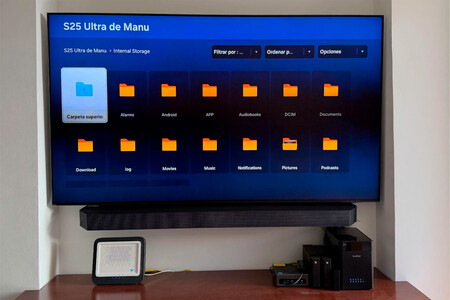
Los requisitos indispensables para poder hacerlo son, por un lado tener una tele con Tizen 9, y por otro, un Galaxy con One UI 7 o superior. Luego, necesitas que ambos usen la misma cuenta de Samsung y que estén conectados a la misma red WiFi.
Si cumples con todo ello, (o haces los cambios necesarios), para poder explorar esos archivos, primero iremos a nuestro Galaxy y usaremos la función Compartir almacenamiento.
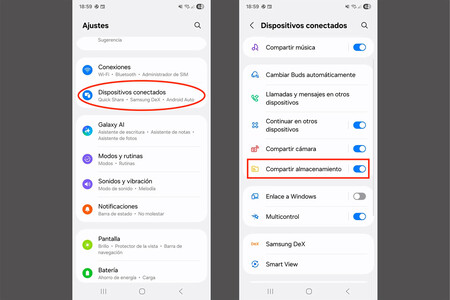
Para ello, abriremos los Ajustes del móvil, y allí buscaremos la opción Dispositivos conectados. Una vez en ella, iremos a Compartir almacenamiento y, si no la tenemos activada de alguna ocasión anterior, la activaremos.
EL paso siguiente consiste en vincular teléfono y televisor median Bluetooth. Para ello, por un lado, tenemos que tener añadida nuestra Smart TV a SmartThings y por otro, si ya la tenemos (o cuando la tengamos), debemos ir a los ajustes de Bluetooth del Galaxy y buscar la tele como si fuera cualquier otro dispositivo con este tipo de conectividad, como si fuera un altavoz, un teclado o unos auriculares… Cuando la localicemos, los enlazaremos, aceptando con el código que se nos proporciona para ello.
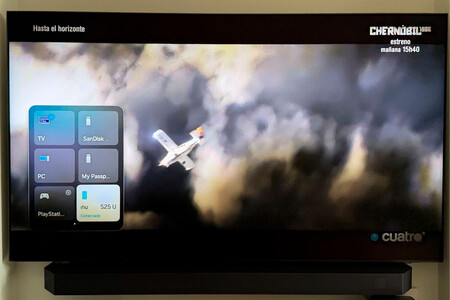
Dispositivos conectados en una Smart TV Samsung con Tizen 9
Cuando hayamos terminado todos estos pasos, sólo nos faltará abrir el menú Dispositivos conectados de nuestra Smart TV. Igual que si estuviéramos buscando la consola, un disco duro externo o un PC. Una vez pulsemos en él, estaremos dentro.
Veremos una interfaz como la de cualquier navegador de archivos, o como la de un disco duro conectado a la tele. Podremos navegar libremente por las carpetas y archivos de nuestro Galaxy. Ya podremos buscar la música, vídeos o fotos que queramos usar para ver a pantalla grande.
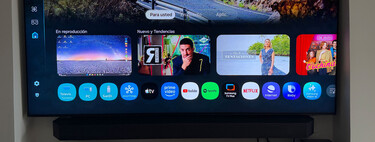
Como ves, es un proceso fácil de seguir, aunque un poco engorroso la primera vez. Lo bueno es que, una vez lo hagamos, el Galaxy seguirá apareciendo en Dispositivos conectados en nuestra tele hasta que eliminemos el enlace. Por lo que nos será fácil volver a acceder sin tener que memorizar todos los pasos.
Con ello, podremos olvidarnos de conectar nuestros dispositivos por cable o tener que usar dispositivos externos a modo de puente para enviar el contenido.
Imágenes | Manu García
En Xataka Home | Desde que le he hecho este ajuste, mi tele Samsung enciende como el rayo. Ojalá se lo hubiera hecho antes
En Xataka Home | Así puedes desactivar las actualizaciones automáticas de tu TV Samsung para evitar sustos con posibles bugs y fallos de software
–
La noticia
Si tu tele y tu smartphone son de Samsung, puedes navegar por los archivos del móvil a pantalla grande sin cables o dispositivos extra
fue publicada originalmente en
Xataka Smart Home
por
Manu García (Visnuh)
.