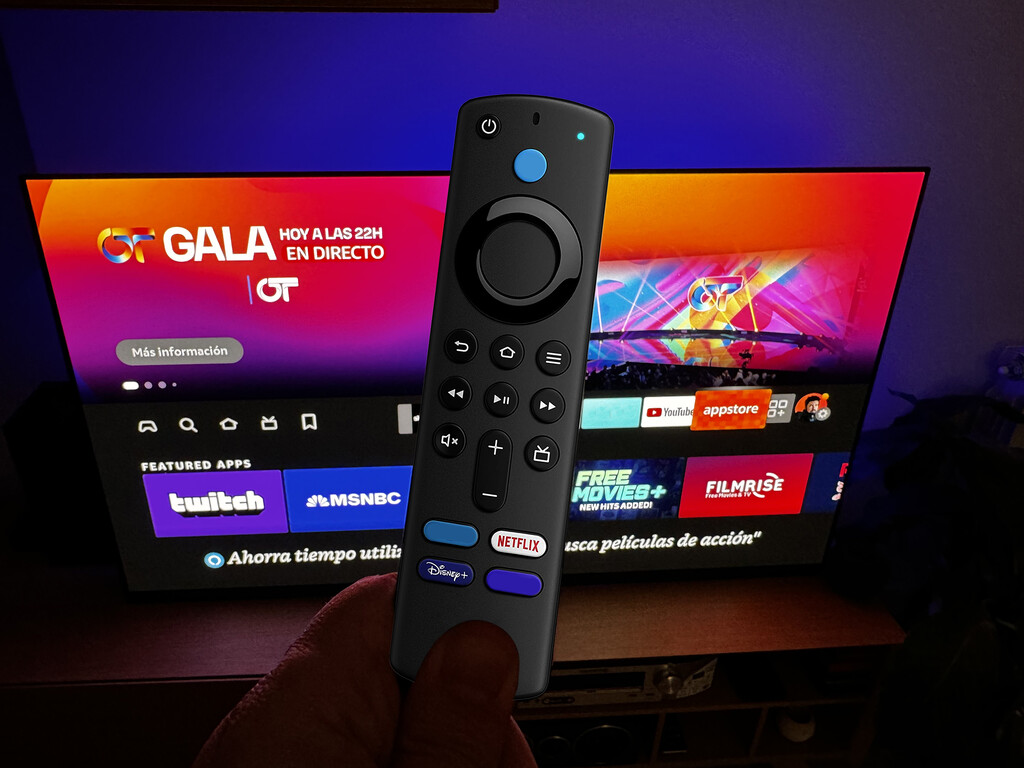
Si tienes un Fire TV, puedes convertir tu televisor antiguo en un completo centro multimedia. Pero, además, puedes usar una serie de trucos para acceder a funciones que no aparecen activadas por defecto, y eso es lo que te voy a contar en este artículo.
Tu Fire TV tiene un menú oculto que puedes desbloquear y que te da un control total para monitorizar cómo rinde el dispositivo y qué calidad real te están ofreciendo las aplicaciones. Si te gusta revisar al detalle las especificaciones técnicas de lo que estás viendo y, sobre todo, comprobar si se corresponden con la tarifa que estás pagando, estas herramientas te abren un mundo de posibilidades.
Cómo acceder a las herramientas
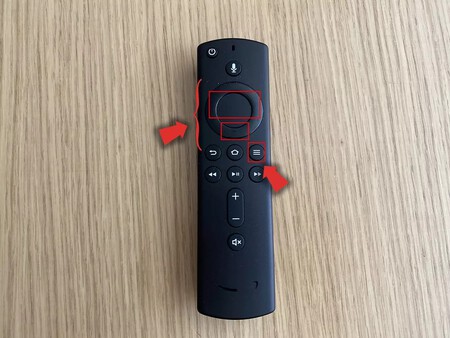
Acceder a este conjunto de herramientas es muy fácil, y lo único que necesitas es el mando a distancia de tu Fire TV y realizar una serie de pulsaciones con algunos de sus botones.
Con el Amazon Fire TV conectado al televisor, para acceder al menú secreto lo único que tienes que hacer es pulsar simultáneamente el botón central y el botón abajo durante unos cinco segundos. Justo cuando dejes de pulsarlos, pulsa el botón «Menú», que es el de las tres rayas horizontales.

Puede que no te salga a la primera y tengas que repetir la operación: hace falta un poco de paciencia y pericia para coordinar todos los movimientos. Si todo ha salido bien, verás cómo aparece en pantalla una nueva ventana con las siguientes opciones:
- System X-Ray
- Opciones avanzadas
- Registrar y compartir
- Zona segura
- Opciones para desarrolladores
- Fila del desarrolador
- Borrar recomendaciones
- Proxy de Red
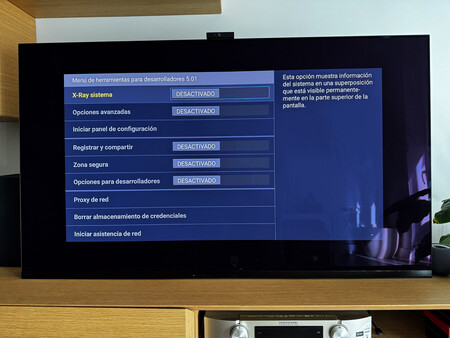
De todas las opciones, te interesan las dos primeras, que son las que te recomiendo activar.
System X-Ray
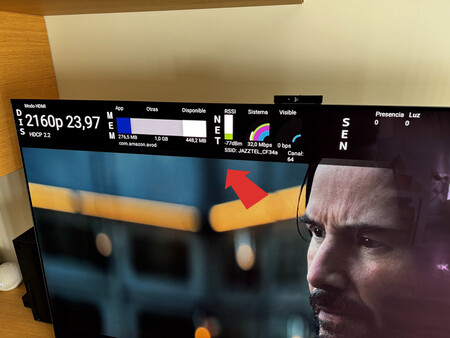
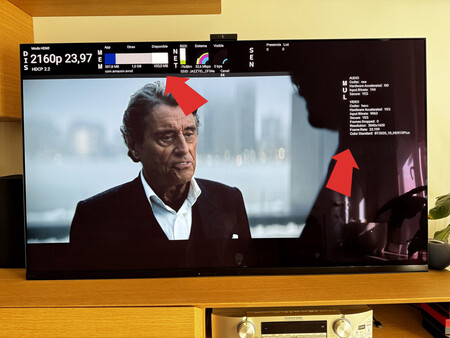
Al activar esta opción, que sirve para vigilar el rendimiento del sistema en tiempo real, aparecerá una pequeña barra informativa en la zona superior de la pantalla.
Su mayor utilidad es que te permite hacer un diagnóstico en directo mientras usas el aparato. Puedes comprobar el esfuerzo que está haciendo el procesador —CPU—, cuánta memoria se está consumiendo y monitorizar el tráfico de tu red.

Si la imagen da tirones o notas lentitud, estos datos te ayudan a descubrir rápidamente si el cuello de botella está en tu conexión a Internet o si el dispositivo está saturado de procesos.
Opciones avanzadas
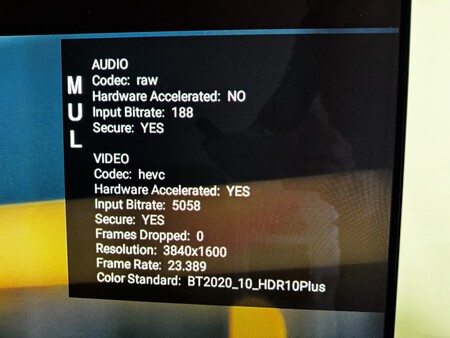
Con la segunda función puedes comprobar la calidad del streaming que estás recibiendo, y si se corresponde con el precio que estás pagando. Al activar esta opción se muestra un cuadro que verás a la derecha de la pantalla que te enseña todas las características técnicas del vídeo y de audio que se está reproduciendo. Te ofrece datos precisos para:
- Comprobar la resolución exacta y los fotogramas: es una función ideal para confirmar si verdaderamente estás recibiendo y reproduciendo la señal en resolución 4K y ver a qué velocidad de fotogramas (FPS) se está emitiendo, sin tener que fiarte a ciegas de la etiqueta que ponga la plataforma.
- Analizar los códecs utilizados: podrás ver en pantalla el formato exacto del códec de vídeo y audio que está en uso (para saber, por ejemplo, si un contenido se está reproduciendo bajo el estándar HEVC) y la tasa de bits (bitrate) que está entrando.
- Controlar la estabilidad: te avisa si el sistema está perdiendo frames (fotogramas caídos) y te confirma si el aparato está tirando de aceleración por hardware para mover el vídeo.

Aparece mientras estás reproduciendo contenido en streaming o archivos multimedia en una pantalla adicional que se divide en «MUL», para multimedia —audio y vídeo—, y «AUD», para Audio Focus. Este es el listado completo de opciones:
|
audio |
|
|---|---|
|
Códec |
Formato de códec de audio |
|
Aceleración por hardware |
Si la reproducción de audio es acelerada por hardware |
|
Bitrate de entrada |
Velocidad de bits de entrada de audio |
|
Seguridad |
Si es seguro o no |
|
vídeo |
|
|---|---|
|
Códec |
Formato de códec de video |
|
Aceleración por hardware |
Si la reproducción de video es acelerada por hardware |
|
Bitrate de entrada |
Velocidad de bits de entrada de video |
|
Seguridad |
Si el video es seguro o no |
|
Frames |
Conteo de caída de frames |
|
Resolución |
Resolución de reproducción |
|
FPS |
Velocidad de fotogramas de reproducción |
|
Estándar de color |
|
audio focus |
|
|---|---|
|
Paquete |
Nombre del paquete de la reproducción de audio |
|
Ganancia |
Implicación de ganancia de enfoque de audio |
|
Pérdida |
Implicación de pérdida de enfoque de audio |
|
F / U / C |
Indicador (F) : valor de indicador para la solicitud de enfoque de audio. Para obtener más información, consulte AudioManager.java # 2445 . Uso (U) : valor de uso Contenido (C) : valor del contenido. Los valores de Enum para uso y contenido se pueden encontrar aquí: Aud |
En Xataka SmartHome | En casa tengo un Fire TV de Amazon y Chromecast que no necesitan WiFi para funcionar: así los conecto por cable
–
La noticia
Tu Fire TV esconde un menú secreto lleno de herramientas útiles: te enseño el paso a paso para activarlo en pocos segundos
fue publicada originalmente en
Xataka Smart Home
por
Jose Antonio Carmona
.