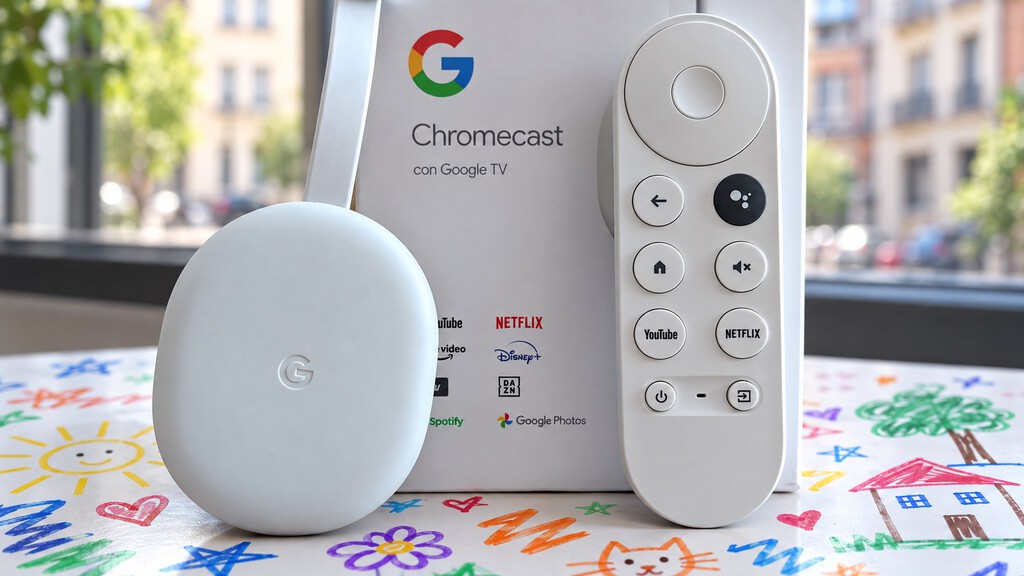
Tengo un Chromecast con Google TV desde hace años y, como a muchos otros propietarios, hay algo que me molesta especialmente: el escaso espacio de almacenamiento que ofrece para instalar aplicaciones. Muchos me dirán que es algo que se ha solucionado con el Google TV Streamer, pero, como no estoy dispuesto a pasar por caja, he encontrado una solución de andar por casa.
Y ojo, porque el Chromecast no tiene la exclusividad cuando se trata de problemas de almacenamiento: muchos televisores con Google TV y Android TV presentan esta misma limitación. Mi tele de casa también la sufre, pero en el caso del Chromecast he conseguido solucionarlo sin gastarme un euro.
Un poco de bricolaje casero
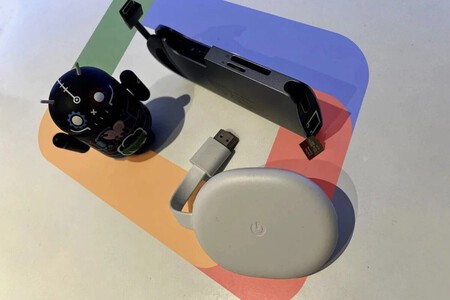
Google retiró del mercado su exitoso Chromecast con Google TV para dar paso al Google TV Streamer: un dispositivo más grande y con mejores prestaciones, pero también más caro y, desde mi punto de vista, menos práctico. Como no quería gastarme el dinero en un aparato nuevo, decidí ponerme manos a la obra y hacer un poco de bricolaje electrónico.
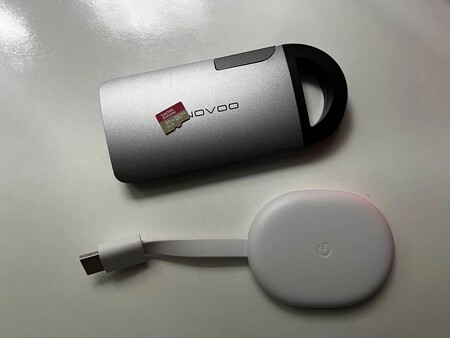
Para solucionar el problema, decidí reutilizar un hub con conexión USB-C que tenía olvidado en casa, añadirle una antigua tarjeta de memoria de 32 GB y poner en práctica un pequeño truco con los ajustes del Chromecast. Tenía este accesorio guardado en la mochila, ya que solo lo usaba de forma esporádica para ampliar las conexiones de mi portátil. Ahora lo he conectado al puerto USB-C del Chromecast.
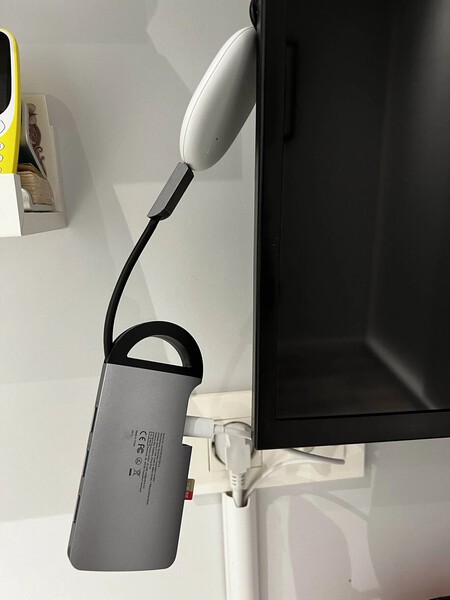
Así he ampliado considerablemente el espacio de almacenamiento disponible. Para ello, he conectado el hub, con la tarjeta microSD insertada, al Chromecast y he enchufado el cable de alimentación a la entrada de corriente del propio hub.
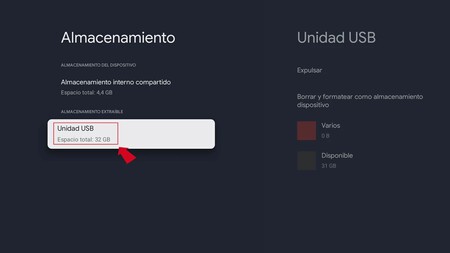
Después, hay que entrar en los «Ajustes« del Chromecast y seguir la ruta «Sistema«, «Almacenamiento». Al seleccionar la memoria externa, aparecen dos opciones: «Expulsar« y «Borrar y formatear como almacenamiento del dispositivo«. Hay que pulsar en esta última, teniendo en cuenta que el proceso elimina todo el contenido de la tarjeta. Por eso, conviene guardar antes los archivos que quieras conservar.
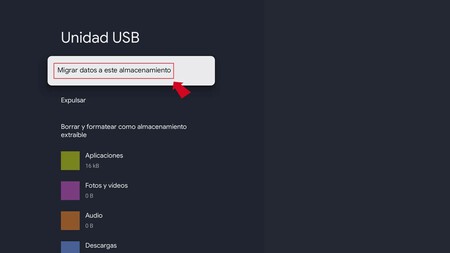
Una vez terminado el formateo, hay que seleccionar «Migrar datos a este almacenamiento«. De esta forma, he añadido 32 GB a los 8 GB originales del Chromecast: 40 GB de capacidad nominal, aunque el espacio útil es menor. La tarjeta debe permanecer conectada para poder acceder a las aplicaciones y los datos que se hayan trasladado a ella.
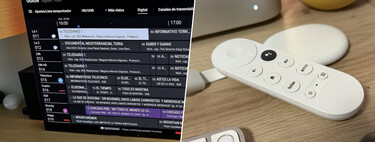
Además, el hub permite conectar un pendrive o un disco duro externo con archivos multimedia. Con un explorador de archivos (en mi caso, File Commander), puedes acceder al contenido multimedia almacenado en esa unidad. Si lo combinas con reproductores como Kodi o VLC, tendrás tu biblioteca de fotos, música y películas disponible en la pantalla grande sin depender de la nube.
También puedo conectarlo por cable
Las ventajas no acaban aquí. Como mi hub también tiene un puerto Ethernet, puedo conectar el Chromecast a Internet por cable cuando la señal wifi no llega con suficiente fuerza. Quienes vemos series o películas en 4K sabemos lo frustrante que resulta sufrir cortes, bajadas de resolución o pixelación por culpa de las interferencias inalámbricas. Para evitar esos problemas, esta solución va de lujo.
En Xataka SmartHome | Adaptadores para convertir los cables de antena de TV en una red Ethernet: qué son, en qué fijarnos, ventajas e inconvenientes
–
La noticia
He fabricado un Chromecast a mi medida: ahora lo conecto por cable a Internet y tengo 40 GB de espacio
fue publicada originalmente en
Xataka Smart Home
por
Jose Antonio Carmona
.