Llega el nuevo controlador Jeedom Smart

Jeedom es una de las soluciones punteras actualmente en domótica DIY. Le hemos dedicado no pocos artículos en Domótica Doméstica.

Una de sus armas es sin duda que se trata de una solución Open Source que cualquiera puede instalar gratuitamente en distintas plataformas, como una Raspberry Pi, con un coste muy bajo.

Pero esa faceta de producto para “cacharrero” ha sido un arma de doble filo ya que parece haber frenado la expansión de esta estupenda plataforma ante un público más extenso, que lo que busca es un controlador domótico “plug & play”.

El Equipo de desarrollo de Jeedom ya intentó dar respuesta a esa demanda con los controladores Jeedom Mini y Jeedom Mini+, y lo consiguió en parte, pero ahora está dispuesto a dar un golpe de autoridad con su nuevo Jeedom Smart, mucho más potente y con un rendimiento muy superior.

Jeedom Smart

Como su antecesor Jeedom Mini, este nuevo Jeedom Smart tiene como objetivo ofrecer una solución “llave en mano” a los usuarios que no quieren saber nada de instalar imágenes en una tarjeta SD.

Exagerando un poco, me atrevería a decir que es el único punto de comparación posible entre Jeedom Mini y Jeedom Smart, al menos en cuanto a hardware se refiere. Todo lo demás es nuevo y diferente.

Cabe recordar que Jeedom Mini estaba basado en una Raspberry Pi y que ofrecía por tanto prestaciones bastante limitadas, que cubrían perfectamente las necesidades de un usuario con un número moderado de periféricos domóticos, pero difícilmente instalaciones grandes, de ahí el lanzamiento posterior de Jeedom Mini+, más capacitado para este tipo de instalaciones.

Jeedom Smart con Odroid C2

Características de Jeedom Smart

Jeedom Smart es un controlador complemente nuevo por dentro, aunque obviamente está basado en el mismo software.

En primer lugar, ha sido diseñado en torno a un mini ordenador Odroid C2, mucho más potente que una Raspberry Pi. Su procesador ARM Quad Core a 1,5 Ghz 64 Bits, su memoria RAM DDR3 de 2 Gb y su disco duro Emmc hacen de él el mini ordenador más potente de su categoría.

De hecho, esa memoria Emmc de 8 Gb es uno de los elementos que marcan la diferencia con respecto a Jeedom Mini, ya que el acceso tanto en lectura como en escritura en ese disco Emmc es infinitamente más rápido que en una tarjeta SD y además elimina por completo los problemas de corrupción de la tarjeta.

Jeedom Smart

De serie, Jeedom Smart soporta el protocolo Z-Wave Plus. Para ello, viene equipado con una tarjeta Z-Wave Plus especialmente diseñada para él, con puerto SMA para conectarle una antena externa de alta ganancia, que de hecho viene con el controlador, ofreciendo así la mejor cobertura posible.

En cuanto a sus conexiones, aparte del conector SMA ya mencionado, está equipado nada más y nada menos que con 4 puertos USB 2.0 (para añadir pinchos USB EnOcean, Edisio, RFXCOM, RFPlayer, por ejemplo), una salida HMDI, un puerto Ethernet, un puerto GPIO y  un conector micro-USB de alimentación.

Jeedom Smart

En cuanto a la “caja” del controlador, es de metal pulido, muy elegante.

Jeedom Mini viene con una antena de alta ganancia, como hemos visto antes, así como con un cable Ethernet de categoría 6 de 1 metro de longitud, una fuente de alimentación 220VAC/5VDC 2A con conector micro-USB y además se entrega con el Service Pack Power de Jeedom, que incluye una serie de servicios añadidos (SMS’s, soporte ampliado, 2 plugins incluidos, aplicación móvil, etc.).

En cuanto al precio, si bien será más elevado que el de sus antecesores Jeedom Mini y Jeedom Mini+  -lógico teniendo en cuenta las mejoras de hardware que incorpora-, será muy moderado si lo comparamos con lo que cuestan otros controladores dedicados del mercado. Su precio de lanzamiento es concretamente de 235 euros, muy atractivo sin duda.

Nuestro partner domboo.es es distribuidor oficial de Jeedom Smart en España. Actualmente lo tiene disponible en prereserva. Las primeras entregas están previstas para principios del próximo mes de abril.


El post Llega el nuevo controlador Jeedom Smart aparece primero en Domótica Doméstica.

Probamos el nuevo termostato Lyric T6 de Honeywell – Extra API Honeywell

Lo prometido es deuda, así que tras una introducción en la anterior entrega sobre lo que es la autenticación OAuth, ahora vamos a ver en detalle los pasos a seguir para poder integrarlo en eedomus. Esto es algo no solamente aplicable al termostato de Honeywell y eedomus, muchos APIs utilizan este sistema de autenticación, por lo tanto siempre vendrá bien conocer el proceso que conlleva.

Antes de nada, comentar que para hacer posible esta integración, vamos a necesitar un servidor intermedio tipo Raspberry. Si, nuevamente una Raspberry podrá hacer de enlace entre nuestro controlador y otro objeto conectado. Como veis, la Raspberry es de lo más versátil. También nos puede valer un NAS o algún ordenador que tengamos siempre encendido y cumpla los requisitos software.

Los requisitos a nivel software para que funcione no son muchos, básicamente necesitaremos que tenga un servidor web (apache o similar), php y cURL, servicios que suelen venir instalados encima de cualquier distribución. Ya está, con esto ya deberíamos tener cubiertos los requisitos.

raspberry apache y php

Página de desarrolladores de Honeywell

El paso para realizar esta integración sería darse de alta en la página de desarrolladores de Honeywell. Para ello vamos a “SIGN UP” y rellenamos el cuestionario (nombre, apellido, usuario, email y password).

Una vez nos hayamos dado de alta, el siguiente paso es crear una aplicación. Tranquilos, vamos a ir viendo paso por paso cómo hacerlo.

Primero vamos a “CREATE NEW APP”. Necesitaremos darle un “App Name” (en mi caso utilicé “TEST_LYRIC” y así se quedó) y lo que se denomina una “Callback URL” (aquí puse un dominio que tengo en casa, pero tranquilos, no es necesario y podréis poner por ejemplo la dirección IP que tengáis en ese momento, o simplemente vuestra IP privada).

portal de desarrollo

Una vez creada la aplicación, ésta tiene que ser validada, aunque por lo general es un proceso automático y aparecerá como tal al instante. Al pinchar sobre nuestra aplicación ya tendremos una serie de valores, necesitamos los dos primeros:

  • Consumer Key (esto es lo que se conoce también como la API Key)
  • Consumer Secret

Ahora vamos a necesitar realizar una serie de peticiones para obtener los datos que utilizaremos más adelante. Para realizar alguna de estas peticiones podemos hacer uso del comando “cURL”, presente en linux, MacOS o si tenéis Windows hay una versión disponible.

Petición de autorización: 

Esta petición la realizaremos desde nuestro navegador escribiendo la siguiente dirección:

https://api.honeywell.com/oauth2/authorize?response_type=code&client_id={apikey}&redirect_uri={redirectUri}

Sustituiremos {apikey} por la Consumer Key obtenida anteriormente y {redirectUri} por la dirección que pusisteis en “Callback URL” para crear la aplicación. Una llamada real quedaría así:

https://api.honeywell.com/oauth2/authorize?response_type=code&client_id=nGXAdSsDCskEdSc6fGFVqpohGAeVz&redirect_uri=https://192.168.1.11

Esta petición lo que hará será redirigir hacia la Callback URL el código que necesitamos. En pantalla veremos un error. Es normal, lo que nos interesa es coger el código que hay en la petición (eGTEmbl5). Para verlo vamos a la barra del navegador y seleccionamos el texto, será algo como esto:

https://192.168.1.10/?code=eGTEmbl5&scope=

Conseguimos el “Authorization Code”

Tenemos que concatenar la ConsumerKey y la ConsumerSecret añadiendo dos puntos entre medias. Por ejemplo, si nuestra ConsumerKey es AAA y la ConsumerSecret es BBB, el valor sería AAA:BBB. Ahora esto debemos pasarlo a base64, podemos hacerlo en cualquier utilidad online como la que tenemos en esta página o si tenemos un dispositivo con linux, con el comando “base64”.

Una vez tenemos el valor concatenado en base64, tenemos que hacer la primera llamada desde un dispositivo con cURL, como por ejemplo linux:

curl -X POST -H "Authorization: Basic {VALOR_CONCAT_BASE64}" -H "Accept: application/json" -H e: application/x-www-form-urlencoded" -d "grant_type=authorization_code&code={CODE}&redirect_uri={REDIRECT_URI}" "https://api.honeywell.com/oauth2/token"

Los cambios para realizar la petición son los siguientes:

  • {VALOR_CONCAT_BASE64} -> Por el valor que hemos obtenido al concatenar y pasar a base64.
  • {CODE} -> Por el código obtenido en el paso anterior (eGTEmbl5 en nuestro ejemplo).
  • {REDIRECT_URI} -> Por la “Callback URL” que pusimos al crear la aplicación.

Ejemplo de petición final:

curl -X POST -H "Authorization: Basic bkFlVno6NHB2OWXpwMnpJNmZHdOVdXNmROWW0yVYQU0nVaWRlZxcG9oRNmg==" -H "Accept: application/json" -H e: application/x-www-form-urlencoded" -d "grant_type=authorization_code&code=eGTEmbl5&redirect_uri=https%3A%2F%2F192.168.1.11" "https://api.honeywell.com/oauth2/token"

Como resultado obtendremos tres valores:

{"access_token":"RwcID5ToFOmxnan00KQQdKWrGlJX","refresh_token":"qTbl42iSRNCI6993rnU2qM8bW06Zjtdk","expires_in":"599"}

El access_token, el refresh_token y expires_in, que no es más que el tiempo que queda para que expire el access_token. En nuestro caso son 10 minutos desde que lo solicitamos. Aquí lo realmente importante es el refresh_token, que será el código que nos permita generar nuevos access_token cuando estos caduquen o incluso antes de que lo hagan.

Buscar el locationID y deviceID

Por último necesitamos otro par de datos, el locationID y el devideID de nuestro termostato. Los obtendremos pidiendo:

curl -H "Authorization: Bearer {REFRESH_TOKEN}" https://api.honeywell.com/v2/locations?apikey={API_KEY}

Ejemplo:

curl -H "Authorization: Bearer LLjnmraQGRmy8BEg7GGtDt1raDWc" https://api.honeywell.com/v2/locations?apikey=dkssdhcASfasfsFsASGYBQT

Donde el “Authorization: Bearer” es el refresh_token y la apikey es la consumerKey que nos proporcionaron al crear la aplicación. Como resultado tendremos los datos de nuestro termostato y configuración actual. Vamos a coger los siguientes valores:

"locationID": 122602,

"deviceID": "LCC-00D02DB3310F",

Bien, ya tenemos todos los valores que necesitaremos para automatizar el proceso de consulta y envío de cambios al termostato. Vamos a repasar todos los que nos hacen falta:

  • $api_key (es la Consumer Key del registro)
  • $api_secret (es la Consumer Secret del registro)
  • $refresh_token (obtenido en el paso anterior)
  • $deviceID (obtenido en este paso)
  • $locationId (obtenido en este paso)

Scripts

Ahora que tenemos todos los datos necesarios, los vamos a añadir en el siguiente script, con el que podremos realizar las siguientes acciones:

  • Consultar todos los valores del termostato
  • Apagar el termostato
  • Encender el termostato
  • Seleccionar la temperatura
<?php

// Control de la API de Honeywell para Lyric T-Series
// Carlos Fernandez - domoticadomestica.com

// User data
$api_key = 'VUESTRA_API_KEY';
$api_secret = 'VUESTRA_API_SECRET';
$deviceID = 'VUESTRO_DEVICE_ID';
$locationId = 'VUESTRO_LOCATION_ID';
$refresh_token = "VUESTRO_REFRESH_TOKEN";

// Global variables
$postvals = "grant_type=refresh_token&refresh_token=$refresh_token";
$token_url = 'https://api.honeywell.com/oauth2/token';
$base_url = 'https://api.honeywell.com/v2/devices/thermostats';
$full_url = "$base_url/$deviceID?apikey=$api_key&locationId=$locationId";
$mode = $_GET["set"];
$temp = $_GET["temp"];

// Refresh token
$ch = curl_init("$token_url");
$options = array(
    CURLOPT_RETURNTRANSFER => true,
    CURLOPT_CONNECTTIMEOUT => 5,
    CURLOPT_TIMEOUT => 10,
    CURLOPT_POSTFIELDS => $postvals,
    CURLOPT_HTTPAUTH => CURLAUTH_BASIC,
    CURLOPT_USERPWD => $api_key .":". $api_secret
);
curl_setopt_array($ch, $options);

$api_response = curl_exec($ch);
$response = json_decode($api_response);
curl_close($ch);

function on() {
        global $full_url;
        global $response;
        $token = $response->access_token;
        $data = array(
                "mode" => "Heat",
                "heatSetpoint" => 20.5,
                "coolSetpoint" => 74,
                "thermostatSetpointStatus" => "NoHold"
        );
        $data_string = json_encode($data);
        $ch = curl_init("$full_url");
        curl_setopt($ch, CURLOPT_HTTPHEADER, array(
                'Authorization: Bearer ' .$token,
                'Content-Type: application/json'));
        curl_setopt($ch, CURLOPT_POSTFIELDS, $data_string);
        $result = curl_exec($ch);
        curl_close($ch);
}

function off() {
	global $full_url;
	global $response;
	$token = $response->access_token;
	$data = array(
		"mode" => "Off",
                "heatSetpoint" => 20.5,
                "coolSetpoint" => 74,
                "thermostatSetpointStatus" => "TemporaryHold"
	);
	$data_string = json_encode($data);
	$ch = curl_init("$full_url");
	curl_setopt($ch, CURLOPT_HTTPHEADER, array(
		'Authorization: Bearer ' .$token,
		'Content-Type: application/json'));
	curl_setopt($ch, CURLOPT_POSTFIELDS, $data_string);
	$result = curl_exec($ch);
	curl_close($ch);
}

function change_temp() {
	global $temp;
        global $full_url;
        global $response;
        $token = $response->access_token;
        $data = array(
                'mode' => 'Heat',
                'heatSetpoint' => $temp,
                'coolSetpoint' => 74,
                'thermostatSetpointStatus' => 'PermanentHold'
        );
        $data_string = json_encode($data);
        $ch = curl_init("$full_url");
        curl_setopt($ch, CURLOPT_HTTPHEADER, array(
                'Authorization: Bearer ' .$token,
                'Content-Type: application/json'));
        curl_setopt($ch, CURLOPT_POSTFIELDS, $data_string);
        $result = curl_exec($ch);
        curl_close($ch);
}


if ($mode == 'on') {
    on();
    exit;
}
elseif($mode == 'off') {
    off();
    exit;
}
elseif (isset($temp)) {
    change_temp();
    exit;
}

// Get Lyric
$ch = curl_init("$full_url");
curl_setopt($ch, CURLOPT_SSL_VERIFYPEER, false);
curl_setopt($ch, CURLOPT_HTTPHEADER, array('Authorization: Bearer ' .$response->access_token));

$result = curl_exec($ch);
curl_close($ch);

?>

Sólo tendréis que copiar el script de arriba y rellenar los datos bajo “User Data”:

// User data
$api_key = 'VUESTRA_API_KEY';
$api_secret = 'VUESTRA_API_SECRET';
$deviceID = 'VUESTRO_DEVICE_ID';
$locationId = 'VUESTRO_LOCATION_ID';
$refresh_token = "VUESTRO_REFRESH_TOKEN";

Una vez cambiado el script con vuestros datos, debéis subirlo a vuestra raspberry o servidor NAS con el nombre lyric.php. En Raspberry sería en la ruta: /var/www/html/ y en un NAS Synology en /volume1/web/

La forma de invocar al script será la siguiente:

  • http://<IP_RASPBERRY>/lyric.php -> Obtener todos los datos del termostato.
  • http://<IP_RASPBERRY>/lyric.php?set=on -> Encender
  • http://<IP_RASPBERRY>/lyric.php?set=off -> Apagar
  • http://<IP_RASPBERRY>/lyric.php?temp=21.5 -> Poner la calefacción a 21.5º

Creación de los distintos periféricos en nuestro controlador eedomus

En esta sección vamos a crear un par de tipos de dispositivos. El primero nos permitirá actuar sobre el termostato, de forma que podremos encenderlo, apagarlo o variar su temperatura (e incluso la programación y sus modos). El segundo tipo de dispositivo será para realizar la lectura de los parámetros del termostato, como temperatura, demanda, estado, humedad, etc.

pantalla de eedomus

Encender/Apagar o cambiar la temperatura:

  • Crear dispositivo tipo: HTTP – Actuador
  • Nombre personalizado: Lyric
  • Uso: Calefacción

Valores:

configuración acciones en eedomus

*En los valores de la imagen superior, están ocultos los valores entre 18,5º y 23,5º para reducir el tamaño de la imagen.


Lectura de la temperatura del termostato

  • Crear un dispositivo tipo: HTTP – Sensor
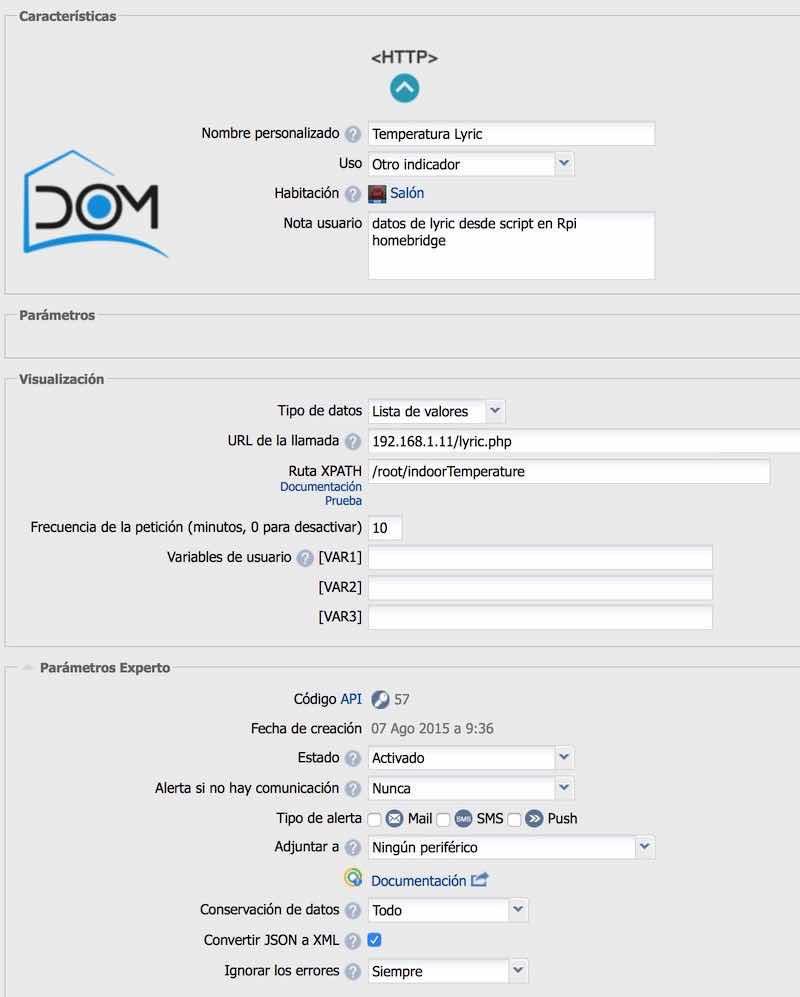
lectura temperatura eedomus

URL de llamada: Sustituir “192.168.1.11” por la IP de tu Raspberry o servidor web.

Lectura de la demanda de calefacción: (mismos valores salvo los siguientes)

  • Nombre personalizado: Lyric demanda
  • Ruta XPATH: /root/heatAndCoolDemand/demand

Lectura de la temperatura exterior: (mismos valores salvo los siguientes)

  • Nombre personalizado: Lyric temperatura exterior
  • Ruta XPATH: /root/outdoorTemperature

Lectura de la temperatura de consigna: (mismos valores salvo los siguientes)

  • Nombre personalizado: Lyric consigna
  • Ruta XPATH: /root/changeableValues/heatSetpoint

Lectura del estado del termostato: (mismos valores salvo los siguientes)

  • Nombre personalizado: Estado Lyric
  • Ruta XPATH: /root/operationStatus/mode

Valores:

  • EquipmentOff -> Sin calentar
  • Heat -> Calentando


Hasta aquí este tutorial para integrar el termostato Lyric T6 en eedomus, espero que os haya resultado útil.

Como os comenté al principio, el script puede ser utilizado en otros sistemas domóticos, directamente si disponen de PHP+cURL+Servidor web o indirectamente utilizando un equipo intermedio como en el ejemplo de hoy.


El post Probamos el nuevo termostato Lyric T6 de Honeywell – Extra API Honeywell aparece primero en Domótica Doméstica.

Probamos el Flush Dimmer 0-10V de Qubino

En domótica Z-Wave, la marca Qubino, de la empresa eslovena GOAP, ya no necesita presentación a estas alturas. Poco a poco, ha conseguido hacerse un hueco importante en el mercado de los micromódulos, con productos que se desmarcan de la competencia gracias a funcionalidades diferenciales: tensión de alimentación dual (220 VAC y 24 VDC) en muchos módulos, posibilidad de añadir una sonda de temperatura, tamaño muy reducido, posibilidad de conectar sensores cableados…

El micromódulo que nos ocupa hoy, denominado Flash Dimmer 0-10 V, con referencia ZMNHVD1, no es una excepción ya que viene a cubrir usos y  funcionalidades que no ofrece ningún otro módulo Z-Wave del mercado.

Con el artículo de hoy, empezamos una serie de posts sobre distintos productos de Qubino que suponemos será larga, ya que la marca eslovena amablemente se ha ofrecido a facilitarnos periódicamente distintos productos para que podamos probarlos con diferentes controladores Z-Wave.

Flush Dimmer 0-10 V de Qubino

Presentación del Flush Dimmer 0-10V de Qubino

Como es costumbre en los productos de Qubino, este micromódulo dimmer viene en un blíster minimalista que no contiene otra cosa que el propio módulo y un manual de uso de una página, en inglés (te lo puedes descargar aquí).

El módulo tiene el mismo factor forma que los otros micromódulos de Qubino que ya conocemos, como los de 1 y 2 relés, el de control de persianas, etc.

Y como sus hermanos mayores, tiene un tamaño muy reducido. Mide exactamente 41,8 x 36,8 x 15,4 mm y pesa tan solo 28 gramos.

Flush Dimmer 0-10V de Qubino - Packaging

Como podemos ver en las imágenes anteriores, tiene 6 bornes con tornillos (hablaremos más adelante de su cableado), así como un conector de 3 pines denominado TS que permite conectarle una sonda de temperatura (se vende por separado).

Especificaciones técnicas

El Flush Dimmer 0-10V de Qubino admite una tensión de alimentación de 12 0 24 VDC (47 mA). En cuanto a la tensión de salida (a través de los dos bornes AO), está comprendida entre 0 y 10V (7mA), como indica la propia denominación del módulo.

Es un módulo certificado Z-Wave Plus. Su consumo es de 0,5 W en funcionamiento (menos de 0,17W en stand-by) y soporta temperaturas de funcionamiento comprendidas entre -10ºC y +40ºC.

Flush Dimmer 0-10V de Qubino - Especificaciones

El modelo que hemos probado es el europeo, es decir que opera en la frecuencia 868,42 Mhz, pero existe también en otras frecuencias, incluidas las americanas.

Qubino hace siempre mucho hincapié en la calidad de los componentes de sus módulos. En este caso concreto ha ido aún más lejos sometiendo el módulo a diversas pruebas intensivas a cargo del Instituto Esloveno de Calidad y Metrología (construcción, temperatura, calentamiento, resistencia, consumo, etc.), lo que le ha permitido obtener la certificación EN 60669-2-1.

¿Qué podemos hacer con el Flash Dimmer 0-10V de Qubino?

La verdad es que es un módulo extremadamente versátil. Como habréis entendido ya, permite regular la tensión de salida del módulo entre 0 y 10V. Pero cuidado, no sirve para conectar directamente a su salida AO un aparato eléctrico, ya que esa tensión de salida es muy baja y el amperaje mínimo.


¿Para qué sirve entonces? Pues para controlar y regular aparatos eléctricos y luces que a su vez están conectados a un controlador electrónico (un balasto por ejemplo en el caso de luces y tubos LED) con alimentación propia.

Estos son algunos ejemplos de lo que ponemos conectar a la salida AO del Flush Dimmer 0-10V de Qubino:

  • Circuito de alumbrado por tubos fluorescentes alimentado por un balasto electrónico dotado de una entrada 0-10V para regulación
  • Circuito de alumbrado por tiras LED conectado a una fuente de alimentación dotada de una entrada 0-10V para regulación
  • Ventilador conectado a un circuito de alimentación dotado de una entrada 0-10V para regulación
  • Válvula de circuito de calefacción de suelo radiante  dotada de una entrada  0-10V para regular la apertura progresiva y por lo tanto el caudal de agua caliente.
  • Cualquier otro aparato eléctrico con alimentación propia dotado de una entrada 0-10V

Por otra parte, el Flash Dimmer 0-10V de Qubino tiene una entrada multifunción a la que podemos conectar distintas cosas, lo que hace de este módulo un dispositivo aún más versátil.

Estos son algunos ejemplos de lo que podemos conectar a la entrada I1 del Flush Dimmer 0-10V de Qubino:

  • Pulsador: control ON/OFF con pulsaciones cortas y regulación con pulsaciones largas
  • Interruptor: control ON/OFF
  • Potenciómetro (100 kΩ): Control progresivo girando la manilla del potenciómetro
  • Cualquier sensor con salida 0-10V: En este caso, la salida AO se regula automáticamente en función de la tensión de entrada.

Como una imagen vale más que mil palabras, veamos en imágenes dos ejemplos gráficos de lo que se puede hacer y conseguir con este interesantísimo y muy versátil Flush Dimmer 0-10 de Qubino:

Flush Dimmer 0-10V - Regulación de tubos fluorescentes


Flush Dimmer 0-10V - Regulación de tiras LED con controlador


Cableado del módulo

Como hemos comentado ya, el módulo admite una tensión de alimentación de 12/24VDC (bornes + y -).

El aparato que queramos controlar lo conectaremos a los bornes AO y las entradas I1 nos servirán para conectar un pulsador (ON, OFF y regulación desde la tecla física), un interruptor (ON/OFF desde la tecla física), un potenciómetro (regulación progresiva desde el potenciómetro) o un sensor con salida 0-10V (con efecto directo sobre la regulación de la salida del módulo).

Cableado del Flush Dimmer 0-10V de Qubino

Lo cierto es que el cableado es realmente muy sencillo, como podemos ver en el esquema anterior.

Pruebas de compatibilidad con controladores Z-Wave

eedomus/eedomus+

Modo de inclusión: Después de poner el controlador en modo inclusión, el módulo se incluye automáticamente en su primera puesta en marcha (durante 30 minutos) o después de un reseteo, aunque podemos incluirlo también pulsando durante más de 2 segundos en el botón de inclusión situado en una de las caras del módulo, y también pulsando 3 veces seguidas en el pulsador conectado a I1, si lo tenemos.

Flush Dimmer 0-10V de Qubino en eedomus

Canales que aparecen en la interfaz de usuario tras la inclusión:

– Control ON/OFF/Regulación:
– Temperatura sonda:
– Reporte de valor de sonda analógica conectada a entrada I1: No.

Funcionalidades:

– Reporte de estado con control por tecla física:
– Regulación desde tecla fisica conectada a entrada I1: Funciona correctamente
– Control ON/OFF/Regulación vía controlador: Funciona correctamente
– Sonda de temperatura digital en conector TS: Funciona correctamente
– Aunque eedomus no reporta el valor de una sonda analógica conectada a la entrada I1, este valor sí determina el nivel de regulación de la salida AO.

Home Center Lite Fibaro (v.4.090)

Modo de inclusión: Idem eedomus.

Canales que aparecen en la interfaz de usuario tras la inclusión:

– Control ON/OFF/Regulación: (canal duplicado tras la inclusión)
– Temperatura sonda: (canal duplicado tras la inclusión)
– Reporte de valor de sonda analógica conectada a entrada I1: Aparece el canal en la interfaz pero no reporta valor alguno.

Flush Dimmer 0-10V de Qubino en HCL Fibaro

Funcionalidades:

– Reporte de estado con control por tecla física:
– Regulación desde tecla fisica conectada a entrada I1: No funciona
– Control ON/OFF/Regulación vía controlador: Funciona correctamente
– Sonda de temperatura digital en conector TS: Funciona correctamente
– No reporta el valor de una sonda analógica conectada a la entrada I1 y parece que no altera el nivel de regulación de la salida AO.

Vera UI7 (v.1.7.919)

Modo de inclusión: Idem eedomus.

Canales que aparecen en la interfaz de usuario tras la inclusión:

– Control ON/OFF/Regulación: (canal duplicado tras la inclusión)
– Temperatura sonda: Si
– Reporte de valor de sonda analógica conectada a entrada I1: No aparece el canal en la interfaz.

Vera UI7

Funcionalidades:

– Reporte de estado con control por tecla física:
– Regulación desde tecla fisica conectada a entrada I1: Funciona correctamente
– Control ON/OFF/Regulación vía controlador: Funciona correctamente
– Sonda de temperatura digital en conector TS: No funciona
– No reporta el valor de una sonda analógica conectada a la entrada I1 y parece que no altera el nivel de regulación de la salida AO.

Zipabox (v.1.0.17)

Modo de inclusión: Idem eedomus.

Canales que aparecen en la interfaz de usuario tras la inclusión:

– Control ON/OFF/Regulación:
– Temperatura sonda: Si
– Reporte de valor de sonda analógica conectada a entrada I1: No aparece el canal en la interfaz.

Funcionalidades:

– Reporte de estado con control por tecla física:
– Regulación desde tecla fisica conectada a entrada I1: Funciona correctamente
– Control ON/OFF/Regulación vía controlador: Funciona correctamente
– Sonda de temperatura digital en conector TS: Funciona correctamente
– No reporta el valor de una sonda analógica conectada a la entrada I1 y parece que no altera el nivel de regulación de la salida AO.

Jeedom

No lo he probado personalmente en Jeedom pero las informaciones que me han llegado al respecto son éstas:

Modo de inclusión: Idem eedomus.

Canales que aparecen en la interfaz de usuario tras la inclusión:

– Control ON/OFF/Regulación: pero como un dimmer estándar (“unknown”).
– Temperatura sonda: No aparece el canal en la interfaz
– Reporte de valor de sonda analógica conectada a entrada I1: No aparece el canal en la interfaz.

Funcionalidades:

– Reporte de estado con control por tecla física:
– Regulación desde tecla fisica conectada a entrada I1: Funciona correctamente
– Control ON/OFF/Regulación vía controlador: Funciona correctamente
– Sonda de temperatura digital en conector TS: No funciona
– No reporta el valor de una sonda analógica conectada a la entrada I1 y no sabemos si altera el nivel de regulación de la salida AO.

Conclusiones

El Flush Dimmer 0-10V de Qubino es un módulo a tener muy en cuenta ya que es único en su especie en tecnología Z-Wave.

Sus usos son múltiples y variados por la versatilidad de su salida y su entrada, al menos en los controladores que gestionan plenamente todas las funcionalidades de esta última. Y una vez más, parece que eedomus es el controlador que mayor nivel de compatibilidad ofrece con este módulo.

Al permitir el uso de una sonda de temperatura en el conector TS, puede ser una solución ideal para controlar la temperatura y ventilar en consecuencia habitaciones o incluso armarios con material electrónico.

Si te interesa este dimmer 0-10V de Qubino, lo encontrarás en la tienda online de nuestro partner domboo.es pinchando en la siguiente imagen.

Con ocasión de la publicación de este artículo, domboo ofrece a los lectores de Domótica Doméstica, por tiempo limitado, un buen descuento en toda la gama Qubino con el siguiente código: db-qubino-primavera-2017. ¡Aprovéchalo!

El post Probamos el Flush Dimmer 0-10V de Qubino aparece primero en Domótica Doméstica.

Simon se adentra en el universo de la domótica inalámbrica con iO

Hace algunas semanas, con ocasión del CES 2017, os contamos en Domótica Doméstica que la multinacional de material eléctrico Legrand se había aliado con la también francesa Netatmo para presentar una línea de productos domóticos inalámbricos compatibles con HomeKit, denominada Céliane with Netatmo.

En España, la empresa Simon, muy conocida por el gran público por sus interruptores y su pequeño material eléctrico, acaba de presentar  su propia propuesta de domótica inalámbrica, denominada Simon iO, en la que lleva más de 5 años trabajando, con un característica diferencial importante: el protocolo Z-Wave Plus.

La semana pasada, Simon tuvo la amabilidad de invitarme a un evento de presentación de sus nuevas gamas Simon 100 y Simon iO en el marco del Salón EFICAM que se ha celebrado en Madrid, así como a una demostración durante la cual tuve ocasión de ver de cerca y probar esta interesantísima solución iO. Esto es lo que os puedo contar al respecto.

Simon iO

La gama Simon 100

Simon 100 es una nueva gama de interruptores, reguladores y bases de enchufes con diversos conectores (corriente, TV, VGA, HDMI, USB, etc.) con un diseño moderno y elegantísimo, disponible en dos colores: blanco y negro.

Los interruptores de la gama Simon 100, de bellísima factura, no son elementos basculantes sino pulsantes, por lo que una pulsación permite encender la luz y una segunda pulsación apagarla.

Interruptor Simon 100


Los reguladores funcionan de la misma manera para encender y apagar la luz, pero además permiten regular la luz pasando el dedo sobre su superficie táctil. Por otra parte, están equipados con LED’s indicadores de estado para que el usuario sepa en todo momento si la luz está apagada o encendida y en qué nivel de regulación.

Regulador Simon 100

Los interruptores de control de persianas funcionan de la misma manera (una tecla para subir y otra para bajar) e incorporan también los LED’s indicadores de estado, como la base de enchufe, aunque en ésta los LED’s pueden tener varias funciones.

En cuanto a la instalación de los distintos elementos de la gama, más sencilla no puede ser gracias al innovador sistema de conexión de cableado que incorporan, sin tornillos y sin necesidad de usar ninguna herramienta ni de pelar el cable ni tan siquiera ya que el sistema se encarga de cortar el aislante con una guillotina para hacer contacto. Sin hablar de otras ventajas como su bastidor especial que facilita la instalación en perfecta alineación, como podéis ver en el siguiente vídeo.


¿Qué es Simon iO?

Simón iO no es otra cosa que la gama Simon 100 -algunos elementos de la gama, no todos-, dotados de una capa “digital” que hace de esos interruptores, reguladores y bases de enchufes elementos inteligentes controlables a distancia gracias a la tecnología Z-Wave Plus.

Para controlar la red Z-Wave, Simon ha creado un hub en forma de enchufe. Es, por así decirlo, el controlador del sistema Simon iO, el primer elemento que debemos dar de alta y que controla los demás elementos.

Hub Simon iO


Por una parte, ese hub habla el “idioma” Z-Wave Plus, que le permite conversar con los demás periféricos (enchufes, interruptores, reguladores, controladores de persianas) y, por otro lado, se conecta a nuestro router por Wifi y por esa vía a la nube de Simon, a través de la cual podemos configurar y controlar todo el sistema gracias a una aplicación móvil para Android (en fase de desarrollo) y dispositivos iOS (disponible ya).

Otra particularidad es que el hub es capaz de crear por si mismo una red Wifi, lo que es especialmente interesante si, por ejemplo, queremos instalar este sistema en una vivienda sin acceso a Internet. En ese caso no podremos controlar Simon iO desde fuera de la vivienda, pero sí dentro de ella, con total normalidad.

Esa red Wifi propia es también vital cuando se quiere instalar el sistema en una obra donde no hay conexión a Internet.

El pulsador que tiene en su parte frontal sirve al mismo tiempo de botón de configuración para dar de alta la red Z-Wave y de pulsador ON/OFF para controlar la carga conectada al enchufe.

Hub y periféricos Simon iO

En cuanto a los periféricos, Simon iO los tiene de dos tipos. Los periféricos normales, por así decirlo: enchufes que no hacen las veces de hub, interruptores, reguladores y controladores de persianas que permiten controlar cargas en local pulsando su tecla y que además, una vez incluidos en la red Z-Wave que crea el hub, se pueden controlar a través de éste y de la aplicación móvil. Estos periféricos van conectados fisicamente a la cargas correspondientes: corriente, luz o motor de persianas.

Periféricos Master Simon iO

El segundo tipo de periféricos Simon iO son los que la marca denomina “Master”. Son interruptores y reguladores que no van conectados a cargas eléctricas, que se incluyen también en la red Z-Wave, y que permiten controlar otros periféricos de la instalación o ejecutar escenas.

Con estos periféricos Master podemos, por ejemplo, controlar un punto de luz desde muchos interruptores diferentes, lo que viene a ser lo mismo que crear conmutadas y cruces pero sin cables. También podemos situar uno de ellos cerca de la puerta de la vivienda para controlar la ejecución de una escena que apague todas las luces y baje la persianas cuando salimos, por ejemplo. Son por tanto lo que en domótica Z-Wave tradicional llamamos mandos a distancia.

Enchufe Simon iO

Todos los periféricos de la gama Simon iO están compuestos por un mecanismo electrónico y una tecla, que es la que encierra la inteligencia Z-Wave. Los enchufes miden el consumo. Todos ellos necesitan fase y neutro para funcionar, menos el regulador, ya que éste, como otros dimmers Z-Wave, obtiene el neutro a través del retorno de la bombilla.


Aplicación móvil y creación de escenas

Como hemos visto anteriormente, el sistema domótico Simon iO se configura y se controla con una App que podemos instalar en dispositivos Android (pronto) y iOS.

La App es intuitiva, ergonomíca y sencilla de usar.  El nivel de simplificación que ofrece, teniendo como base una tecnología como el Z-Wave, es digno de mención. Simon ha conseguido incluso simplificar mucho el proceso de inclusión de los dispositivos, un punto precisamente conflictivo en algunos periféricos Z-Wave.

Aplicación SImon iO para iOS

Las escenas se crean también desde la App, a partir de lo que Simon llama “Experiencias” predefinidas, o desde cero, permitiendo al usuario crear interacciones entre los distintos periféricos de su instalación, a su antojo (“Experiencias propias”). En ambos casos, el proceso es muy sencillo (los dos “triggers” disponibles actualmente son criterios horarios y un botón físico o virtual en la App).

Las escenas, una vez creadas, se almacenan en local en el hub Simón iO, por lo que en caso de pérdida de la conexión a Internet, se siguen ejecutando con normalidad.

Escenas con Simon iO

La solución Simon iO es susceptible de evolucionar en el futuro, con nuevo periféricos de distintos tipos, y nuevas funcionalidades de la App. Es sólo el principio.

Compatibilidad con otros controladores Z-Wave

Seguro que os estáis haciendo esta pregunta clave: ¿Puedo usar los productos Simon iO con mi controlador domótico Z-Wave eedomus, Fibaro, Vera, Jeedom, Zipato, Domoticz u otro?

Desde Simon aseguran que algunas pruebas han hecho en ese sentido, con resultados alentadores, sin especificar con qué controlador concretamente.

Lo cierto es que los productos iO tienen todos la certificación Z-Wave Plus y que los elementos actuales de la gama son todos periféricos con clases de comandos básicos: ON, OFF y regulación. Todo apunta, por tanto, a que son compatibles con prácticamente cualquier controlador Z-Wave.

Z-Wave Plus

En cualquier caso, esperamos poder comprobarlo de primera mano en breve, si finalmente Simon nos hace llegar una muestra para que podamos realizar las pruebas oportunas.

En cuanto a su hub y su nube, nos han confirmado desde Simon que existe una API, si bien ésta de momento no ha sido publicada. Aún no hay nada previsto en este sentido, pero la marca no descarta que en el futuro esa API se pueda publicar, lo que permitiría integrar en su conjunto todo el sistema iO en otras plataformas.

Por el momento, los productos Simon iO sólo se pueden adquirir en los distribuidores tradicionales de la marca, individualmente o en forma de kits.

Seguiremos muy atentos a Simon iO, que nos parece una propuesta altamente interesante y muy trabajada, a todos los niveles. Esperamos poder probar los periféricos muy pronto en distintos controladores Z-Wave y hablaros de ello en un próximo artículo.

El post Simon se adentra en el universo de la domótica inalámbrica con iO aparece primero en Domótica Doméstica.

Probamos el nuevo termostato Lyric T6 de Honeywell – Integración y conclusiones

Llegamos al último capítulo de esta serie de artículos que os hemos venido ofreciendo sobre el termostato Lyric T6. Haciendo un rápido repaso, en el primer artículo hablábamos de la instalación física del termostato y del receptor. En el segundo artículo pudimos ver las distintas opciones de programación, las geovallas y la configuración del termostato desde su propia pantalla táctil.

Lo que vamos a ver en esta ocasión son el resto de opciones de configuración, las posibilidades de integración con otros sistemas de los que podemos disponer, la integración con Siri y acabaremos con las conclusiones finales en las que os contaré mis impresiones del termostato tras unos meses de uso.

Termostato Lyric T6 - Control por AppleWatch

Otras opciones de configuración

Dentro de la aplicación para móvil, tenemos un apartado llamado Alertas y Notificaciones, que nos va a permitir configurar la aplicación para recibir un push cuando la casa está vacía o incluso cuando alguien llega. También podemos recibir alertas cuando la temperatura desciende de un valor concreto o aumenta de otro y si hay algún problema con nuestra caldera. Cuando una de estas alertas se produzcan, nos llegará un mensaje push además de poder verlo en el icono de mensajes de la pantalla principal de la aplicación.

Otra interesante opción que tenemos en la configuración, es la posibilidad de definir un período de vacaciones, en el que mantendrá nuestra calefacción apagada, pero con una temperatura mínima configurada de la que no descenderá.

Termostato Lyric T6 - Modo vacaciones

La sección llamada Termostato (Lyric) en la app nos permite configurar 3 cosas. La primera es la opción “Optimizar”. Esta opción adelanta el arranque de la calefacción para que esté a la temperatura deseada en la hora programada. Durante un tiempo (varias semanas, pero sin definir), el termostato va a ir aprendiendo de tu casa. Es decir, va calculando el tiempo que tarda desde que se enciende hasta que alcanza la temperatura fijada y teniendo en cuenta la temperatura exterior y las características de tu casa. La segunda opción nos permite fijar el brillo de la pantalla en estado de descanso o reposo. Y la tercera opción simplemente nos permite cambiar el nombre a nuestro termostato.

Esta sección se encuentra también en el termostato, bajo el menú Optimización, aunque en este caso es un poco más flexible al permitirnos seleccionar 3 opciones:

  • Arranque óptimo: Corresponde a la opción Optimizar de la app, por tanto irá aprendiendo lo que tarda en alcanzar la temperatura deseada y adelantará su arranque. En la pantalla se verá reflejado por un símbolo que indica que está en modo anticipado.
  • Paro óptimo: Apaga la calefacción un poco antes de la hora prevista, para aprovecharse de la “inercia” en la temperatura y ahorrar combustible.
  • Arranque retardado: Retrasa el arranque de la caldera según la diferencia entre la temperatura programada y la temperatura ambiente real.

También, en el menú de la app Lyric podemos ver una opción para añadir un nuevo termostato, que nos permitiría configurar un segundo termostato, por ejemplo para una segunda casa.

Y por último, también en la app Lyric, podemos destacar otro menú que nos lleva a los mensajes, es el apartado donde podemos ver, entre otras cosas, las notificaciones de cuándo entramos o salimos de la geovalla configurada (además de tener la opción de verlo por mensaje PUSH), si existe algún problema con nuestro termostato, caldera, conexión a internet, etc.

HomeKit y Lyric

Otro de los puntos fuertes del Lyric, es la posibilidad de integrarlo en HomeKit, permitiéndonos control sobre el termostato, ya sea para ver a qué temperatura está nuestra estancia o para apagar, encender o elegir la temperatura de consiga que queremos. Todo esto será posible a través del asistente Siri o desde cualquiera de las aplicaciones (Casa, elgato Eve, etc)

Siri y Casa

Darlo de alta es una tarea realmente sencilla, como Apple nos tiene acostumbrados, ya que solo deberemos acceder a la aplicación, escanear con la cámara de nuestro dispositivo la pegatina con el código HomeKit que viene en el lateral de nuestro Lyric y elegir la estancia donde tengamos el termostato. Además, tendremos otra pegatina en la bolsa de documentación que acompaña a nuestro termostato. Es conveniente guardarlo en lugar seguro para no perderlo, aunque también podremos ver el código Homekit en la pantalla del termostato.

Como es habitual con HomeKit, también podremos hacer uso de la opción “invitar a personas” para darles permiso al uso de nuestro termostato.

Para aquellos de vosotros que no tengáis dispositivos de Apple, comentaros que Honeywell me ha confirmado que Lyric también funciona con Alexa, ya sabéis, el asistente de Amazon del que podéis encontrar aquí un completísimo artículo. Aunque como aquí en España no se vende aún oficialmente, no lo tienen publicitado como tal.

Como extra, si os habéis fijado en la primera imagen, Honeywell nos tiene preparada una pequeña sorpresa. Se trata de una aplicación para aquellos de nosotros que disponemos también de un Apple Watch. Es una aplicación sencilla, que nos permite realizar un par de acciones: aumentar o disminuir la temperatura de nuestro termostato y activar el modo ausente. Para subir o bajar la temperatura, hay que pulsar sobre la flecha superior o inferior respectivamente. En el centro de la aplicación debería aparecer la temperatura actual, pero por desgracia no aparece nada. Tampoco funciona el modo ausente (tironcito de orejas a Honeywell, ya que la aplicación a día de hoy no es muy funcional). Estaremos pendientes de las futuras actualizaciones de la aplicación, para ver si corrigen estos bugs.

Posibilidades de integración

Tras haber visto las primeras posibilidades de integración (HomeKit y Alexa), vamos a ver ahora qué más opciones tenemos para Lyric.

Lamentablemente, a día de hoy no disponemos de integración “directa” con IFTTT como su hermano mayor el modelo Evohome. Sin embargo, tenemos la opción de integrarlo en Stringify, del que recientemente os hemos hablado en un post. Si tuvisteis la ocasión de leer el post, la gran ventaja de Stringify es que puede integrarse con IFTTT, de modo que podríamos decir que Lyric tiene la posibilidad de integración “indirecta” con IFTTT.

Como comentaba, Stringify nos ofrece un canal llamado Lyric. Se trata de un canal genérico para los modelos Lyric T5 y T6, por lo que es compatible con el que nos ocupa en este post, aunque como veremos ahora, no todas las opciones están disponibles para el Lyric que se vende (al menos) en el mercado español.

Stringify nos permite ejecutar 4 acciones:

  • “Set thermostat mode” (ajustar el modo)
  • “Set heating temperature” (ajustar temperatura para calor)
  • “Set cooling temperature” (ajustar temperatura para frío)
  • “Set fan mode” (ajustar el modo de ventilación)

aplicación stringify

De las 4 acciones posibles, nosotros solo vamos a poder utilizar las dos primeras, “Set thermostat mode” para elegir entre “Off” y “Heat” para el calor (hay otra opción de “Cool” para frío, más orientada a mercados como el americano). La otra opción que podremos utilizar es “Set heating temperature” para ajustar los grados, pero lamentablemente tampoco funciona.

El motivo de que no nos permita cambiar la temperatura es por un fallo en el desarrollo de Stringify sobre la API de Honeywell. Si, habéis leído bien, hay una API de Honeywell compatible con el Lyric T6. Después de investigar y probar varias aplicaciones, finalmente encontré la página de desarrollo de Honeywell, donde ponen a nuestra disposición la posibilidad de crear una aplicación que utilice su API.

Integración en eedomus

Como comentábamos antes, no hay integración directa con sistemas domóticos, pero Honeywell dispone de una página para desarrolladores, donde tiene publicada su API para que podamos crear una aplicación y poder interactuar con el termostato.

Esta API utiliza el protocolo de autenticación OAuth2 (igual que otros sistemas, como por ejemplo Netatmo o Withings). La idea de este protocolo es que un desarrollador pueda crear una aplicación y el usuario que la utilice le conceda permisos para poder acceder a los datos. Sin embargo, la aplicación no conocerá las credenciales del usuario, sino una especie de claves temporales a las que podremos quitar el acceso cuando queramos. Un claro ejemplo de esto, es cuando damos de alta el termostato de Netatmo en nuestro eedomus. Se nos abrirá la página de Netatmo, donde tendremos que acceder con nuestros credenciales y confirmar que queremos dar permisos a una aplicación (en este caso eedomus). Cuando aceptamos y le damos permisos, eedomus no tendrá nuestros credenciales, sino un “token access” y “refresh token”.

El “token access” tendrá una vida útil de 10 minutos. Al cabo de ese tiempo nuestro “token access” ya no estará operativo y no podrá realizar consultas. En este momento la aplicación utiliza el “refresh token” para solicitar un nuevo “token access” y así sucesivamente. De este modo podemos confiar en la seguridad que nos proporciona este protocolo.

He tardado en terminar esta serie de artículos porque he estado viendo la posibilidad de desarrollar un script para poder hacer uso del Lyric T6 en eedomus (aunque sería fácilmente exportable a otros sistemas).

pantalla de eedomus

Llegados a este punto pensaréis que esto es complicado de hacer, pero si permanecéis atentos al blog, habrá una entrega extra donde explicamos paso a paso cómo hacerlo y os facilitaremos los scripts necesarios para realizar la integración.

Conclusiones

Ha llegado el momento de ver cuales han sido mis impresiones sobre este nuevo termostato de Honeywell. Primero vamos a ver en un rápido repaso cuales son los pros y los contras.

Pros

  • Homekit: Interactuar con Siri es muy sencillo y responde de forma excelente. Incluso disponemos de aplicación para el Apple Watch.
  • La programación mediante geolocalización es un plus en comodidad que absolutamente siempre ha funcionado como debe (utilizando además 2 teléfonos).
  • Facilidad de instalación.
  • No necesita pilas para funcionar
  • La pantalla táctil funciona correctamente

Contras

  • A día de hoy, la integración con sistemas domóticos es más bien escasa, quedando reducida a crear nuestra propia “aplicación” para integrarlo.
  • Las lecturas del termostato y programación del mismo van en pasos de medio grado.
  • Programación asociada a geovalla limita el resto de opciones.

Como podéis ver, no son muchos los contras. El nuevo termostato Lyric T6 de Honeywell está pensado para instalarlo fácilmente y despreocuparse. La funcionalidad de geolocalización funciona realmente bien y evita engorrosas programaciones y cambios de horarios. Si es cierto que se echa en falta la posibilidad de tener más control cuando tienes activada geovalla, ya que solo puedes seleccionar la hora de acostarse, levantarse y la temperatura, sin posibilidad de hacer distinción en fin de semana.

En el apartado de integración domótica, aún le queda camino por andar, aunque gracias a la API para desarrolladores es probable que pronto podamos ver una integración sencilla.

En cuanto a la funcionalidad principal de todo termostato, controlar la temperatura fijada, el termostato cumple con lo prometido, manteniendo nuestra casa a la temperatura deseada en el momento deseado.

Anteriormente tenía el termostato de Netatmo. Un termostato que también funciona de forma excelente, y que eedomus ya se encargó de utilizar su API para facilitarnos la integración. Sin embargo, con el Lyric vamos un paso más allá en lo que respecta a comodidad, ya que una vez instalado y configurado prácticamente nos olvidaremos de él, todo funciona como debe.


El post Probamos el nuevo termostato Lyric T6 de Honeywell – Integración y conclusiones aparece primero en Domótica Doméstica.

Probamos la regleta MP1 de Broadlink

Los usuarios de domótica Z-Wave aún no nos hemos repuesto de la retirada del mercado de , un producto muy versátil que, sin ser perfecto, ha dado muy buenos resultados a los que tuvieron la suerte y el acierto de hacerse con él durante el tiempo que ha estado disponible a la venta para el gran público a un precio asequible.

Desde entonces, yo personalmente no he hecho más que buscar alternativas a este estupendo producto, y he encontrado algunas propuestas interesantes, aunque no siempre asequibles de precio y ninguna basada en el protocolo Z-Wave.

El producto con el que me he quedado finalmente, por las opciones de integración que ofrece, sin ser Z-Wave, y por su precio realmente pequeño, es la regleta MP1 de Broadlink, de la que os voy a hablar en nuestro artículo de hoy.

Regleta Broadlink MP1

Si nos seguís habitualmente, es probable que la marca (china) Broadlink os suene de algo. Hemos hablado mucho en nuestro foro y también en el blog del mando universal RM PRO de la misma marca, una solución que nos permite controlar a distancia e integrar en controladores domóticos gran variedad de aparatos por IR, como televisores, splits de aire acondicionado, equipos de música, etc.

Descripción de la regleta MP1 de Broadlink

La regleta MP1 de Broadlink es lo que se da en llamar un “objeto conectado”, es decir un dispositivo que podemos controlar a distancia a través de una aplicación móvil instalada en nuestro smartphone.

En este caso no se trata de una regleta Z-Wave sino Wifi (802.11 b/g/n), que se conecta a nuestra red local y que podemos controlar tanto cuando estamos en casa como fuera de ella, a miles de kilómetros de distancia.

Regleta Broadlink MP1

Consta de 4 tomas con clavijas universales que sirven, por tanto, para conectar cualquier aparato eléctrico a 220VAC con clavija europea.

En cambio, el cable de la regleta (mide 1,5 m.) está equipado con una clavija macho no europea, aunque la mayoría de  tiendas online chinas donde podéis encontrar este producto lo suministran con un adaptador que nos permite conectarlo sin problemas a cualquier toma mural de nuestra casa (perdemos la toma de tierra, eso sí, a no ser que usemos otro adaptador).

En su parte superior la regleta tiene un pulsador rodeado por un LED indicador de estado de color azul. El pulsador permite encender y apagar simultáneamente las 4 tomas, exactamente como lo haríamos con cualquier otra regleta convencional.

Pero como ya sé que os lo estaréis preguntando, la respuesta es sí: a través de la aplicación móvil es posible controlar las 4 tomas de forma independiente. Además, el estado de cada toma está indicado en la propia regleta por cuatro LED’s de color blanco que sólo son visibles cuando están encendidos, lo que significa que la toma correspondiente está en el estado “ON”.

Broadlink MP1 - Etiqueta

Como podéis ver en la imagen superior, la etiqueta adherida a la parte inferior de la regleta dice que soporta una carga de hasta 10 amperios (quiero entender que en el total de las 4 tomas) y una tensión máxima de 250VAC.

En cuanto a sus dimensiones, mide 254 mm de largo, 60 mm de ancho y 32 mm de grosor. Su peso es de 450 gramos. El material exterior es plástico aparentemente bastante resistente, dando una sensación de construcción robusta comparable a la de una regleta convencional, si bien con un diseño más “cuadrado” (parece que es resistente al fuego hasta una temperatura de 750º, cosa que afortunadamente no he comprobado).

Poco más que añadir en cuanto a su descripción física. En lo que se refiere al packaging, poco que decir también. Se trata de una caja de cartón blanca bastante sobria, con instrucciones al dorso (sí, pero en chino, aunque con dibujos de fácil comprensión).

Aplicación móvil e-control

Aplicación móvil

Para poder controlar la regleta MP1 de Broadlink de forma remota, tenemos que instalar en nuestro smartphone o tablet la aplicación e-control, disponible de forma gratuita y en español tanto para iOS como para dispositivos Android. La misma aplicación también sirve para controlar otros productos de Broadlink.

Una vez que tenemos la aplicación instalada, enchufamos la regleta a una toma mural de nuestra casa, comprobamos que el LED situado alrededor del pulsador parpadea en azul, abrimos la App y pulsamos en “Añadir dispositivo”, tras lo cual tecleamos la contraseña de nuestra red Wifi y pulsamos en “Configurar”.

Configuración de la regleta MP1 de Broadlink a través de la App

Tras un ratito de espera, la aplicación nos abre una nueva pantalla donde ya podemos controlar las 4 tomas de la regleta de forma individual, con reporte de estado y opciones para crear temporizadores y escenas.

Control de la regleta MP1 de Broadlink desde la App

La configuración no puede ser más sencilla. Unos pocos minutos bastan para controlar la regleta con la App, ya estemos en casa o fuera de ella.

Integración en controladores domóticos

Si habéis leído hasta aquí, seguro que os estáis preguntando si se puede integrar esta regleta en un controlador domótico. Veamos…

Plugin Broadlink en Jeedom

En Jeedom existe un plugin gratuito en el Market que permite controlar varios productos Broadlink. Lo he podido probar y tengo que decir que funciona a las mil maravillas. Permite controlar la regleta desde Jeedom sin latencia y con reporte de estado. No se puede pedir más. Si vuestro controlador domótico es Jeedom, no lo dudéis, esta regleta será un más que digno sustituto de la regleta Z-Wave de GreenWave.

En eedomus no se puede integrar “nativamente”, al menos de momento. Como sabéis, soy usuario de eedomus y la imposibilidad de integrar fácilmente esta regleta en mi controlador me ha llevado a la siguiente reflexión:

eedomus + Jeedom

Muchos usuarios de eedomus y otros controladores tenemos además una Rapsberry Pi (o incluso varias) ya que por esa vía conseguimos integrar o realizar en nuestro controlador cosas y tareas que no es posible integrar o realizar directamente. Por ejemplo, antes de su integración directa en eedomus, usábamos una Raspberry Pi para poder disfrutar de HomeKit y Siri o de los botones Dash de Amazon, y también para ejecutar algunos scripts avanzados.

¿Por qué entonces no tener una Raspberry Pi con un Jeedom corriendo e integrarlo en nuestro controlador eedomus? Las ventajas son múltiples:

  • eedomus y Jeedom son actualmente las dos plataformas más vanguardistas, a mi juicio, en domótica Z-Wave. ¿Por qué debemos renunciar a una de ellas? Ya que podemos instalar Jeedom gratuitamente en una Raspberry Pi no debemos privarnos…
  • Jeedom tiene un montón de plugins, muchos de ellos gratuitos, que permiten integrar funcionalidades que no soporta actualmente eedomus: es el caso de Broadlink, del que acabamos de hablar, y también de otros muchos: Xiaomi Home, Osram, Roomba, MyStrom, por citar sólo algunos.
  • Es muy sencillo establecer una vía de comunicación entre eedomus y Jeedom, y viceversa, a través de las API’s de ambos controladores y de llamadas http.

Es lo que hago yo desde hace algún tiempo y estoy encantado. No hace falta disponer de un pincho USB Z-Wave para Jeedom si lo que queremos es usar eedomus como controlador principal. Si, como yo (al menos de momento), lo que queréis es aprovechar de Jeedom todo que lo que no tiene eedomus, es decir principalmente sus plugins, podéis hacerlo con una Raspberry Pi y nada más.

Regleta Broadlink MP1 en eedomus

Por esa vía he conseguido integrar sin problemas la regleta MP1 de Broadlink en eedomus. Quien controla realmente la regleta es Jeedom pero a través de un actuador http en eedomus puedo controlar sin problemas y de forma individual el encendido y apagado de cada una de sus 4 tomas desde eedomus.

Y Jeedom como controlador “secundario” es una solución a tener en cuenta no solamente por parte de usuarios de eedomus, sino por los de cualquier otro controlador domótico que permita realizar llamadas http.

Conclusiones

Me atrevería a decir que por el precio que tiene esta regleta MP1 de Broadlink (¡¡¡de 20 a 25 euros según ofertas!!!), es un must, dado que podemos integrarla en casi cualquier controlador domótico a través de Jeedom.

Y para los que buscan únicamente una regleta controlable desde el móvil, francamente no creo que encuentren otro producto con mejor relación calidad precio.


El post Probamos la regleta MP1 de Broadlink aparece primero en Domótica Doméstica.

4 nuevos periféricos Z-Wave Plus de Qubino que no debes perderte

En la feria ISE de Amsterdam que acaba de celebrar su edición número 14 del 7 al 10 del pasado mes de febrero, la empresa eslovena GOAP, que diseña, produce y comercializa periféricos Z-Wave bajo la conocida marca Qubino, ha presentado 3 nuevos periféricos Z-Wave+, además del nuevo micromódulo RGBW del que ya os hemos hablado en Domótica Doméstica.

Estos nuevos periféricos son especialmente interesantes porque ofrecen funcionalidades hasta ahora no cubiertas por ningún otro producto Z-Wave del mercado.

En este nuevo articulo, os proponemos un rápido repaso a las nuevas propuestas de Qubino.

Nuevo módulo RGBW de Qubino

Módulo RGBW Dimmer

Ya os hemos hablado recientemente de este nuevo módulo RGBW Dimmer en nuestro blog, de hecho, ya está a la venta y . Aunque en este caso concreto el producto no aporta grandes novedades, sí que es interesante para el usuario ya que viene a ofrecer una alternativa al módulo RGBW de Fibaro.

Una de las particularidades de este módulo RGBW de Qubino es que incorpora 5 escenas de efectos especiales denominadas océano, relámpago, arco iris, nieve y sol.

Al ser un producto muy nuevo, no ha sido integrado aún oficialmente por muchos fabricantes de controladores domóticos Z-Wave. Aunque no lo he comprobado personalmente, según hemos podido saber parece que se integra bien en eedomus, si bien  Connected Objet no lo ha incluido aún en su lista de compatibilidad. Es un dato a comprobar por tanto. En cualquier caso, es de suponer que la empresa francesa lo integrará oficialmente en una próxima actualización, como harán a buen seguro otros controladores.

Nuevos periféricos Qubino

RGB Night Light with Sound Alerts

Este nuevo periférico, que no está disponible a la venta aún, es una luz RGB pensada para iluminar algunas zonas concretas del hogar por la noche, para crear un camino luminoso para los niños por ejemplo, o señalizar un itinerario de salida en caso de emergencia.

Se puede conectar en cualquier lugar y permite personalizar el color en función de distintas escenas/eventos (detección de movimiento, alerta por detección de agua, incendio, llamada al timbre…).

Además, emite una señal sonora que se puede usar como alternativa a la señal luminosa. Es sin duda un producto muy original que puede tener multitud de usos en nuestros hogares.

Smart Plug 16A

Se trata de un enchufe domótico de reducido tamaño especialmente diseñado para no tapar otros enchufes murales situados al lado del que usaremos para conectarlo.

La otra gran novedad de este enchufe es que soporta cargas de hasta 16A, superando en este aspecto a cualquier otro modelo de enchufe Z-Wave del mercado. Es apto por tanto para controlar aparatos eléctricos con un consumo de hasta unos 3500 W aproximadamente.

No está disponible aún pero debería estarlo a lo largo de este año 2017.

3-Phase Smart Meter

Como su nombre indica, se trata de un nuevo módulo Z-Wave+ especialmente diseñado para instalaciones trifásicas, algo que no existe actualmente en el mercado.

El módulo mide el consumo y permite controlar una línea completa o, de forma individual, aparatos eléctricos trifásicos como bombas de calor, placas de inducción, calefactores…

Otra particularidad es que está diseñado para ser instalado en un carril DIN, directamente en el cuadro eléctrico, como otros productos Z-Wave ya disponibles actualmente de Qubino.

Se espera que este nuevo módulo para instalaciones trifásicas llegue al mercado a lo largo de este año 2017.

Próximamente tendré ocasión de hablaros más en detalle de otros módulos recientes de Qubino, ya que estoy probando concretamente el , un periférico muy interesante y versátil, así como .

El post 4 nuevos periféricos Z-Wave Plus de Qubino que no debes perderte aparece primero en Domótica Doméstica.

Probamos SmartHome de Leotec: Protocolo MacBee, aplicación móvil y escenas

Después de presentar la solución domótica SmartHome de Leotec hace unos meses, y de relatar nuestra experiencia con la configuración del sistema, en nuestro nuevo artículo de hoy vamos a hablar concretamente del protocolo inalámbrico en el que está basada esta solución  -MacBee-, así como de su aplicación móvil, de las posibilidades que nos ofrece en cuanto a la creación de escenas y de su integración en otras plataformas.

Si leíste nuestros posts anteriores sobre SmartHome de Leotec, ya habrás advertido que se trata de una propuesta dirigida al gran público y en ningún caso de una solución para cacharreros empedernidos a los que les guste “mancharse las manos” y tener mil opciones de configuración. Pero eso no quiere decir en absoluto que sea una solución carente de interés, de mala calidad o con funcionalidades limitadas.

Los elementos que vamos a analizar hoy -protocolo, App e interfaz de creación de escenas-, lo confirman plenamente, como iremos viendo.

Solución domótica SmartHome de Leotec

El protocolo inalámbrico MacBee

Es probable que MacBee no te suene de nada. Es más, ni buscando información en Google sobre este protocolo inalámbrico encontrarás datos relevantes ni precisos sobre él, más allá de algunos productos relacionados con la domótica en tiendas chinas de venta online.

MacBee es un protocolo propietario de una empresa china precisamente. Opera en la banda de los 2,4 Ghz (al igual que el conocido protocolo ZigBee, por ejemplo). Es una banda de frecuencias cuyo uso ha sido criticado en ocasiones para usos domóticos, por sufrir, según reportan algunos usuarios, interferencias de otras redes inalámbricas como Wifi o Bluetooth (En ZigBee, parece que esos problemas han sido resueltos con las últimas versiones del protocolo).SmartHome de Leotec - Distintos periféricos basados en el protocolos inalámbrico MacBee

Mi experiencia personal con MacBee, como relaté en nuestro post anterior sobre SmartHome de Leotec, ha sido muy buena en todos los sentidos. El procesos de emparejamiento de los periféricos es extremadamente sencillo y no he experimentado ningún problema de interferencias en mi caso concreto, a pesar de tener varias redes wifi operando, sin hablar del BT, en el entorno de prueba.

Como relaté también, la respuesta de los distintos elementos basados en este protocolo es muy buena, con una latencia prácticamente nula, y el alcance es más que aceptable. En mi caso concreto, para poner a prueba el protocolo, he situado el gateway en una punta de la casa y he instalado el sensor de movimiento en el extremo más alejado y en otra planta, sin experimentar, como digo, ni interferencias ni pérdidas de señal.

SmartHome de Leotec

En cualquier caso, me han confirmado desde Leotec que se trata de un protocolo de red mallada  -extremo que yo no he podido comprobar al disponer únicamente, durante mis pruebas, de dos elementos basados en MacBee-, por lo que el alcance de la señal no debería ser un problema en una vivienda equipada con distintos periféricos inalámbricos.

Sea como sea, parece que el alcance máximo es de unos 30 metros en exteriores, dato que en mi caso concreto puedo confirmar habiendo incluso superado esta distancia en mis pruebas en interior.

Por supuesto el protocolo es bidireccional y está cifrado y, por lo que me comentan desde Leotec, es interoperable, por lo que deberíamos poder usar en nuestro sistema SmartHome cualquier periférico presente y futuro que esté basado en este protocolo MacBee, aunque es algo  que no he podido comprobar personalmente.

Pantalla principal de la App mart Life para iOS

La aplicación móvil para iOS

Para mis pruebas, he usado en todo momento la App para iOS, que viene en inglés. Me consta que la App disponible para dispositivos Android está traducida al español y ha sido adaptada y personalizada por Leotec, si bien ambas ofrecen las mismas funcionalidades básicas, tanto a la hora de configurar el sistema (cosa que vimos en nuestro anterior artículo), como a la hora de controlarlo.

La App tiene una interfaz de usuario moderna e intuitiva, bastante sencilla de manejar , con una curva de aprendizaje corta, y es perfectamente funcional.

Pantalla de control y configuración del enchufe Inteligente

Su pantalla principal nos ofrece una vista rápida de los distintos dispositivos dados de alta en nuestro sistema SmartHome, y deslizando la pantalla con el dedo hacia arriba accedemos a una lista de los mismos dispositivos desde la que podemos entrar en cada uno de ellos para controlarlos (ON,OFF, ajuste de temperatura, consulta de estado, consumos, etc.) y modificar su configuración (ajustes diversos como armado/desarmado, notificaciones, actualización de firmware, etc.).

Pantalla de control y configuración del controlador de aire acondicionado

El la parte superior, la pantalla principal tiene dos iconos en la esquina superior derecha, uno de los cuales nos permite añadir nuevos dispositivos y el otro mandar invitaciones a miembros de nuestra familia para que puedan controlar ellos también la instalación domótica.

El icono de la esquina superior izquierda abre una pantalla lateral que contiene diversas opciones importantes, como el usuario, el cambio de contraseña y, precisamente, los miembros de la familia.

Dock inferior de la aplicación para iOS

El tercer y último elemento básico de la interfaz de usuario de la App es una especie de dock inferior con una primera fila que nos permite crear los accesos directos que queramos, y una segunda fila con iconos fijos que dan acceso a distintas funcionalidades de la App:

  • Home Page: Pantalla principal de la App
  • Tag: Acceso a los distintos dispositivos por tipo de uso (termostatos, seguridad, luces y otros).
  • Group: Para crear distintos grupos de luces
  • Smart Interplay: Para crear escenas domóticas
  • History: Una especie de log donde quedan registrados todos los eventos que se producen, como las alarmas por detección de movimiento.

Apartado de creación de escenas domóticas

Como hemos visto anteriormente, el dock de la App tiene una opción denominada “Smart Interplay”, que nos permite crear distintas escenas domóticas.

En la actualidad, la App sólo ofrece dos escenas predefinidas. Una basada en la detección de presencia y otra en la apertura de puertas y ventanas.Apartado de creación de escenas

En una próxima actualización, la aplicación permitirá al usuario crear escenas domóticas partiendo de cero, con una interfaz intuitiva basada en una lógica sencilla: si ocurre esto (IF), entonces que se ejecute esta acción (THEN). Como digo, a día de hoy esa posibilidad no está operativa aún aunque debería llegar pronto.

Se trata por tanto de un “motor” de creación de escenas muy básico pero que, cuando implemente realmente la lógica del IF/THEN de la que hablábamos antes, permitirá al usuario crear multitud de interacciones entre los distintos elementos de su instalación domótica. Por tanto, se confirma una vez más que estamos ante una solución que busca la simplificación para alcanzar a todos los públicos.

Compatibilidad con otras plataformas

Tengo que decir que es el apartado que más me ha decepcionado de SmartHome de Leotec, ya que actualmente esta solución no es compatible con ninguna otra plataforma de integración domótica.

No estoy hablando de HomeKit de Apple, por ejemplo, ya que eso implicaría una certificación y el cumplimiento de unas especificaciones muy concretas en cuanto a hardware, pero sí estoy pensando en IFTTT.

Hoy en día, muchos objetos conectados son compatibles con IFTTT, lo que da muchas posibilidades al usuario a la hora de crear  interacciones entre multitud de dispositivos que son son compatibles entre sí nativamente.

Desde aquí animo a Leotec a trabajar en la integración de SmartHome en plataformas como IFTTT ya que es sin duda una forma sencilla  de dar al usuario muchísimas más posibilidades a la hora de disfrutar plenamente de sus dispositivos.

IFTTT

IFTTT sería ideal para SmartHome de Leotec ya que está basada en las mismas premisas: sencillez de uso y abierta a todos los públicos.

Conclusiones

SmartHome de Leotec me parece una propuesta muy interesante por varios motivos.

En primer lugar, siempre que podemos nos gusta destacar en Domótica Doméstica soluciones creadas por emprendedores de nuestro país. En este caso estamos hablando de una tecnología proveniente de China pero que Leotec ha sabido conjuntar para adaptarla a los mercados en los que opera.

En segundo lugar, es una solución muy sencilla de configurar e instalar y como tal merece ser destacada ya que la domótica, a día de hoy, sigue siendo un campo un poco hermético para lo que no son cacharreros.

Si buscas una solución domótica experta con muchas posibilidades de configuración, abierta a diversas tecnologías y protocolos distintos, ni que decir que SmartHome de Leotec no es lo tuyo.

Pero si quieres convertir tu hogar en una casa inteligente por un precio muy contenido, sin complicaciones, de forma muy sencilla, sin conocimientos previos, sin necesidad de llamar a un técnico instalador, sin pagar cuotas mensuales, disponiendo aún así de funcionalidades mucho más que básicas, como el control remoto del aire acondicionado, SmartHome de Leotec te puede interesar porque cumple con todas esas condiciones.

Para posicionarse con fuerza en ese segmento de la “domótica para todos”, a mi juicio debe mejorar dos aspectos:

  • Es imprescindible que implemente cuanto antes en la App la creación de escenas basadas en IF/THEN
  • Sería muy conveniente que ofreciera compatibilidad con IFTTT u otras soluciones parecidas, como Stringify, ya que eso abriría un mundo de posibilidades a sus potenciales usuarios.

Con ocasión del Mobile World Congress que se celebra estos días uní Barcelona, los dirigentes de Leotec han anunciado que a lo largo de este año 2017 seguirán reforzando esta solución domótica SmartHome con nuevos periféricos orientados a la seguridad del hogar, pero también al confort y al ahorro energético, así como nuevos packs. Estaremos muy atentos.

El post Probamos SmartHome de Leotec: Protocolo MacBee, aplicación móvil y escenas aparece primero en Domótica Doméstica.

Llega ZiHome, solución domótica universal para todos los públicos

ZiHome es una nueva propuesta de solución domótica con dos objetivos claros: resolver de una vez el problema de la interoperabilidad y ofrecer una alternativa asequible de precio desmaterializando el controlador domótico.

Para conseguirlo, ZiBlue, la empresa francesa que está detrás de ZiHome, propone usar como controlador domótico un Smart TV o un media center basado en Android que ya tengamos en nuestra casa, y una aplicación móvil para controlar nuestra instalación a distancia.

Veamos en detalle lo que nos ofrece concretamente ZiBlue con su atractiva propuesta ZiHome.

ZiHome

¿Qué es ZiBlue?

ZiBlue es una empresa francesa creada en 2016 por un grupo de emprendedores expertos en tecnología de la información y telecomunicaciones, con el objetivo de crear soluciones domóticas universales, interoperables y dirigidas a todos los públicos.

ZiBlue irrumpió en la escena domótica a finales del año pasado, anunciando la compra de otra empresa francesa -Zodianet-, conocida en el país vecino por haber lanzado al mercado, hace ya años, un sistema domótico multiprotocolo pionero denominado Zibase.

Pero ZiBlue es también el creador y fabricante de la interfaz multiprotocolo RFPlayer, de la que os hemos hablado recientemente en Domótica Doméstica, que permite controlar un montón de periféricos domóticos basados en distintos protocolos que operan en las bandas de frecuencias de los 433 y 868 Mhz.

ZiBlue

¿Qué es ZiHome?

ZiHome es un software de control domótico para Android, disponible en Google Play, que se puede descargar e instalar en diversos dispositivos Android como Smart TV’s, media centers u otros, convirtiéndolos en un verdadero controlador domótico.

Por consiguiente, ZiBlue no propone comprar un controlador domótico físico, sino todo lo contrario ya que su objetivo es desmaterializar los controladores ofreciendo al usuario un software sencillísimo de instalar en dispositivos compatibles de los que ya disponga, que contiene toda la inteligencia necesaria para controlar su hogar.

ZiHome instalado en un Smart TV

Una vez que tenemos ZiHome instalado en el dispositivo Android que hará las veces de controlador domótico, debemos crearnos una cuenta en el portal de ZiBlue y vincular nuestro “controlador” con nuestra cuenta, lo que nos permitirá acceder a la interfaz de control y configuración de nuestra instalación domótica desde cualquier PC o MAC, como lo haríamos con un controlador dedicado.

A partir de ese momento, nuestro ZiHome será capaz de controlar multitud de dispositivos domóticos por Wifi. Pero para ir mucho más lejos y ofrecer soporte para centenares de dispositivos más basados en otras tecnologías, ZiHome nos permite conectar distintos pinchos USB, incluido el RFPlayer del que hablábamos antes, para tener compatibilidad con muchos más protocolos: Z-Wave, EnOcean, Somfy RTS, Oregon Scientific, Visonic, X10…

Periféricos soportados por ZiHome

De esta forma, ZiHome es capaz de integrar en una misma instalación domótica dispositivos muy diversos, basados en multitud de protocolos, fabricados por un amplio abanico de marcas, ya sean periféricos domóticos propiamente dichos o lo que se da en llamar objetos conectados.

Por citar sólo algunos: Aeon Labs, Chacon DIO, Danfos, Eltako, Everspring, Fibaro, Fitbit, MyFox, Nest, Netatmo, Parrot, Philips, Qubino, Somfy, Sonos, Withings…


El tercer pilar de esta innovadora solución domótica, es una aplicación  móvil disponible tanto para iOS como para dispositivos Android, denominada ZiPilot, que nos permite tener control remoto sobre nuestra instalación domótica.

Actualmente y hasta el próximo mes de marzo, ZiBlue ha abierto una fase de beta testing de ZiHome en la que puede participar cualquiera que esté interesado. Tienes toda la información aquí.

ZiBlue ha desembarcado con fuerza en el panorama de la domótica DIY, tanto con su RFPlayer  como con esta novedosa propuesta ZiHome. Estaremos muy atentos a su evolución.

El post Llega ZiHome, solución domótica universal para todos los públicos aparece primero en Domótica Doméstica.

Cómo usar la detección de movimiento de tu cámara IP en eedomus

Muchos usuarios de eedomus, yo el primero, pensábamos que la funcionalidad de “detección de presencia” (lo entrecomillo, ya explicaré más adelante por qué)  de nuestras cámaras IP no se podía aprovechar en eedomus. Lo cierto es que sí se puede, aunque para hacerlo debemos tener algunos conceptos claros y sortear diversos inconvenientes, como voy a explicar.

Ahora bien, no es oro todo lo que reluce. Esta integración, que es sin duda muy apetecible y prometedora sobre el papel, no lo es tanto en la práctica y tiene algunas limitaciones que le restan efectividad. Veamos…

Cámara IP en eedomus

Consideraciones previas

Antes de entrar a explicar cómo podemos aprovechar la detección de movimiento de nuestras cámaras IP en eedomus, conviene aclarar una serie de conceptos y hacer algunas consideraciones previas.

  • PIR vs detección de imágenes

La funcionalidad de detección de movimiento que ofrecen las cámaras IP (salvo las que están equipadas con un verdadero sensor PIR, como algunas Axis) difiere bastante de la tecnología que conocemos como PIR (Passive Infra Red), es decir los detectores de movimiento que todos hemos visto y tenido en nuestras casas, que también existen en tecnología Z-Wave, como el “Ojo de Gato” de Fibaro, por citar sólo uno.

Un sensor PIR, aunque suele tener un alcance menor, es muy fiable (al menos en interiores) y preciso. La mayoría de cámaras IP no están equipadas con un sensor PIR y la funcionalidad de detección de movimiento que ofrecen está basada en la comparación de instantáneas sucesivas. De esta forma, cuando la cámara detecta que una imagen fija difiere de la anterior, infiere que se ha producido un movimiento, pero no siempre es así.

Podemos deducir de lo anterior que la función de detección de movimiento de una cámara IP es susceptible de dar lugar a muchas más falsas alarmas que un PIR. Por ejemplo, si una habitación está en la oscuridad y encendemos la luz, la cámara lo interpretará como una detección de movimiento (olvídate por tanto de usar la detección de movimiento de una cámara IP junto con una simulación de presencia basada en el encendido y apagado de luces).

  • Latencia de las cámaras IP

Un sensor PIR reacciona al segundo cuando detecta un movimiento, reportando instantáneamente el evento al controlador domótico, que puede ejecutar de forma casi instantánea también cualquier escena basada en ese evento.

Sin embargo, una cámara IP es más lenta a la hora de detectar un movimiento ya que debe comparar imágenes y luego comunicar el evento a través de su API. Ese proceso genera una latencia de unos segundos que puede no ser molesta en algunos casos, pero que es inaceptable en otros.

Si quieres usar tu cámara IP para encender luces con detección de presencia, el resultado no será satisfactorio precisamente por esa latencia. A no ser que la cámara esté situada, por ejemplo, en un pasillo muy largo y pueda detectar presencia mucho antes de que la persona llegue a la zona donde necesita tener luz.

En cambio, para crear escenas de apagado de luces cuando no hay nadie en una habitación, una cámara IP debería dar bastante buen resultado, ya que en este caso la latencia no será un problema,

  • Integración en eedomus

Cuando integramos una cámara IP en el controlador eedomus, éste nos crea distintos canales: el de la cámara propiamente dicha (imágenes), uno llamado “Privacidad” que nos permite activar y desactivar la videovigilancia cuando queramos, y otros dos canales: uno para la luminosidad y el otro para la detección de movimiento.

Sin embargo, estos dos últimos canales (luminosidad y movimiento) no salen en la interfaz de control de eedomus. En cambio, vemos que están disponibles en el motor de reglas de eedomus (lo que significa que podemos usarlos en nuestras reglas).

Aunque los tengamos asignados a una o varias habitaciones, no salen en las habitaciones correspondientes. Eso no es casualidad, así lo ha querido el equipo de desarrollo de eedomus (tendrá sus razones, quizá porque no considere muy fiables esos canales…).

Por tanto, no podemos acceder a esos canales a través de las habitaciones. Existen otras alternativas para acceder a ellos, como por ejemplo la ventana de configuración de la cámara, que nos indica los otros canales vinculados al mismo dispositivo.

Cómo acceder al canal de detección de movimiento de cámaras IP en eedomus

Eso significa que si quisiéramos tener en una habitación determinada de nuestro controlador eedomus, o en la sección “Presencia”,  un widget que nos reporte en todo momento el estado de la función de detección de movimiento de nuestra cámara, tendremos que buscar una alternativa para conseguirlo ya que, como he subrayado antes, ese canal no aparece en la interfaz de control.

  • Observación del histórico del canal de detección de movimiento

Una vez que sabemos cómo acceder al canal de detección de movimiento de nuestra cámara IP, conviene que consultemos el registro histórico de eventos de ese canal, para ver sus reportes. Para ello, una vez en el canal, pulsaremos en “Histórico” en la esquina superior derecha de la pantalla.

Cómo consultar el histórico del canal de detección de movimiento

En la ventana que nos ofrece los datos históricos del canal de detección de movimiento de nuestra cámara IP, en el desplegable situado en la esquina superior izquierda seleccionaremos la opción “Mostrar todo” y observaremos los registros.

Histórico del canal de detección de movimiento en eedomus

Constatamos que el histórico contiene un montón de eventos de detección de movimiento, pero ninguno referente al estado “Sin movimiento”, como sería lo lógico en cualquier sensor de movimiento.

Lo que haremos entonces será comprobar los valores de este canal de detección de movimiento de la cámara, pulsando en la pestaña “Valores”.

Valores del canal de detección de movimiento de la cámara IP en eedomus

Constatamos que tenemos 4 valores creados en nuestro canal. El primero de ellos (con valor bruto 0), es el correspondiente a “Ningún movimiento“. El segundo (con valor 5) es el de la “Detección de movimiento“. El tercero (con valor 10), es la “Detección de silueta“, una funcionalidad experimental que existió en eedomus hasta el año 2015, pero que ya ha sido retirada. Por tanto, si has añadido tu cámara después de esa fecha, es posible que ese valor no aparezca en tu interfaz. Y para terminar el valor “Detector de movimiento” (con valor bruto 15), que utilizan únicamente las cámaras equipadas con un verdadero sensor PIR (como algunos modelos Axis).

Por consiguiente, aunque tenemos un valor llamado “Ningún movimiento”, constatamos que ese valor nunca queda registrado en el histórico del periférico, lo que obviamente es un problema a la hora de poder usar la detección de movimiento de nuestra cámara en escenas.

Hechas estas consideraciones previas, veamos ahora cómo usar la detección de movimiento de nuestras cámaras IP en eedomus, a pesar de las limitaciones que hemos subrayado anteriormente.

Cómo habilitar la detección de movimiento de una cámara IP en eedomus

Como hemos visto anteriormente, el canal de detección de movimiento de cada una de las cámaras que hemos integrado en eedomus (si no sabes como integrar una cámara IP en eedomus, aquí te lo explicamos),  está habilitado por defecto en nuestro controlador. Aunque no aparezca en ninguna habitación o sección, está presente en el motor de reglas de eedomus y podemos, por tanto, usarlo en nuestras escenas.

Sin embargo, como he subrayado, el canal de detección de movimiento de la cámara sólo reporta eventos de detección de movimiento y no vuelve nunca al estado “Sin movimiento”, lo que obviamente merma mucho las posibilidades de cualquier escena domótica.

Pero esa anomalía (tiendo a pensar que es debida a una carencia de la API de la cámara) se puede enmendar forzando un cambio de estado del periférico desde la API de eedomus. Esto es algo que hemos explicado en un post reciente, por lo que no volveré a detallarlo aquí para no extenderme demasiado. Si no sabes cómo forzar un cambio de estado en cualquier periférico en eedomus, aquí te lo explicamos.

Resumiendo: para conseguir que el canal de detección de mis cámaras IP registre no solamente los eventos de detección de movimiento, sino también eventos de vuelta al estado “Sin movimiento”, crearé un periférico virtual que fuerce este cambio de estado a través de la API así como una regla para que el “sensor” de detección de movimiento de la cámara vuelva al estado “Sin movimiento” al cabo de un tiempo de 60 segundos cada vez que detecte un nuevo movimiento (mediante una macro).

Regla para forzar el cambio de estado en la cámara

Como podéis comprobar, he limitado la frecuencia de disparo de esta regla a una vez por minuto, ya que sería susceptible de dispararse muchas más veces y en caso de superar 6 veces por minuto eedomus suspendería su ejecución para evitar colapsos.

Una vez hecho lo anterior, si acudimos de nuevo al histórico del canal de detección de movimiento de la cámara, comprobaremos que ya reporta el estado “Sin movimiento”.

Histórico del canal de detección de movimiento de la cámara

A partir de ese momento, podremos crear con total normalidad escenas basadas en este canal (quizá el criterio “ahora se vuelve” sea el más adecuado para escenas de alarma o de encendido de luces), si bien las limitaciones que hemos señalado antes seguirán existiendo. Me estoy refiriendo a las posibles falsas alarmas (que quizá podamos reducir ajustando la sensibilidad de la cámara) y a la latencia.

Cómo crear un widget de detección de movimiento de la cámara

Cómo hemos visto antes, el canal de detección de las cámaras no aparece en la interfaz de control. Si nos interesa tener ese canal a mano en nuestra interfaz, ya sea en alguna habitación o en la sección “Presencia”, para saber de un simple vistazo si todo está en orden en nuestra casa cuando no estamos, podemos crear un periférico virtual que llamaremos “Movimiento” y que situaremos en las habitaciones y secciones que queramos. Además, en ese mismo periférico virtual, crearemos una macro para que vuelva de forma automática al estado “Sin movimiento” después de un tiempo x.
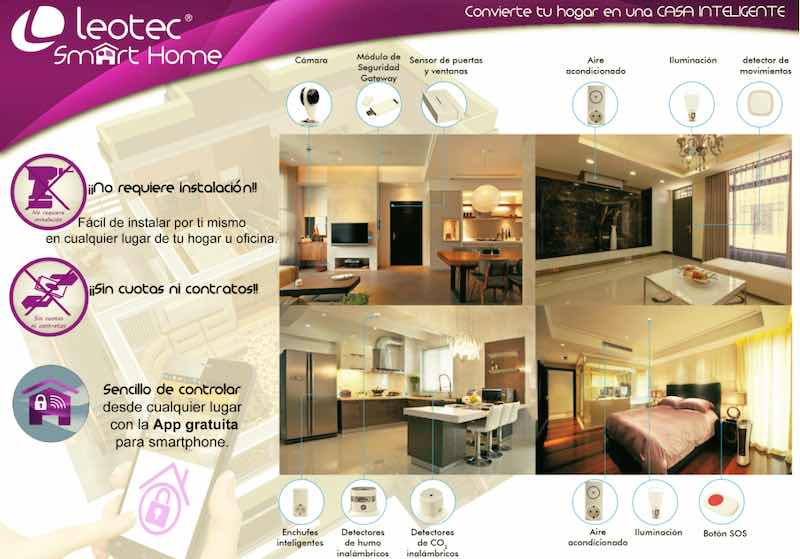
Periférico virtual de movimiento

Después, sólo nos quedará crear una regla para que este periférico virtual refleje el estado del canal de detección de movimiento de nuestra cámara IP. Para ello, usaremos la regla creada en el paso anterior y le añadiremos una acción.

Regla para el periférico virtual de movimiento

Conclusiones

Es posible integrar la función de detección de movimiento de nuestras cámaras IP en eedomus. Sin embargo, la utilidad de esa integración es muy relativa. Si la usamos en escenas de alarma, hay que ser consciente de que nos puede dar falsas alarmas.

Quizá el uso más interesante sea para encendido de luces (si la latencia no es un problema) y sobre todo para el apagado de luces que nos dejamos encendidas por olvido.

Si quieres saber más sobre cámaras IP en eedomus, no te pierdas este otro artículo sobre cómo sacarle más a tu cámara IP.

Y si has leído este largo articulo y has llegado hasta aquí, como recompensa obtendrás en domboo.es un buen descuento en la compra de un controlador eedomus Plus, usando este código de descuento (por tiempo limitado): domdom-post-eedomus.

El post Cómo usar la detección de movimiento de tu cámara IP en eedomus aparece primero en Domótica Doméstica.