Estamos viviendo la parte fuerte de la Mundial de Fútbol y, cuando digo fuerte, me refiero a la zona del calendario en la que se acumula la mayor cantidad de partidos. Son los encuentros más importantes que hacen las delicias de los amantes del deporte rey.
Sin embargo, hay situaciones que pueden hacer que la sonrisa se tuerza, y con eso no estoy hablando de un mal resultado o de un gol en contra de tu equipo favorito. Hay ocasiones en las que un narrador o una narración pueden estropear la experiencia al ver un partido, y lo que quizá no sabes es que además de preparar la tele, puedes cambiar el audio que estás escuchando.
El sonido a tu gusto

Como si fuera un partido de fútbol de los que puedes ver en plataformas como Movistar Plus, Vodafone TV, Orange TV o DAZN, los partidos que se están emitiendo en Televisión Española, ya sea en La 1, La 1 UHD o La 2, también permiten modificar el audio.
Si no te gusta el comentarista de turno para ese partido en concreto —hay distintos según el encuentro—, podrás sustituirlo por la narración que están llevando a cabo en RTVE Audio. Y lo mejor de todo es que no vas a necesitar ninguna aplicación ni ningún truco especial.

Para la prueba voy a usar dos televisores Sony con Android TV y Google TV, pero también funciona con otros televisores y otros sistemas operativos, como LG con webOS o Samsung con Tizen.
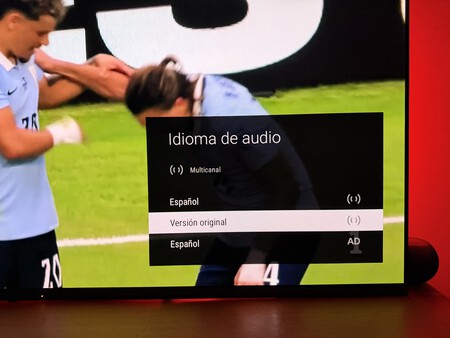
Para modificar el audio que estoy escuchando —sobre estas líneas lo pruebo con Android TV—, lo único que tengo que hacer es pulsar en el botón del mando a distancia para acceder a los ajustes y elegir el apartado de audio. Es el botón con la palabra “Audio”.
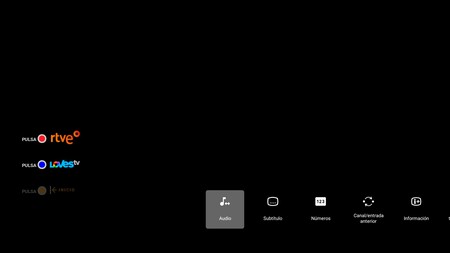
Se abre un desplegable y aparecen tres opciones: “Audio”, “Versión original” y “Español (AD)”, que es el audio descrito. De todas ellas hay que pulsar sobre “Versión original” y, de forma instantánea, cambiará el sonido que sale por los altavoces de la tele. Ya no se escucha al narrador de Televisión Española, que es sustituido por el de Radio Nacional de España.
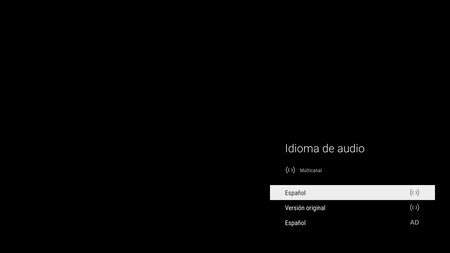
Sobre estas líneas se puede ver lo mismo, pero en un televisor con Google TV, un sistema que básicamente es Android TV con algunas diferencias.

Pero es que un televisor LG también permite hacer lo mismo. Para cambiar el audio, tal y como explica el usuario @Tagelca en X, lo único que tienes que hacer es pulsar en el botón de los tres puntos del mando a distancia. Entre las opciones disponibles, hay que bajar hasta el final y, en “Idiomas del audio”, en lugar de “Español”, que es el que viene fijado por defecto, marcar “Idioma original”.
@juanlu.pf SALVEMOS EL FÚTBOL, DISFRUTEMOS COMO LO MERECEMOS #eurocopa2024 #euro2024 #uefa #uefaeuro2024 #futbol⚽️ ♬ sonido original – Juanlu PF
Y, como no hay dos sin tres, los televisores Samsung con Tizen, como se aprecia sobre estas líneas, también permiten cambiar el audio que se está escuchando durante el partido. Basta con pulsar el botón del mando a distancia con el símbolo de un rectángulo con tres rayas en su interior y se abrirá un desplegable en la parte izquierda de la pantalla.
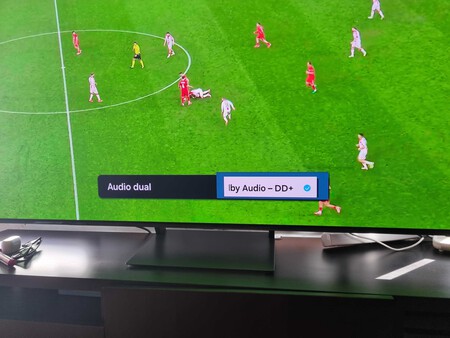
De todas las opciones, hay que elegir “Idioma del audio” y luego, en lugar de usar “Español (Dolby Audio)”, marcar “Versión original (Dolby Audio)”. Eso en un tipo de mando a distancia, porque en el caso de tener el mando que cuenta con el botón “1, 2, 3”, es ahí donde debes pulsar para acceder al menú de “Configuración”. Dentro de este menú, entra en “Sonido”, después en “Emisión” y, por último, en “Opciones de audio”.
En Xataka SmartHome | Hacer obras en casa no da barra libre para el ruido: si hacen demasiado, puedes denunciar a tu vecino con todas las de la ley
–
La noticia
Está es la función que esconde tu televisor. Así puedes ver los partidos de la Mundial de Fútbol con otro audio
fue publicada originalmente en
Xataka Smart Home
por
Jose Antonio Carmona
.