Llega el momento de restablecer tu televisor a los valores de fábrica o, directamente, de estrenar un modelo nuevo. Muchas de las aplicaciones podrás volver a descargarlas desde la tienda correspondiente, pero también tienes la posibilidad de recuperar todas las personalizaciones que hayas realizado en Kodi con el paso del tiempo.
Kodi es una herramienta fantástica de la que ya te hemos contado todo tipo de trucos. Puedes usarla para acceder a plataformas como HBO Max, Disney+, DAZN, Netflix, Pluto TV, Movistar Plus, YouTube… e incluso como ver la TDT o grabar programas. También puedes instalar emuladores para jugar, acceder a Plex o personalizar por completo su aspecto. Lo mejor es que puedes llevarte toda esa configuración contigo y mantenerla a salvo de una forma muy sencilla. A continuación, te explico cómo hacerlo.

Es algo que hago cuando tengo bastantes complementos o add-ons instalados en la plataforma. Por precaución, guardo una copia para no tener que repetir todos los pasos, aunque resulta especialmente útil si quieres trasladar Kodi a otro dispositivo sin perder ninguno de los ajustes que has ido configurando con el paso del tiempo.
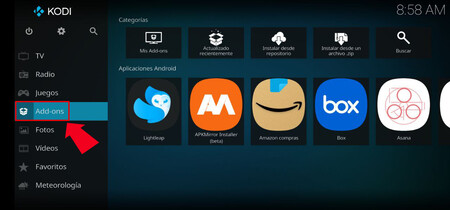
Para mantener a salvo los complementos y la configuración de Kodi, sobre todo ante posibles problemas de compatibilidad, puedes utilizar el add-on gratuito “Backup”, disponible en la sección “Add-ons de programas”.
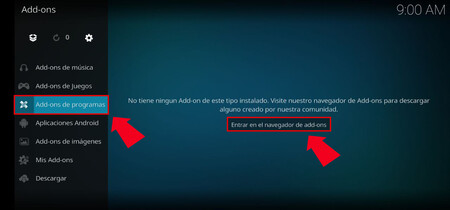
Dentro de “Add-ons de programas”, es posible que todavía no tengas instalado este complemento, por lo que habrá que pulsar en “Entrar en el navegador de add-ons”.
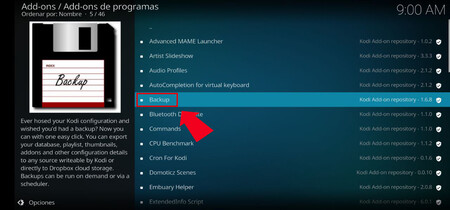
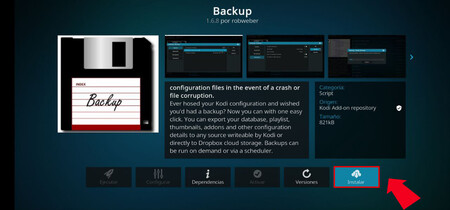
Localiza el complemento llamado “Backup” y accede a él. A continuación, en la pantalla que aparece, pulsa en “Instalar”. La instalación tardará apenas unos segundos y, cuando finalice, estará listo para usarse.
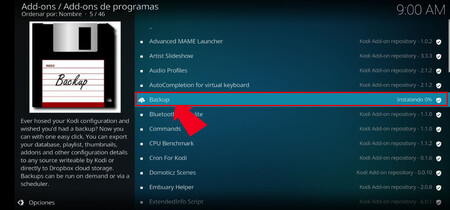
Para utilizarlo, regresa al apartado “Add-ons de programas”, donde ya debería aparecer “Backup” entre los complementos disponibles. Otra posibilidad es localizarlo dentro de “Mis Add-ons”.
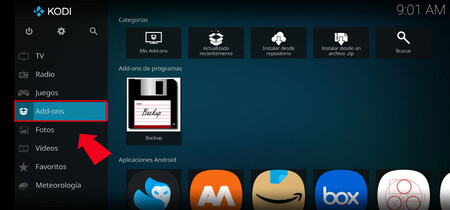
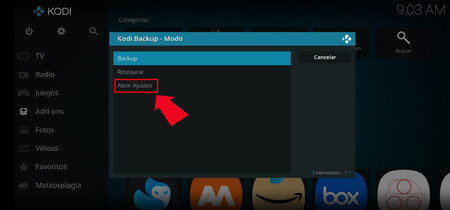
Cuando lo encuentres, entra en “Backup” y selecciona “Abrir ajustes”. En la pantalla aparecerán distintas opciones, pero en este caso debes acceder a “Selección de Archivo”.
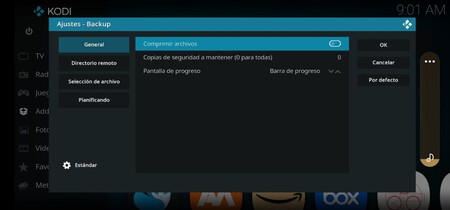
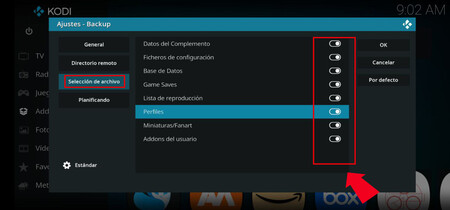
Dentro de este apartado, activa las casillas de los elementos que deseas incluir en la copia. Puedes marcar todas las opciones disponibles o escoger únicamente aquellas que quieras conservar.
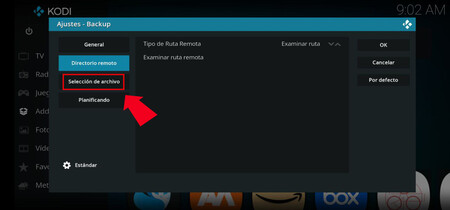
A continuación, vuelve al menú anterior y entra en “Directorio Remoto”. Después, pulsa en “Examinar ruta remota” para elegir la carpeta o unidad en la que se almacenará la copia de seguridad. En mi caso, he utilizado la memoria externa del dispositivo Android.
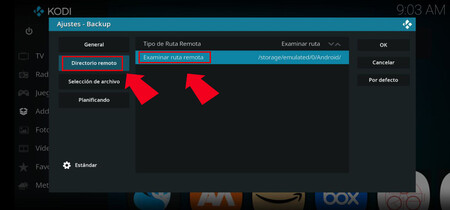
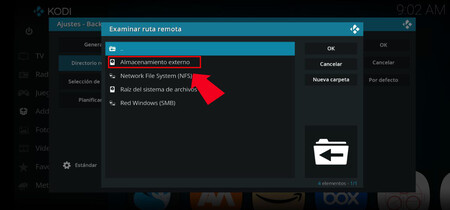
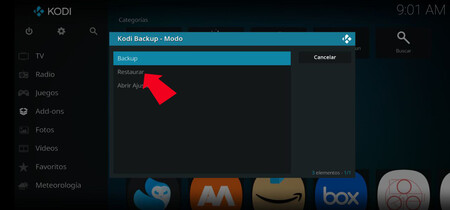
Después de elegir la ubicación, pulsa “OK” y vulve al complemento. Al acceder de nuevo a “Backup”, comenzará el proceso de creación de la copia de seguridad con los ajustes que has seleccionado.
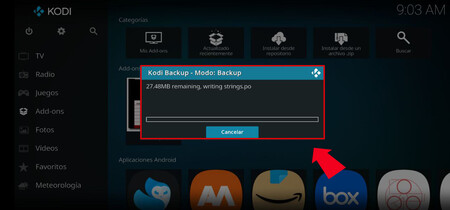
El archivo resultante puedes llevarla a otro dispositivo o almacenarse en un pendrive o un disco duro. Cuando quieras recuperar la configuración, solo tendrás que acceder nuevamente al add-on “Backup” y seleccionar la opción “Restaurar”.
Recuerda que Kodi se puede descargar desde su página web para cualquiera de los sistemas operativos compatibles. Actualmente, la versión estable más reciente es Kodi Omega 21.3, disponible para las distintas plataformas.
En Xataka Smart Home | He instalado la nueva versión de Kodi: con la última mejora mi tele parece un cine en casa
–
La noticia
Ya puedes formatear tu tele sin miedo a perder Kodi: salva todos tus add-ons en un clic con este complemento
fue publicada originalmente en
Xataka Smart Home
por
Jose Antonio Carmona
.