Kodi es, casi con total seguridad, uno de los mejores centros multimedia que puedes tener en casa. Disponible para una gran cantidad de sistemas operativos, tiene, sin embargo, un gran inconveniente: no está disponible en las tiendas oficiales de los televisores Samsung (Tizen) ni LG (webOS). Un problema que, afortunadamente, en el caso de LG se puede solucionar.
Porque si tienes una tele de esta marca, no tienes por qué renunciar a todas las ventajas que aporta Kodi. Desde el acceso a una gran cantidad de servicios de streaming desde una única aplicación hasta su enorme capacidad de personalización gracias a los complementos, los famosos add-ons. Con ellos puedes adaptar la aplicación al máximo para ver canales de televisión, añadir listas IPTV, montar tu propio servidor de películas o conectar tus cuentas de Netflix y Max en un solo lugar. Te voy a contar todo lo que necesitas saber para instalar Kodi en tu tele LG con webOS.
Aunque Kodi no está en la tienda de aplicaciones de LG y no se puede instalar con la misma facilidad que en un dispositivo con Android TV o Google TV, eso no quiere decir que sea imposible hacerlo. El único requisito que debes cumplir es tener una Smart TV LG del año 2018 en adelante, con webOS 4.0 o superior. Si ya la tienes, debes saber que existe un método totalmente seguro para instalarlo.
Prepara tu televisor LG
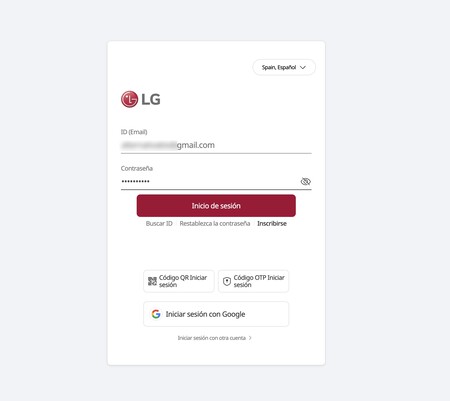
Lo primero que debes hacer es crear una cuenta de desarrollador. Para ello, entra en la página web oficial para desarrolladores de LG desde tu móvil u ordenador y regístrate. Apunta bien el usuario y la contraseña, ya que los vas a necesitar enseguida.
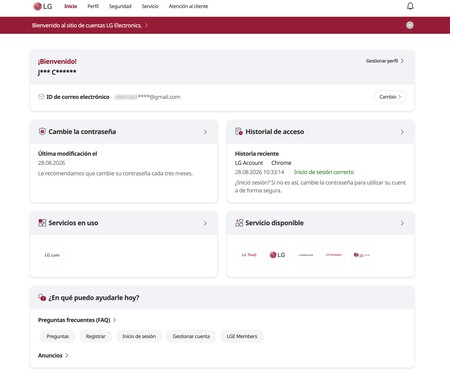
Cuando hayas terminado el registro, enciende tu televisor y entra en la tienda oficial de aplicaciones de LG. Busca una aplicación llamada «Developer Mode». Descárgala, ábrela e inicia sesión con la cuenta que acabas de crear en el paso anterior introduciendo el usuario y la contraseña.
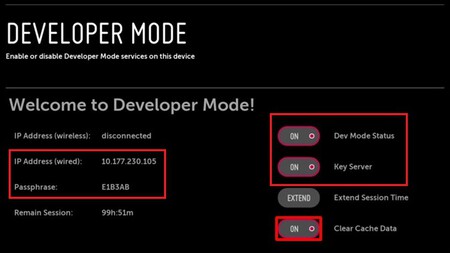
Cuando hayas iniciado sesión en la aplicación, busca y activa el interruptor que aparece junto al texto «Dev Mode Status». Tu televisor se reiniciará automáticamente; no te preocupes, es parte del proceso.
Cuando el televisor vuelva a encenderse, abre de nuevo «Developer Mode». Asegúrate de que el primer interruptor sigue activo y enciende también el que indica «Key Server». Verás que en la pantalla aparecen dos datos clave: una dirección IP y una contraseña (Passphrase). Hazles una foto o apúntalos en un papel.
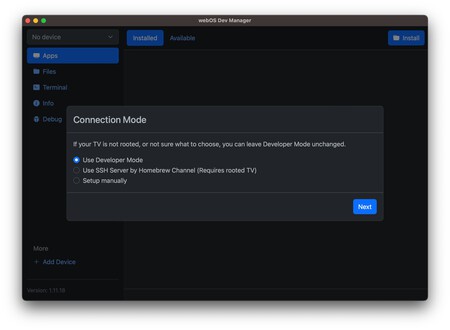
Ya has dado los pasos más importantes y ahora solo te queda conectar el ordenador e instalar Kodi. Para hacerlo, descarga en tu ordenador —sirve un PC o un Mac— un programa gratuito llamado «webOS Dev Manager«. Lo ideal es buscar la versión estable más reciente en GitHub: descarga el archivo .MSI si usas Windows, el .DMG si tienes un Mac o el AppImage para Linux. Este programa, además, te servirá para instalar otras aplicaciones que no estén disponibles en la tienda oficial de LG, siempre que tengas el televisor encendido y el archivo de instalación a mano.

Ahora abre el programa que acabas de instalar en el ordenador y haz clic en «Add device» (Añadir dispositivo), situado en la parte inferior izquierda. Esta opción sirve para vincular el ordenador con el televisor.
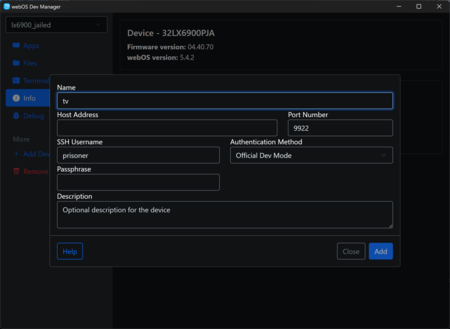
Selecciona la opción «Use Developer Mode» y pulsa en Siguiente. Puedes saltarte la pantalla posterior haciendo clic en «Skip». En la pantalla final, el programa te pedirá la dirección IP y la Passphrase que apuntaste antes. Ponle el nombre que quieras a tu televisor para identificarlo fácilmente y termina la configuración.
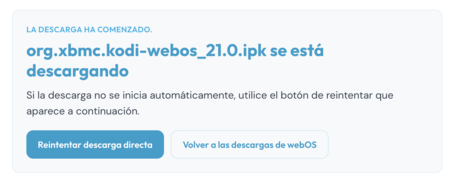
Llegamos al final. Lo único que debes hacer ahora es descargar la app de Kodi para webOS, que normalmente tiene la extensión .ipk. En «webOS Dev Manager», busca el botón «Install» en la esquina superior derecha, selecciona el archivo de Kodi que has descargado y deja que el sistema complete la instalación.
Y con estos pasos ya lo tienes. Puedes cerrar el programa del ordenador. Si vuelves al televisor LG, verás que Kodi ya aparece en el menú de aplicaciones, listo para usarse.
En Xataka Smart Home | Tu tele LG de 2025 ya puede ser un poco más de 2026: comienza el despliegue de WebOS 26
–
La noticia
Si tienes una tele LG, también puedes usar Kodi: esto es lo que necesitas para instalarlo
fue publicada originalmente en
Xataka Smart Home
por
Jose Antonio Carmona
.