eedomus compatible con RFPlayer

De forma bastante adelantada esta vez, Connected Objet nos ha comunicado el lanzamiento, la semana próxima, de una nueva actualización de su plataforma eedomus que trae como principal novedad la compatibilidad con la interfaz multriprotocolo RFPlayer.

Además, este nuevo firmware integra nuevos e importantes periféricos Z-Wave, y aporta varias correcciones de errores.

Connected Object liberará esta nueva actualización el próximo martes 28 de febrero, actualización que se instalará en nuestros controladores eedomus y eedomus Plus de forma totalmente transparente para el usuario, como siempre.

A continuación os detallamos las novedades y correcciones de errores.

RFPlayer de ZiBlue

Nuevos dispositivos soportados

  • RFPlayer de ZiBlue

RFPlayer es una especie de RFXCOM vitaminado. Es un gateway multiprotocolo que soporta muchos de los protocolos soportados por RFXCOM, pero a diferencia de éste opera tanto en la banda de los 433 Mhz como en 868 Mhz.

Además de ser un controlador domótico compatible con multitud de protocolos, tiene otros 3 modos de funcionamiento: repetidor de señal, transcodificador y un asombroso modo “loro” que le permite escuchar, memorizar y reproducir tramas de protocolos que no soporta, lo que puede dar muchísimo juego en cualquier instalación domótica.

Se puede usar conectado a un PC por USB con un software dedicado o conectarlo a un controlador domótico como eedomus (es compatible también con Vera, Jeedom, Domoticz…) para ampliar el número y tipos de dispositivos que podemos incluir en nuestra instalación domótica.

Es un dispositivo extremadamente interesante y muy prometedor. Es sin duda un acierto que el equipo de desarrollo de eedomus haya decidido ofrecer soporte para RFPlayer.

Si quieres saber más sobre este asombroso controlador, .

Fibaro Keyfob

  • Fibaro Keyfob

El Fibaro Keyfob es un mando a distancia Z-Wave Plus con interesantísimas características, como cifrado AES-128, protección por código PIN, 6 botones que distinguen entre pulsaciones cortas, largas, dobles y triples, y la posibilidad de controlar hasta 30 acciones diferentes.

Y como siempre en Fibaro, los ingenieros de la marca polaca han cuidado muchísimo el diseño y la ergonomía. Promete ser uno de los productos estrella de este año 2017.

Si quieres saber más sobre el Fibaro Keyfob, .

Mando mural táctil Aeon Labs

  • WallMote Quad de Aeon Labs

El WallMote Quad de Aeon Labs es un mando a distancia mural Z-Wave Plus con 4 botones táctiles y un diseño ciertamente atractivo.

Permite controlar hasta 8 periféricos Z-Wave o escenas y se puede usar como controlador primario o secundario. En este último caso, hay que incluirlo en la red Z-Wave de otro controlador, cosa que podremos hacer en eedomus a partir del próximo día 28 de febrero.

Tienes más información sobre el WallMote Quad de Aeon Labs .

Correcciones de errores

  •  Corrección de un bug que hacía que algunas imágenes de habitaciones desaparecieran después de una modificación.
  • Ahora ya existe la opción para desactivar el periférico “Sensor DHCP”.

El post eedomus compatible con RFPlayer aparece primero en Domótica Doméstica.

Probamos SmartHome de Leotec: descripción y configuración

Hace un par de meses os hablamos en Domótica Doméstica del lanzamiento de una nueva solución domótica por parte de la empresa española Leotec.

Sobre el papel parecía una propuesta muy interesante por varios motivos: su sencilla configuración y su facilidad de uso, el protocolo inalámbrico MacBee y la diversidad de sus periféricos domóticos, algunos de ellos con funcionalidades muy interesantes que permiten atender a usos no cubiertos en la actualidad.

Leotec ha tenido la gentileza de cedernos un pack de inicio de su solución SmartHome y después de unas semanas de uso ha llegado el momento de compartir con vosotros nuestras primeras impresiones.

Pack de inicio SmartHome de Leotec

Componentes del pack de inicio de SmartHome de Leotec

Para nuestras pruebas, Leotec nos ha cedido lo que ellos llaman oficialmente un “Pack de iniciación” o Smart Starter Kit, que incluye 4 elementos: un “controlador” o pasarela/gateway, un detector de movimiento, un enchufe inteligente y un controlador de split de aire acondicionado.

Actualmente este pack de inicio tiene un precio muy atractivo: 119,98 euros (precio especial de lanzamiento). Se puede adquirir en la gran distribución así como en cadenas de informática. Leotec ofrece también otro pack, más enfocado a la seguridad, denominado SmartHome Security Kit, compuesto por la misma pasarela, dos sensores de movimiento y un sensor de apertura de puertas y ventanas (precio de lanzamiento: 99,99 euros).

Gateway SmartHome Leotec

  • Pasarela SmartHome

El gateway tiene forma de pendrive. Mide 78,5 x 26,4 mm (incluyendo el conector USB) y 8,9 mm de grosor. Es de plástico blanco (ABS) con un LED indicador de estado en su parte frontal (de color rojo cuando el gateway no está dado de alta y de color verde cuando está configurado y online), y un pulsador de reseteo en su parte trasera.

No se trata de un controlador domótico al uso en el sentido en que entendemos el concepto de controlador en otras tecnologías, como el Z-Wave, ya que no tiene interfaz web de acceso y solo se puede usar de forma totalmente transparente a través de una aplicación móvil para iOS y Android, como veremos más adelante.

Comparativa de tamaños del Gateway de Leotec con otros pendrives

Comparación de tamaños entre el gateway SmartHome de Leotec (situado a la derecha en la imagen) y dos pinchos USB

Lo único que le hace falta a esta pasarela para funcionar es estar conectada a una toma USB que le proporcione el voltaje adecuado (5V), por lo que podremos usar un cargador de móvil o un puerto USB de ordenador (como digo solamente para alimentarlo), televisor o de cualquier otro dispositivo.

La idea es que esté situado en un punto central de la vivienda, para que los distintos periféricos inalámbricos del sistema se pueden conectar al gateway con buena cobertura.

Sensor de movimiento PIR SmartHome de Leotec

Vista frontal y trasera del detector de movimiento de SmartHome Leotec, junto con su soporte de fijación (a la derecha)

  • Detector PIR

El sensor de movimiento es también de plástico blanco (ABS), a juego con el gateway. Es cuadrado con las equinas redondeadas. Mide 65mm x 65mm y 26 mm de grosor. Viene con un soporte de plástico en su parte trasera, que se puede quitar para acceder a la tapa que protege el compartimento de la pila (una CR2450 de 3V suministrada cuyo nivel de carga se refleja en todo momento en la App).

Dicho soporte se puede atornillar a la pared (tiene 4 agujeros previstos para ello) o simplemente fijar sin obras gracias al adhesivo de doble cara con el que viene provisto.

Comparativa de tamaños entre el sensor de movimiento SmartHome de Leotec y otros sensores PIR

Comparación de tamaños entre los sensores PIR de Fibaro (izquierda), SmartHome de Leotec (centro) y Zipato (derecha)

Este sensor tiene un ángulo de detección de 110º y detecta movimientos a una distancia de hasta 12m. Se puede instalar en una pared, aunque también es buena idea colocarlo en el techo, en el centro de la habitación, para vigilar una amplia zona.

Se comunica con el gateway de forma inalámbrica, a través del protocolo MacBee, del que hablaremos en la segunda parte de nuestro análisis. Tengo que decir que la respuesta de este sensor es bastante buena, con una ligerísima latencia entre el momento en que el sensor detecta movimiento y el momento en que el usuario recibe la notificación en su dispositivo móvil a través de la App.

Enchufe Inteligente SmartHome de Leotec

  • Enchufe inteligente

El enchufe es de policarbonato ignífugo del mismo color que los demás componentes del pack. Mide 54,10 x 38,6 x 100,5 mm. Su tamaño es parecido al de otros enchufes con tecnología Z-Wave por ejemplo, si bien es cierto que en Z-Wave los hay mucho más pequeños también.

En su parte frontal tiene una toma hembra schuko y un led indicador de estado (se puede apagar a través de la App). En su parte superior está equipado con un pulsador que permite encender y apagar el enchufe en local. Y en su parte trasera tiene una toma macho schuko.

Obviamente, este enchufe sirve para controlar a distancia un aparato eléctrico conectándolo entre éste y cualquier toma mural que tengamos en nuestra casa, por supuesto respetando siempre la carga máxima soportada (voltaje de entrada y salida de 110 a 230VAV y carga máxima de 10A-2300W).

Comparativa de tamaños entre el enchufe intelgitente SmartHome de Leotec y otros encufes domóticos

Comparación de tamaños entre los enchufes de Fibaro (izquierda), SmartHome de Leotec (centro) y TKB Home (derecha)

Además, el enchufe mide el consumo del aparato eléctrico al que está conectado y que controla, ofreciendo a través de la App distintos tipos de estadísticas (consumo instantáneo, acumulado por períodos, consumo mensual, etc.).

A diferencia del sensor de movimiento, este periférico no se conecta al gateway ya que no opera sobre el protocolo inalámbrico MacBee, sino por Wifi. Por tanto, lo podremos situar en cualquier lugar de nuestra casa donde tengamos cobertura Wifi.

La respuesta que ofrece a las órdenes de encendido y apagado que le damos desde la App es también muy buena, con una latencia prácticamente nula.

Al funcionar por wifi, podemos incluirlo en la App que controla todo el sistema incluso si no tenemos gateway.

Controlador de split de aire acondicionado SmartHome de Leotec

  • Controlador de split de aire acondicionado

El cuarto y último elemento de este pack de inicio es un controlador de split de aire acondicionado en forma de enchufe inteligente.

Tiene un factor forma muy parecido al del enchufe inteligente anterior, aunque es un poco más largo. El material y color son los mismos. En la parte frontal, además de la toma hembra schuko, tiene un indicador LED de forma circular y una sensor IR y en su parte trasera tiene una toma schuko macho. Al igual que el enchufe inteligente, este controlador de split también mide el consumo.

Para controlar nuestro split de aire acondicionado, debemos conectar este dispositivo entre la toma de corriente del split y la toma mural más cercana. Al igual que el enchufe inteligente anterior, se conecta por Wifi y no por el protocolo MacBee, por lo que no necesitamos la pasarela para darlo de alta en la App.

Una vez conectado y dado de alta en la App, debemos configurarlo para nuestro split de aire acondicionado y la verdad es que no puede ser más sencillo.

Tamaño del controlador de splits de Leotec comparado con enchufes domóticos

Tamaño del controlador de splits de A/A SmartHome de Leotec (izquierda) comparado con otros enchufes domóticos

Con ayuda de la App, basta con pulsar una vez en el botón ON del mando de nuestro aire acondicionado apuntando a este controlador en forma de enchufe para que el dispositivo identifique la marca y modelo de nuestro split y a partir de ese momento sea capaz de controlar todas sus funciones: encendido, apagado, ventilación, swing, cambios de temperatura, etc., permitiéndonos de esta manera controlar totalmente nuestro split de aire acondicionado con la App en remoto, incluso cuando no estamos en casa.

Hasta aquí la descripción de los distintos componentes del kit de inicio, pero como comentaba antes, existe otro pack orientado a funciones de seguridad.

Por otra parte están disponibles a la venta otros periféricos que nos permiten completar nuestro sistema domótico ya que se pueden adquirir por separado y de forma gradual (el sistema soporta hasta 64 módulos), como un sensor de apertura de puertas y ventanas, un detector de humo, un detector de CO2, una cámara IP, una bombilla LED inteligente, y un mando a distancia con pulsador de pánico. El precio de estos dispositivos oscila entre los 20 y los 70 euros/unidad, aproximadamente.

Aplicación Smart Life para iOS

Configuración del sistema

Como hemos comentado anteriormente, la solución domótica SmartHome de Leotec se configura y se controla a través de una aplicación móvil disponible tanto para iOS como para dispositivos Android (no existe interfaz web de configuración/control).

No voy a hablar aquí de forma detallada de la App porque tendré ocasión de hacerlo en la próxima entrega de nuestro análisis sobre SmartHome de Leotec, pero sí voy a hablar de lo que tiene que ver con el proceso de configuración del sistema.

Una vez descargada la App en nuestro dispositivo móvil, conectaremos el gateway a una toma USB de cualquier dispositivo, tras lo cual empezará a parpadear en rojo.

Configuración del Gateway en la aplicación Smat Life

A continuación nos iremos a la aplicación y en su pantalla principal pulsaremos en “No device” e indicaremos cuál es nuestra red Wifi y su contraseña. Una vez hecho lo anterior, el LED indicador  de estado del gateway dejará de parpadear y se pondrá de color verde, lo que se significa que lo hemos añadido correctamente y que está en línea.

Este primer paso es realmente muy sencillo y no difiere en casi nada del modo de configuración de cualquier otro objeto conectado a través de un smartphone.

Una vez dado de alta el gateway, podremos encarar el segundo paso, que consiste en incluir todos los periféricos SmartHome que tengamos. Como hemos señalado anteriormente, algunos se incluirán a través del Gateway y otros no, como los que van sobre Wifi, pero en todos los casos todo se hace a través de la App.

Una vez los periféricos debidamente conectados a la red eléctrica (caso del enchufe y del controlador de split de A/A) o alimentados por su pila (caso del sensor de movimiento), sin hacer nada más  –no hay necesidad de pulsar ningún botón en los periféricos-, los distintos elementos irán apareciendo en la App, al final de la pantalla principal, en la lista donde aparece el gateway.

Lista de dispositivos SmartHome en la App

En ese momento, sólo nos quedará pulsar en cada periférico y seguir las instrucciones de la pantalla para completar la configuración de cada uno de ellos.

El proceso es realmente muy sencillo y al alcance de cualquiera que sepa manejar un smartphone.

Está claro que la solución SmartHome de Leotec es una propuesta dirigida al gran público y en ese sentido podemos afirmar que Leotec ha cumplido su objetivo, al menos en este aspecto, consiguiendo implementar un sistema de configuración realmente sencillo y rápido, que ya quisieran para sí otras tecnologías domóticas indudablemente más avanzadas y con más posibilidades, como el Z-Wave, pero que pecan precisamente en ese aspecto ya que el proceso de inclusión de los dispositivos a veces puede ser una auténtica pelea.

Conclusiones

En la próxima entrega de nuestro análisis sobre SmartHome de Leotec hablaremos en profundidad de la App, del protocolo MacBee y de otros aspectos esenciales en toda solución domótica, como el importantísimo apartado de creación de escenas y la compatibilidad con otras plataformas.

Pero en lo que se refiere al proceso de configuración, quiero subrayar que me ha sorprendido muy gratamente el nivel de simplificación que ha conseguido Leotec, poniendo su sistema realmente al alcance de “todos los públicos”.

Entrecomillo lo de “todos los públicos” porque ignoro si la App cumple con los cánones de accesibilidad para personas ciegas, por ejemplo, pero tengo serias dudas al respecto a tenor del diseño de su interfaz de usuario.

No os perdáis la segunda parte de nuestro análisis, nos queda aún mucho que contar de esta solución domótica de Leotec.

El post Probamos SmartHome de Leotec: descripción y configuración aparece primero en Domótica Doméstica.

Probamos las bombillas LED regulables Amazon Basics

Ya sabemos que no es sencillo encontrar en el mercado bombillas LED regulables que funcionen al 100% con dimmers Z-Wave y que además sean asequibles de precio.

Hace unos meses os hablé de las bombillas LED de Philips que había probado y que me habían dado plena satisfacción, diagnóstico que no ha cambiado a día de hoy, y ahora os voy a hablar de mi experiencia de uso y de las pruebas que he realizado con varios modelos de dimmers Z-Wave y las bombillas LED regulables Amazon Basics.

Me estoy refiriendo concretamente a las bombillas LED que podéis ver en la siguiente imagen, con casquillo E27, cuyo enlace os pondré al final de este articulo por si os convencen y os interesa comprarlas.

Bombillas LED regulables Amazon Basics E27

Como os decía, se trata de bombillas LED con casquillo E27 (rosca grande). La luz que proporcionan es de color blanco cálido (temperatura de color 2700 Kelvin) y tienen un consumo de 9W, equivalente a una bombilla de incandescencia de unos 60 vatios en cuanto a potencia lumínica (806 lúmenes). En lo que se refiere a la clasificación de estas bombillas en función de su eficiencia energética, están clasificadas como A+.

Estas bombillas son por tanto idénticas en prestaciones y características a las que me refería anteriormente de Philips.

Los resultados de las distintas pruebas que he realizado con 5 modelos distintos de dimmers Z-Wave, son los que podéis ver a continuación.

Dimmers probados con las bombillas LED regulables Amazon Basics

Prueba de las bombillas con dimmer 1 de Fibaro:

  • Cableado del dimmer: Sin neutro.
  • By-pass instalado: Sí.
  • Encendido/Apagado: Correcto, sin parpadeos y sin ruidos.
  • Regulación: Correcta, sin parpadeos pero con un ligero zumbido en la bombilla.

Prueba de las bombillas con dimmer Duwï:

  • Cableado del dimmer: Sin neutro.
  • By-pass instalado: Prueba realizada con y sin by-pass con idéntico resultado.
  • Encendido/Apagado: Correcto, sin parpadeos y sin ruidos.
  • Regulación: Correcta, sin parpadeos pero con un ligero zumbido en la bombilla (zumbido menos perceptible con by-pass).

Prueba de las bombillas con dimmer AD146 de Smarthome Europe:

  • Cableado del dimmer: Sin neutro
  • By-pass instalado: No
  • Encendido/Apagado: Correcto pero con un molesto parpadeo y con ruido.
  • Regulación: Posible pero con un molesto parpadeo y un molesto zumbido en la bombilla.

Prueba de las bombillas con Mini Energy Dimmer de Zipato:

  • Cableado del dimmer: Con fase y neutro
  • By-pass instalado: No
  • Encendido/Apagado: Correcto, sin parpadeos, sin ruidos.
  • Regulación: Correcta, sin parpadeos pero con un ligerísimo zumbido en la bombilla, casi imperceptible.

Prueba de la bombillas con dimmer ZMNHDA2 de Qubino:

  • Cableado del dimmer: Con fase y neutro
  • By-pass instalado: No
  • Encendido/Apagado: Correcto, sin parpadeos y sin ruidos.
  • Regulación: Correcta, sin parpadeos y sin ruidos.

Conclusiones

En general, estas bombillas LED de Amazon Basics tienen un buen comportamiento tanto en cuanto a su encendido y apagado como en fase de regulación, salvo con el dimmer AD146 de Smarthome Europe.

Aunque no lo he comprobado en este caso concreto, por experiencia y viendo el comportamiento de las bombillas con los otros dimmers, achaco ese mal funcionamiento con el dimmer de Smarthome al cableado sin neutro.

Si os interesan estas bombillas LED Amazon Basics, las encontraréis en Amazon pulsando en la siguiente imagen. Se pueden adquirir en packs de 2 o 6 unidades. Fijaos bien a la hora de hacer el pedido porque existen dos modelos: uno no regulable y otro regulable. Este último es el que necesitamos si queremos usar nuestras bombillas con dimmers.

Comprar bombillas LED regulables Amazon Basics


El post Probamos las bombillas LED regulables Amazon Basics aparece primero en Domótica Doméstica.

Cómo usar la geolocalización de HomeKit en eedomus

Hemos probado múltiples soluciones de geolocalización en eedomus, ya sea por beacons, con la baliza Signul, a través de otros dispositivos, como Mother Sense, o mediante servicios online como IFTTT o la aplicación Stringify, además de otras mencionadas en nuestro foro.

La mayoría de estas soluciones, si bien  parecen todas muy prometedoras al principio, suelen fallar bastante a medio y largo plazo por diversas razones.

Y si tu smartphone está basado en iOS, terminas por resignarte y pensar que no existe ninguna solución fiable (quizá la excepción sea la app Locative, como se ha comentado en el foro), ya que en iOS no puedes implementar la solución del “ping”, que suele ser muy efectiva y con un impacto nulo o casi nulo en la batería de nuestro dispositivo móvil.

Pero ahora eedomus ofrece soporte para HomeKit y eso nos abre nuevas posibilidades en el campo de la geolocalización.

Geolocalización de Homekit en eedomus

En este nuevo artículo, vamos a ver cómo implementar la geolocalización que nos brinda HomeKit en nuestro controlador domótico eedomus Plus.

Requisitos

Para poder implementar esta nueva solución de geolocalización, vamos a necesitar los siguientes elementos:

  • Obviamente, un controlador eedomus Plus con el soporte para HomeKit debidamente activado y funcionando.
  • Un dispositivo iOS compatible con HomeKit (preferentemente un iPhone dado que tendremos que llevarlo con nosotros en nuestros desplazamientos), con la aplicación Casa configurada y enlazada con nuestra eedomus Plus.
  • Un Apple TV de cuarta generación o un iPad con iOS 10 debidamente configurado como central de accesorios.

Una vez comprobado que reunimos todos los requisitos necesarios, procederemos de la siguiente manera.

Paso 1: Creación de un periférico virtual en eedomus

En la interfaz web de nuestro controlador eedomus Plus nos iremos a Configuración/Añadir o eliminar un periférico/Añadir otro tipo de periférico/Elemento de programación/Escena/Crear.

Creación de periférico virtual en eedomus

En la ventana que se nos abrirá a continuación, le pondremos un nombre a nuestro nuevo periférico virtual, lo situaremos en alguna habitación y – MUY IMPORTANTE- le asignaremos un uso que sea compatible con HomeKit, como “Lámpara”, ya que si seleccionamos un uso no compatible (como “Otro”), el dispositivo no aparecerá más adelante en HomeKit.

Configuración del periférico virtual de geolocalización en eedomus

Y para terminar con la configuración de nuestro periférico virtual, nos iremos a la pestaña “Valores” y cambiaremos las leyendas “ON” y “OFF” por otras más adecuadas al uso que le vamos a dar a este dispositivo, y cambiaremos de paso los iconos correspondientes.

Valores del periférico virtual de geolocalización

Paso 2: Reactivación del servicio HomeKit en eedomus

Una vez superado el paso 1, si ya teníamos activado HomeKit en nuestro controlador eedomus Plus, tendremos que “refrescarlo” para que el dispositivo virtual que acabamos de crear aparezca en HomeKit y en la aplicación Casa de nuestro dispositivo móvil iOS.

Para ello, nos iremos a Configuración/eedomus/Configurar y pulsaremos en la llave inglesa que está justo al lado de “Activar HomeKit”, y nos identificaremos introduciendo la contraseña de nuestra cuenta eedomus.

A continuación, el nuevo periférico virtual debería aparecer en la lista de dispositivos (no debemos seleccionarlo, ya que de lo contrario no aparecerá en HomeKit), y nos iremos al final de la lista y pulsaremos en “Reactivar el servicio HomeKit” (pero no en la otra opción que viene justo debajo, ya que esa opción nos obligaría a reconfigurar desde cero el servicio de HomeKit, con lo que implica…).

Reactivación del servicio HomeKit en eedomus Paso 3: Configuración de automatización en la app Casa

Terminado el paso 2, dejaremos transcurrir unos pocos minutos y abriremos la aplicación Casa en nuestro iPhone compatible con HomeKit (si ya la teníamos abierta, la cerraremos y pasados unos minutos la abriremos de nuevo).

En el apartado “Habitaciones” buscaremos una habitación nueva no creada por nosotros previamente, denominada “Habitación por defecto”, donde nos encontraremos nuestro nuevo periférico virtual. Le cambiaremos el nombre si queremos y lo situaremos en alguna de nuestras habitaciones (o lo dejaremos en la habitación por defecto si preferimos).

Para terminar, en la aplicación Casa nos iremos al apartado “Automatización” y pulsaremos en “Crear nueva Automatización” y a continuación en “Mi ubicación cambia” (el apartado “Automatización” sólo se puede usar si tenemos un Apple TV de cuarta generación o un iPad con iOS 10 configurado como central de accesorios, de ahí ese requisito).

Automatización en la app Casa

En este apartado, crearemos dos escenas: una basada en el criterio “Cuando llego“, cuya acción será poner nuestro periférico virtual en el estado “Encender”, y otra basada en el criterio “Cuando salgo“, que tendrá como efecto cambiar el estado de nuestro periférico virtual a “Apagar”. Para ello, ajustaremos el círculo que marca la entrada y salida de la zona de nuestra casa (siendo el valor mínimo un radio de 100 metros).

Automatización de geolocalización en HomeKit

A partir de ese momento, cuando salgamos de la zona configurada como nuestra casa, HomeKit cambiará el estado del dispositivo “Geolocalización” a “Apagar”, lo que provocará que en eedomus el periférico virtual que hemos creado pase al estado con valor 0, es decir “Ausente” en nuestro ejemplo.

De la misma manera, cuando volvamos a casa, Homekit cambiará el estado de dispositivo a “Encender”, lo que provocará un cambio de estado del periférico virtual en eedomus a “En casa” (valor 100).

Sólo nos quedará crear en nuestra eedomus todas las escenas que queramos basadas en el estado de nuestro periférico virtual.

Mi experiencia personal

Vaya por delante que llevo muy poco tiempo con este sistema de geolocalización basado en HomeKit, concretamente desde el día de la última actualización de la plataforma eedomus. Por tanto, no puedo afirmar que vaya a funcionar tan bien como lo hace ahora a largo plazo, ni tampoco puedo hacer valoraciones definitivas en cuanto al impacto que tiene en la batería de mi iPhone.

Pero de momento lo que puedo decir es que funciona muy muy bien y que no ha fallado ni una sola vez. En cuanto a la batería, por el momento parece que el impacto no es muy significativo, aunque habrá que verlo a más largo plazo.

¿Por qué esta solución antes que la app Locative o IFTTT, por ejemplo? Pues porque no dependes de ningún servicio externo al estar HomeKit integrado en eedomus. No necesitas hacer llamadas http ni estás sometido a la latencia que te impone un servicio externo. De hecho la ejecución es instantánea, como sucede por otra parte con cualquier orden domótica que damos a través de la aplicación Casa o de Siri.

Os animo a probarlo (si tenéis un ATV o un iPad compatible) porque de momento funciona asombrosamente bien. Espero vuestros comentarios y experiencias al respecto. Definitivamente, el soporte de HomeKit en eedomus Plus nos ofrece mucho más que simplemente Siri…

El post Cómo usar la geolocalización de HomeKit en eedomus aparece primero en Domótica Doméstica.

¡eedomus compatible con HomeKit y Siri!

El próximo lunes Connected Object liberará una nueva actualización de la plataforma eedomus, la segunda de este año 2017, que en este caso trae muy pocas novedades, pero una muy importante: soporte para HomeKit de Apple, lo que nos va a permitir controlar nuestra casa inteligente gobernada por eedomus+ no solamente con la aplicación Casa para iOS, sino también con la voz a través de Siri.

Es probablemente una de las actualizaciones más esperadas por parte de los usuarios y un paso acertadísimo del hiperactivo equipo de desarrollo de eedomus.

eedomus compatible con HomeKit

Como os decía, la novedad más importante de esta nueva actualización de eedomus, es la posibilidad para el usuario de activar el soporte para HomeKit de Apple, de forma muy sencilla.

Antes de describiros brevemente el proceso de configuración de esta nueva funcionalidad, que nos va a cambiar la vida a los usuarios de la plataforma eedomus y de dispositivos iOS, hay que subrayar, par no crear falsas expectativas, que el soporte para HomeKit se podrá activar exclusivamente en los controladores eedomus+.

Si tu controlador es eedomus a secas, recuerda que puedes disfrutar también de HomeKit y controlar tu instalación domótica con la voz a través de Siri siguiendo el tutorial paso a paso en 4 entregas que publicamos hace unos meses, basado en Homebridge y Raspberry Pi.

eedomus compatible con HomeKit: proceso de activación

Activar HomeKit en eedomus+, que suponemos está basado también en Homebridge, será muy sencillo a partir del próximo lunes, siguiendo estos pasos:

  • En la interfaz web de eedomus+, en Configuración/eedomus/Configurar, seleccionaremos la casilla “Activar Apple HomeKit” que aparecerá desde el lunes justo debajo de “Reproducir sonidos en UPnP”.
  • Luego pincharemos en la llave inglesa que encontraremos al lado de “Activar Apple HomeKit”, nos identificaremos con nuestra contraseña y en la pantalla que se abrirá a continuación marcaremos los periféricos que no queramos dar de alta en HomeKit (los no seleccionados aparecerán en HomeKit).
  • Obtendremos en pantalla en ese momento un código de activación que apuntaremos para su uso en el siguiente paso.
  • En nuestro dispositivo iOS, abriremos la aplicación Casa, pulsaremos en “Añadir accesorio”, seleccionaremos eedomus y teclearemos el código de activación del paso anterior.
  • Los periféricos marcados en el segundo paso aparecerán uno tras otro en la aplicación Casa de nuestro dispositivo iOS y a partir de ese momento podremos agruparlos en habitaciones, crear favoritos, etc.
  • Y por supuesto, a partir de ese momento, podremos controlar nuestra casa  con la voz a través de Siri, para lo cual quizá sea interesante crear algunas escenas en la aplicación Casa.

Si queréis ver capturas de pantalla de este proceso, os recomiendo este post de domo-blog (en francés), donde Aurel nos cuenta paso a paso y con imágenes el proceso de activación de HomeKit en eedomus+.

Otras novedades de esta actualización

  • Ahora es posible consultar las imágenes guardadas por nuestras cámaras desde el “Portal de Emergencia” con la opción “Volver atrás”.
  • Soporte para el sensor de movimiento Z-Wave+ PSP05 de Philio, que guarda cierto parecido con el multisensor de Fibaro.

Creo que a muchos usuarios de eedomus+ se nos va a hacer muy largo el fin de semana…

El post ¡eedomus compatible con HomeKit y Siri! aparece primero en Domótica Doméstica.

Cómo forzar un cambio de estado en cualquier sensor en eedomus

Los sensores, por definición, no admiten cambios de estado por parte del usuario, ya sea manualmente o a través de escenas domóticas, al contrario de lo que sucede con los actuadores.

Sin embargo, en más de una situación hemos echado de menos la posibilidad de forzar un cambio de estado en un sensor PIR que se había quedado “pillado” en el estado “Movimiento”, por ejemplo, o en un sensor de temperatura incluso, para comprobar la frecuencia y precisión de sus mediciones.

En eedomus, la API del controlador nos permite forzar un cambio de estado en cualquier sensor de nuestra instalación domótica cuando lo necesitamos. Veamos cómo se hace.

Forzar un cambio de estado de sensores en eedomus

En mi instalación domótica, entre los distintos sensores de movimiento que tengo, de varias marcas y modelos, tengo que se queda casi siempre en el estado “Movimiento” después de detectar una presencia. Dicho de otra manera, no vuelve casi nunca al estado “Sin movimiento”, lo que obviamente es un problema a la hora de crear escenas de apagado automático de luces, por ejemplo.

Para paliar ese problema y obligar a este sensor a volver al estado “Sin movimiento” y poder así usarlo con normalidad a pesar de esta anomalía, he hecho uso de la API de eedomus, que sí permite cambiar el estado de cualquier sensor, cosa que no podemos hacer ni desde la interfaz web, ni desde la aplicación móvil, ni tampoco a través de escenas, lo que por otra parte parece muy lógico.

Actuador http en eedomus

Primer paso: creación de un actuador http

El primer paso, por tanto, ha sido crear un actuador http acudiendo a Configuración/Añadir o eliminar un periférico/Añadir otro tipo de periférico/Http Actuador/Crear.

Luego le he puesto un nombre elocuente a ese actuador, lo he asignado a una habitación de la casa (en mi caso concreto ninguna o invisible), y luego me he ido a la pestaña “Valores” para indicarle a mi actuador la URL a la que debía llamar (un único valor es suficiente).

Valores del actuador http en eedomus

La URL que debes poner en el valor que acabamos de crear, tiene el siguiente formato (en rojo los datos que debes adaptar a tu caso particular):

http://IP_EEDOMUS/api/set?api_user=XXXXX&api_secret=YYYYY&action=periph.value&periph_id=111111&value=0

Donde:

  • IP_EEDOMUS = La IP asignada a tu controlador eedomus en tu red local.
  • XXXXX = El usuario que te ha asignado eedomus para el uso de la API.
  • YYYYY = La contraseña asociada al usuario API anterior.
  • 111111 = El número API del sensor en el que quieras forzar un cambio de estado (indicado en el apartado “Parámetros experto” de la ventana de configuración del periférico).
  • 0 = El valor correspondiente al estado que quieras forzar en el sensor (en nuestro caso 0 ya que es el valor que corresponde a “Sin movimiento”)

Si no sabes lo que son api_user y api_secret ni como conseguirlos, o no tienes ni idea de lo que es la API de eedomus, te recomiendo la lectura de este otro artículo.

En cualquier caso, recuerda que la interfaz web de eedomus pone a tu disposición una herramienta para ayudarte (mucho) a conocer la URL exacta que debes usar en cada caso. Para acceder a esa herramienta, acude a Configuración/Mi cuenta/Ver sus credenciales e introduce la contraseña que usas para acceder a tu cuenta en el portal eedomus.

Te recomiendo usar la URL correspondiente a la API local (no la que pasa por el portal de eedomus), ya que el número de accesos diarios a la API local no está limitado en las cuentas Free.

Para terminar con la configuración de mi nuevo actuador http, he ido a la pestaña “Macro” y he creado una macro que hace que el actuador espere 1 minuto y al cabo de este tiempo lance la URL anterior que tiene como efecto cambiar el estado de mi sensor de movimiento.

Creación de una macro para forzar el cambio de estado

Segundo paso: creación de una regla para forzar un cambio de estado

Una vez hecho lo anterior, solo queda un paso más, que no es otro que crear una regla para decirle a eedomus que fuerce un cambio de estado en el sensor rebelde cada vez que éste detecta un nuevo movimiento.

Para ello he elegido en mi regla el criterio “Ahora de vuelve”, de tal forma que eedomus ejecute la llamada http que hemos visto anteriormente, a través del actuador http, dejando transcurrir antes de hacerlo un tiempo de un minuto.

Regla en eedomus para forzar un cambio de estado

Resumiendo: a partir de ahora, cada vez que mi sensor detecte un nuevo movimiento, permanecerá en el estado “Movimiento” durante 1 minuto, tiempo al cabo del cual volverá al estado “Sin movimiento”, y así sucesivamente.

Ya está, no es más complicado que eso. Desde ahora ya puedo usar mi sensor de movimiento rebelde con total normalidad y  crear con él todas las escenas domóticas que quiera sin ningún problema.

Comprobamos una vez más que el controlador eedomus nos ofrece muchísimas posibilidades a través de su API y de todos los matices de su motor de reglas, hasta el punto de permitirnos corregir algunas deficiencias de nuestros sensores.

El post Cómo forzar un cambio de estado en cualquier sensor en eedomus aparece primero en Domótica Doméstica.

Probamos el nuevo termostato Lyric T6 de Honeywell – Configuración

En nuestra anterior entrada tuvimos la oportunidad de presentaros el nuevo termostato Lyric T6 de Honeywell y ver cuáles serían los pasos para llevar a cabo su instalación si nos hemos decidido por hacerlo nosotros mismos. Pudimos ver que la instalación no es excesivamente complicada, aunque como siempre que tenemos que instalar aparatos eléctricos, es conveniente contar con experiencia previa o con la ayuda de un instalador.

Para esta ocasión os tenemos reservado un nuevo capítulo sobre este termostato, en el que nos centraremos en su configuración desde la aplicación para teléfonos móviles (IOS/Android) y desde el propio interfaz táctil del termostato. Dentro de las configuraciones veremos las diferencias entre configuración con geolocalización (geovallas/geofences) y programación horaria, y también veremos el resto de opciones que nos ofrece este nuevo termostato de Honeywell.

Honeywell Lyric T6 y iPhone

Configuración del termostato desde la app Lyric

Una vez que ya tenemos el receptor instalado cerca de la caldera, y el termostato en su ubicación (recordemos que la versión T6 se instala sobre pared y el T6R sería la versión portátil), es hora de proceder con la configuración de los parámetros y puesta en marcha.

Para llevar a cabo este paso, primero deberemos descargar la aplicación en nuestro teléfono móvil, bien sea iOS o Android. Una vez descargada, al abrirla nos invitará a crear una cuenta, con la que daremos de alta nuestro Lyric. Tras esto, tendremos varias pantallas en las que nos irá realizando una serie de preguntas. La primera de ellas nos permite seleccionar el modelo de Lyric que vamos a configurar: “Lyric T6 con cable” o bien “Lyric T6 inalámbrico”. Después nos pedirá confirmar que hemos instalado previamente el termostato y el receptor (caja receptora).

Honeywell Lyric T6 - Configuración pasos 1 y 2

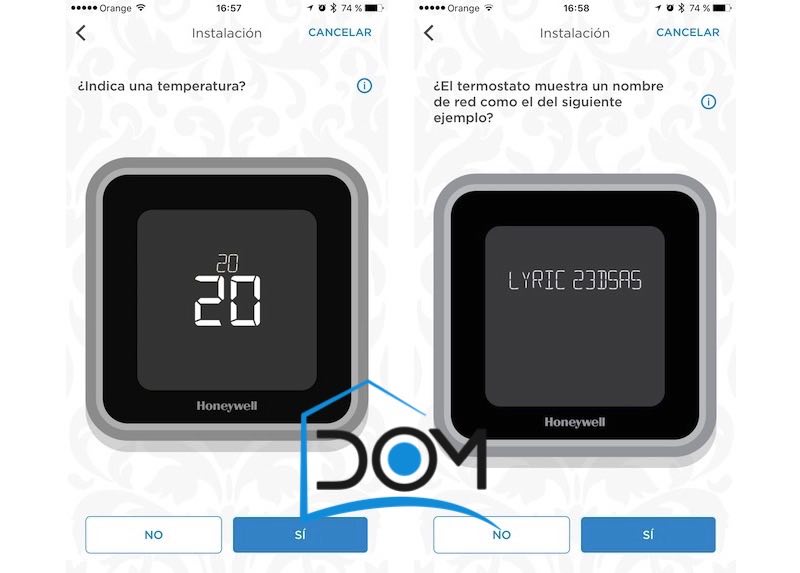
Luego nos preguntará si la pantalla del Lyric nos muestra una temperatura. De no hacerlo es que hay algo que no está bien instalado y deberíamos revisar la instalación y el tipo de configuración escogido, por ejemplo asegurarnos de que si hemos seleccionado el tipo “OpenTherm” nuestra caldera efectivamente sea compatible. La siguiente pregunta será si muestra un nombre de red, que será el nombre asignado a nuestro dispositivo para nuestra red WiFi.

Honeywell Lyric T6 - Configuración pasos 3 y 4

Si todo ha ido bien, que debería, nos aparecerá una pantalla en nuestro teléfono móvil para configurar el acceso WiFi. Aquí quiero recalcar que es muy importante hacer uso de una red WiFi en la frecuencia de 2,4Ghz, ya que si intenta conectarse a una de 5Ghz no llegará a enlazar. Si como me pasó a mi, tenéis el mismo SSID para ambas redes, la opción será deshabilitar temporalmente la de 5Ghz para forzar la conexión con la de 2,4Ghz o bien renombrar una de ellas. Una ventana emergente nos lo recordará.

Honeywell Lyric T6 - Configuración pasos 5 y 6

Bien, el termostato ya estaría conectado a la red WiFi (habremos visto el mensaje CONECTADO en la pantalla del termostato y el símbolo de WiFi en la esquina superior derecha). Lo siguiente será realizar la configuración desde la aplicación o desde la pantalla del propio termostato. La mayoría de opciones están disponibles desde ambos sitios.

Pantalla del termostato Lyric

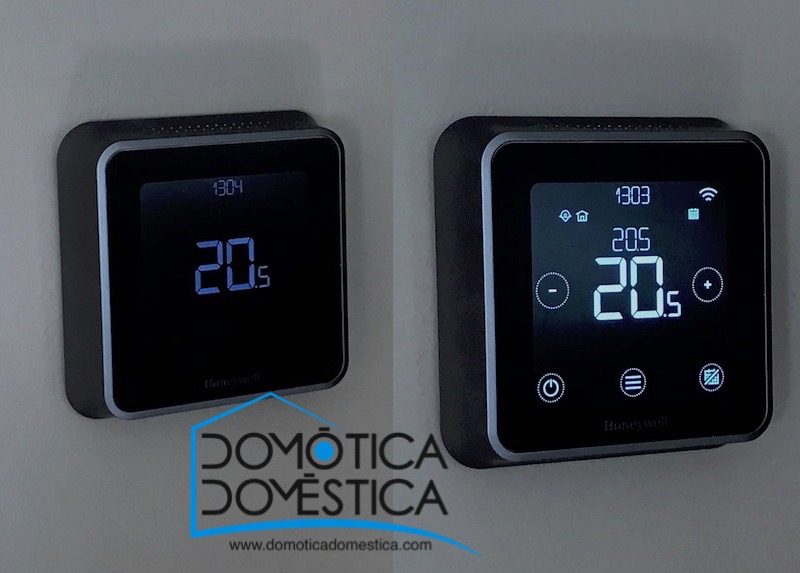
Como ya habíamos comentado, este modelo cuenta con una pantalla táctil de buen tamaño que es capaz de mostrar bastante información. Esta información se encuentra oculta en el modo reposo (modo al que pasa después de 45 segundos de inactividad), pero aparece al tocar sobre la pantalla. Con la pantalla en reposo únicamente dispondremos de la información de la temperatura actual (y un icono en forma de llama en caso de estar la caldera en funcionamiento) y en la parte superior la hora.

Otra ventaja de esta pantalla, es que el brillo en modo reposo podremos configurarlo desde la aplicación para que sea más visible en ambientes muy luminosos o más tenue en ambientes oscuros o nocturnos. Cuando toquemos sobre la pantalla aparecerá el resto de la información, como temperatura de consigna, icono de conexión WiFi, indicador de geolocalización, calendario o si nos encontramos en casa o fuera de ella. También tenemos en la parte inferior 3 botones: icono apagado/encendido para forzar con un toque el cambio entre uno u otro, icono para la configuración del dispositivo y por último otro icono para activar/desactivar la programación.

Honeywell Lyric T6 - Modos de pantalla

Opciones y menús

Navegar por los distintos menús y opciones es algo relativamente sencillo gracias a las flechas que nos aparecen en pantalla y que nos permiten desplazarnos entre las distintas secciones. Las teclas + y – nos permitirán cambiar la configuración sobre la que estemos, y además tendremos una tecla para regresar al menú anterior y otra para seleccionar/confirmar.

Dentro del menú principal nos encontraremos con las siguientes opciones que pasamos a nombrar:

  • Programa: Desde aquí podremos ver la configuración de programación o editarla.
  • Wi-Fi: Configuración de la red inalámbrica.
  • Limpiar pantalla: Esta curiosa opción, nos permite desactivar la pantalla durante 30 segundos para poder limpiarla sin que al hacerlo se pulse cualquier opción de la pantalla táctil.
  • Bloquear: Opción para bloquear la pantalla, útil si disponemos por ejemplo del modelo T6R y tenemos pequeños por casa.
  • Idioma: Cambio entre los 6 idiomas disponibles.
  • Reloj: Configuración de la fecha y la hora. Esto es algo que no será habitual realizar, ya que cogerá la hora de internet.
  • Brillo inactivo: Nos permite ajustar el brillo de la pantalla en el modo descanso, tras 45 segundos de inactividad.
  • Opciones de programación: Podemos elegir entre una de las tres opciones de programación: Semanal (programación individual para cada día), 5+2 días (programación individual para días laborables y fines de semana) y Geofence (control de la temperatura basado en la geolocalización).
  • Optimización: Configuración para las opciones de optimización como inicio, paro o retardo.
  • Desviación temperatura: Nos permite realizar un ajuste del desvío de la temperatura, en rangos de 0,5º.
  • Reset: Resetea los ajustes, programa, WiFi y Homekit a los valores de fábrica.
  • Info dispositivo: Información del termostato como versión de los distintos componentes, modelo, MAC, dirección IP, etc.

Termostato Honeywell Lyric T6R

Configuración y uso de la aplicación Lyric

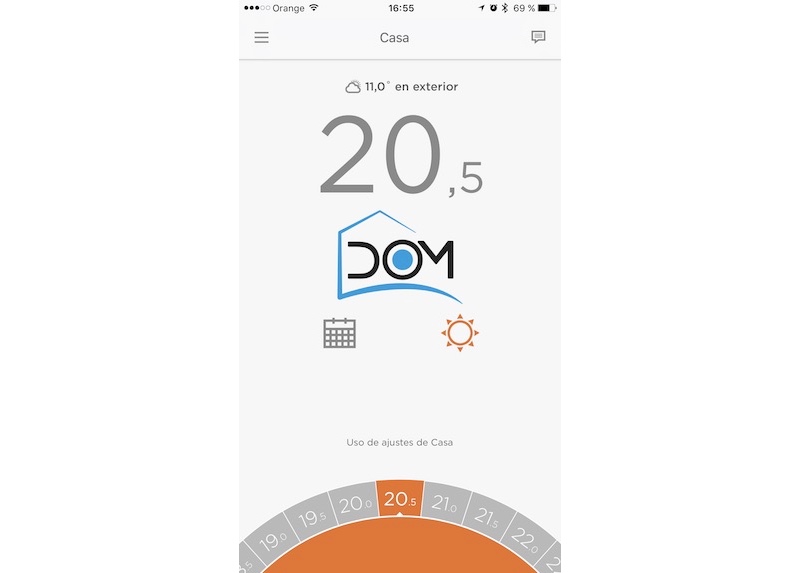
El interfaz principal de la aplicación es muy sencillo y minimalista. Sobre esa primera pantalla tendremos en números extremadamente grandes la temperatura actual que recoge el termostato, justo encima nos marcará la temperatura exterior, pudiendo ver una breve previsión meteorológica al pulsarlo. Debajo de las temperaturas tendremos dos iconos; el primero para la “Programación”, que nos permite seleccionar el tipo de programación que queremos utilizar (geofence o programación horaria) y sus propios ajustes, hablaremos de esto un poco más abajo. El segundo icono, en forma de sol que en color sólido indica que la calefacción está siguiendo el programa, pero la caldera en ese momento está apagada. Si por el contrario la caldera se encuentra en funcionamiento, el icono tendrá unas ondulaciones móviles de color naranja. Y en el caso de que hayamos desactivado la caldera desde la aplicación o termostato aparecería “OFF”.

Termostato Honeywell Lyric T6R - Pantalla principal

En la parte inferior tendremos una ruleta con la temperatura en rangos de 0,5º. Por defecto estará señalando la temperatura que tiene de consigna en ese momento, permitiéndonos girar la ruleta para aumentar o disminuir la temperatura de forma manual. Esto puede aplicar de forma temporal, permanente o incluso hasta que finalice el programa en curso. Para volver a la temperatura de la programación original pulsaremos el texto que aparece encima y nos permitirá reanudar la programación. Aunque este tipo de ajuste manual puede tener sus ventajas, también tiene algún inconveniente, como no poder configurar una temperatura específica para un tiempo determinado, como por ejemplo 22º durante 1 hora, si estamos utilizando geolocalización.

Y por último, en la parte superior tendremos otros dos iconos. A la izquierda uno para configuración y a la derecha uno de alertas.

Ahora vamos a pasar a la parte más interesante del termostato, que es la de elegir una de las opciones de funcionamiento: Basado en Geofences o mediante una programación (semanal o 5+2 días).

Geofences

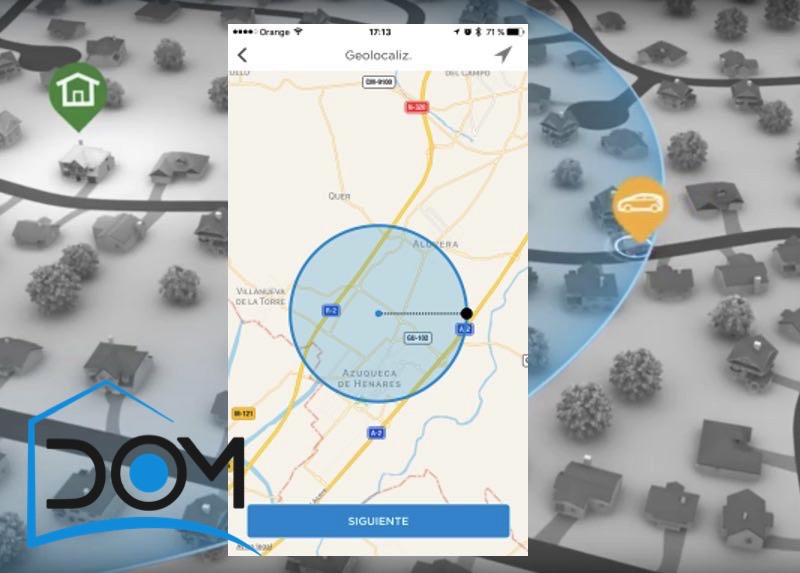
Uno de los puntos fuertes de este termostato es precisamente el uso de la Geolocalización, que nos permitirá automatizar el encendido y apagado de la caldera en función de nuestra ubicación, o mejor dicho de nuestro móvil. Es decir, en la propia aplicación configuraremos una “geovalla”, que no es más que una circunferencia en el mapa alrededor de la ubicación de nuestro termostato y que servirá para que al salir de esa circunferencia automáticamente se apague la caldera o al entrar se encienda. El radio de la circunferencia es personalizable, podemos aumentarlo tanto como deseemos para poder ajustarlo a nuestras necesidades, y sobre todo, en función de lo que pueda tardar nuestra caldera en llegar a la temperatura de consigna. En mi caso dejé configurada la geovalla tras la instalación del termostato, pero con estos fríos que nos han visitado últimamente he tenido que ampliar un par de veces el radio, para que encienda antes y al llegar a casa encontrarme la temperatura deseada. Por contra, esto quiere decir que ahora la caldera se apagará más tarde cuando hemos salido todos de casa.

Al seleccionar la opción de Geovallas nos preguntará por la temperatura que queremos mientras estemos en casa, cuando estemos fuera y si queremos definir una hora y temperatura para dormir.

Termostato Honeywell Lyric T6 - Geovalla

El uso de la configuración mediante Geovallas hemos visto que se basa en la localización de nuestro smartphone y no tendría sentido si en nuestra casa hay más gente, así que Honeywell ha pensado en ello y lo ha solucionado con la posibilidad de enviar invitaciones a los demás miembros de la familia. Se encuentra dentro del menú “Gestión de usuarios”. De esta forma se les enviará un email con un enlace para descargar la aplicación. Ahora, cuando todos los usuarios se encuentren fuera del rango de la geovalla, el termostato apagará la caldera, pasando a modo ausente. Del mismo modo, cuando uno de ellos entre en el rango de acción de la geovalla, el termostato saldrá del modo ausente y encenderá la caldera si la temperatura deseada se encuentra por debajo.

Recordemos que si habilitamos la opción Geovallas la aplicación Lyric nos pedirá dar permiso en nuestro móvil para el uso de la localización.

Programación horaria

Si no tenemos unas rutinas lo suficientemente marcadas, o simplemente no queremos utilizar geolocalización, el termostato Lyric T6/T6R nos permite realizar dos tipos de configuraciones de programación horaria.

Uno de ellos se basa en configuración semanal, en la que además podremos ajustar la temperatura de cada uno de los días. La otra opción en programación se denomina 5+2 días, que distingue dos programaciones diferentes, una para los días de lunes al viernes y otra para los sábados y domingos.

Para ambos tipos de programación disponemos de varios períodos, sobre los que seleccionaremos una hora (inicio y fin) y una temperatura de consigna para dicho período. Por defecto nos selecciona 4 períodos, que corresponderían con la hora de levantarse, salir de casa, volver a casa y acostarse. Podemos modificarlos a nuestro gusto o incluso añadir nuevos períodos según nuestros hábitos.

Con esto vamos a dar por finalizada esta segunda entrega, para la siguiente y última veremos el resto de opciones que tenemos, veremos las posibles opciones de integración con otros dispositivos y las conclusiones sobre el termostato.

Si os interesa el termostato Liryc T6 de Amazon, los podéis comprar en Amazon pulsando en la siguiente imagen:

Comprar Termostato Lyric T6 de Honeywell

El post Probamos el nuevo termostato Lyric T6 de Honeywell – Configuración aparece primero en Domótica Doméstica.

Nuevos periféricos domóticos que no debes perderte

El mercado de la dómotica residencial DIY sigue en plena efervescencia y cada semana llegan productos y soluciones nuevos que conviene conocer.

Una cosa es lo que presentan los fabricantes en las grandes ferias de tecnología, como el reciente CES 2017, y otra distinta los productos que tenemos realmente disponibles y a nuestro alcance en el mercado, ya que los anuncios de productos nuevos muchas veces tardan meses en convertirse en una realidad tangible.

Esta es una pequeña selección de los productos nuevos o recientes que ya están disponibles y que nos parecen especialmente interesantes por uno u otro motivo, y no solamente en tecnología Z-Wave.

Sensor de apertura de puertas y ventanas Z-Wave Plus de Kaipule

Sensor de apertura de puertas y ventanas Kaipule

Muchas veces nos quejamos de los precios elevados de los periféricos Z-Wave, a veces de forma justificada y otras muchas veces porque tenemos la memoria corta y no recordamos que hace tan solo 10 años la domótica DIY era muchísimo más cara que ahora, eso por no  hablar de otras tecnologías actuales mucho más prohibitivas.

El Z-Wave evoluciona, la competencia se multiplica y los precios van bajando, como lo demuestra este relativamente nuevo sensor de apertura de la marca Kaipule, con tecnología Z-Wave Plus.

No es el más pequeño del mercado, probablemente no sea el que tiene el mejor diseño, pero es un buen producto con un precio realmente bajo en su segmento: menos de 40 euros.

Además, es compatible con una amplísima gama de controladores Z-Wave, incluidos eedomus, HC2 y HCL de Fibaro, Jeedom,  Zipabox, Vera y otros.

Gama de productos MCO Home

MCO Home es un fabricante chino de productos domóticos Z-Wave de calidad. Entre sus productos encontramos varios tipos de termostatos, sensores de monitorización de la calidad del aire e interruptores murales.

Toda la gama MCO Home merece mención a mi juicio, aunque si tuviera que destacar uno de sus productos sería sin duda los interruptores murales táctiles a los que me refería antes, por su diseño innovador.

Interruptor mural táctil Z-Wave de MCO Home

Estos interruptores sustituyen los interruptores convencionales que tenemos en nuestro hogar y una vez instalados (necesitan el neutro) e incluidos en nuestra red Z-Wave, nos permiten controlar la luz tanto desde el interruptor como desde el controlador, crear escenas, simular presencia, etc.

Productos compatibles con HomeKit de Apple

Si bien en el campo de los asistentes virtuales el gran ganador del CES 2017 ha sido sin duda Alexa de Amazon, HomeKit de Apple va abriéndose camino poco a poco, con más y más productos compatibles con la plataforma, de marcas tradicionalmente muy ligadas a Apple, como Elgato y su gama Eve, pero también con nuevos actores, como Fibaro, uno de los mayores fabricantes de productos Z-Wave.

Productos Fibaro compatibles con HomeKit de Apple

Fibaro ha presentado de momento 3 periféricos compatibles con HomeKit, basados en la tecnología Bluetooth Low Energy: un sensor de apertura de puertas y ventanas, un sensor de inundación y un multisensor.

Los tres son idénticos por fuera a sus “equivalentes” en tecnología Z-Wave, pero por dentro son distintos ya que incorporan además, en los 3 casos, un sensor de temperatura ambiente (además de un sensor de movimiento, un sensor de luminosidad y un sensor de vibración en el caso del multisensor).

Si te preguntas si estos nuevos periféricos son compatibles con tu controlador Z-Wave, la respuesta es no. Sólo son compatibles con HomeKit de Apple. Son por tanto una nueva gama de Fibaro.

Broadlink RM Pro

No es un producto nuevo, ya está en el mercado desde hace algún tiempo, pero merece ser destacado por todo lo que nos puede ofrecer en el campo de la domótica.

Convierte tu smartphone en un mando universal capaz de controlar en tu casa, y también desde fuera de ella, multitud de aparatos por infrarrojos, como televisores, reproductores de Blu-ray, splits de aire acondicionado, equipos de música, etc.

Broadlink RM Pro

Es un producto similar al Orvibo AllOne que tuvimos ocasión de probar en Domótica Doméstica, pero con funcionalidades más interesantes ya que ofrece además soporte para dispositivos que operan en la banda de los 433 Mhz, mientras que el Orvibo AllOne solo permite controlar en esa frecuencia dispositivos de la misma marca.

El Broadlink RM Pro se puede integrar en algunos controladores domóticos Z-Wave, lo que nos permite integrar en nuestra instalación domótica el control de un gran abanico de aparatos por infrarrojos.

Si quieres saber más sobre Broadlink RM Pro, te recomiendo que visites nuestro foro, donde se ha hablado largo y tendido sobre este interesantísimo dispositivo.

El post Nuevos periféricos domóticos que no debes perderte aparece primero en Domótica Doméstica.

Stringify, el otro IFTTT

Stringify es una aplicación para iOS y dispositivos Android (aún en fase Beta en éstos) que nos ofrece algo aparentemente muy similar a lo que es la plataforma IFTTT, de la que hemos hablamos muchas veces tanto en el blog como en el foro de Domótica Doméstica.

La filosofía es la misma: ofrecer una herramienta que nos permita crear interacciones entre dispositivos y servicios que no son compatibles entre sí nativamente.

Pero Stringify propone una aproximación distinta al concepto “si ocurre esto, entonces que suceda esto”, con una interfaz novedosa que ofrece posibilidades más amplias que IFTTT y que puede ser por tanto una alternativa a ésta o incluso, como veremos, un perfecto aliado y complemento.

Stringify para iOS

Similitudes con IFTTT

En Stringify como en IFTTT, podemos crear interacciones entre un evento desencadenante (“trigger”) y una acción. Lo que en IFTTT llamamos “Servicios” (antes “Canales”) y “Applets” (antes “Recetas”), en Stringify se llama “Cosas” (“Things”) y “Flujos” (“Flows”), respectivamente.

Más allá de esa diferencia superficial en los nombres de los componentes, la filosofía es la misma: en función de distintos eventos desencadenantes (el ya famoso “IF”), podemos ejecutar una acción determinada (“Then”).

En cuanto a los “servicios”, “canales”, “cosas” o como queramos llamarlos, que nos ofrece Stringify, constatamos que muchos de ellos están presentes también en IFTTT.

Algunos de los servicios disponibles en Stringify

En Stringify, las “cosas” están clasificadas en tres categorías:

  • “Cosas” físicas como Amazon Alexa, Nest, bombillas Philips Hue, dispositivos Netatmo, termostatos Honeywell, y otras muchas.
  • “Cosas” digitales, es decir servicios online como Gmail, notificaciones, geolocalización, el tiempo, un “Maker” como el de IFTTT, por citar solo algunas de ellas.
  • “Amigos”, que no es otra cosa que otros usuarios de Stringify con los que vamos a poder crear interacciones.

Algunos de los servicios disponibles en Stringify

Hasta aquí, todo muy similar a IFTTT por tanto, aunque presentado de forma ligeramente distinta. Veamos ahora lo que ofrece Stringify que no tenemos en IFTTT

Particularidades de Stringify

En primer lugar, encontramos en Stringify “cosas” o “servicios” que no existen en IFTTT y que nos abren nuevas posibilidades, como las siguientes funcionalidades:

  • Una serie de “cosas” que soportan funciones de texto, matemáticas y variables, que pueden dar muchísimo juego.
  • “Cosas” para productos no compatibles con IFTTT, como alguna bombilla Sengled, o los termostatos Liryc Honeywell, como el T6 que estamos probando ahora mismo en Domótica Doméstica.
  • Funcionalidades ampliadas y nuevas en servicios que sí existen en IFTTT pero que son más restringidos en ésta. Es el caso por ejemplo del servicio “Honeywell Wi-Fi Thermostat”, que en IFTTT no ofrece ningún “Trigger” mientras que en Stringify sí.

Interfaz de red de puntos de Stringify

Otra diferencia sensible de Stringify frente a IFTTT es su interfaz de creación de “Flows”, que no tiene nada que ver con la interfaz de IFTTT. Es una especie de red de puntos que representan nuestras “cosas” o servicios, entre los que creamos uniones que representan las interacciones.

A primera vista vista puede parecer mucho más complejo, pero es una interfaz bastante intuitiva donde tenemos que arrastrar y soltar los distintos elementos y al final resulta sencillo y natural (aunque mucho me temo que esa interfaz no debe ser accesible para personas ciegas).

Esta interfaz en forma de red de puntos no es casualidad. Está pensada para permitir al usuario comprender de forma gráfica el funcionamiento lógico de cada “flujo”, lo que enlaza derectamente con el siguiente punto:

Quizá la diferencia más importante de Stringify con respecto a IFTTT, es que ofrece la posibilidad de introducir condicionantes adicionales con cada “trigger”, y también nos permite ejecutar varias acciones a partir de un mismo “trigger”.

Dicho de otra manera y con ejemplos, si creas en Stringify un “Flow” que diga “Cuando llego a casa enciende las bombillas Philips Hue de la entrada”, puedes condicionar la ejecución de esa acción a un criterio horario (por ejemplo solo entre las 19h y las 6h), o puedes hacer que además de encender las bombillas Philips HUE Stringify ponga la calefacción a través de tu Nest y ponga música en tu Amazon Echo, todo con un único “Flow”.

De ahí esa interfaz tan gráfica, en forma de red de puntos…

Stringify en IFTTT

Compatibilidad con IFTTT

Por si fuera poco, resulta que desde primeros de enero Stringify es compatible con IFTTT. Esa integración nos permite aprovechar lo mejor de cada plataforma y crear interacciones entre una y otra.

Podemos, por ejemplo, crear un “Applet” en IFTTT que llame a un “Flow” en Stringify, y viceversa.

Las posibilidades sin inmensas. Solo por eso creo que merece mucho la pena probar a fondo Stringify. Además, quizá algunos de los servicios que dejan mucho que desear últimamente en IFTTT, como la geolocalización, sean más fiables en Stringify.

Espero impaciente vuestras ideas, pruebas, sugerencias y propuestas de interacción entre IFTTT y Stringify, bien en los comentarios de este post, bien en nuestro foro.


El post Stringify, el otro IFTTT aparece primero en Domótica Doméstica.

Cómo implementar la síntesis de voz en Jeedom

En la era de los asistentes de voz como Alexa y otros, resulta más que atractivo disponer de síntesis de voz en nuestro controlador domótico para obtener de forma directa, a través de locuciones habladas, todo tipo de información sobre  los distintos eventos que se van produciendo en nuestro hogar inteligente.

En el tutorial que os ofrecemos hoy en Domótica Doméstica, vamos a explicar paso a paso cómo implementar el TTS (Text to Speech) para disponer de síntesis de voz en Jeedom, de forma muy sencilla.

Una vez implementada esta funcionalidad, sólo nos quedará recurrir a nuestra creatividad para encontrarle distintos usos. Os aseguro que hay muchos y muy útiles…

TTS en Jeedom

El objetivo no es otro que hacer hablar a Jeedom a través de la salida de altavoces, y ello sin depender de una conexión cloud para la génesis de la voz.

Además, para un mayor confort, modificaremos el volumen en función de la hora del día.

Para ello, en primer lugar tendremos que instalar el plugin denominado PlayTTS en nuestro Jeedom. Una vez añadido el plugin, generaremos dos dispositivos distintos:

Síntesis de voz en Jeedom - Plugin PlayTTS

La configuración de los dos dispositivos será prácticamente idéntica en ambos casos. Lo único que modificaremos en cada uno de ellos es el parámetro de mplayer que nos permite configurar el volumen en cada caso.

Síntesis de voz en Jeedom - Configuración de los dispositivos TTS

Hecho lo anterior, generaremos un dispositivo virtual que identificaremos con el nombre de “Leer TTS”.

Síntesis de voz en Jeedom - Creación del dispositivo virtual

Después, procederemos a configurar este dispositivo virtual. La configuración es la que se puede ver en la siguiente imagen.

Síntesis de voz en Jeedom - Configuración del dispositivo virtual

Y para terminar este sencillo proceso de implementación de la síntesis de voz en Jeedom, sólo nos quedará agregar una escena que ajuste el volumen de la síntesis de voz en función de la hora del día, como podemos ver en la siguiente imagen.

Síntesis de voz en Jeedom - Escena de ajuste del volumen

Recuerda que si estás interesado en Jeedom, puedes adquirir un kit ya configurado en domboo.es pulsando en la siguiente imagen:

El post Cómo implementar la síntesis de voz en Jeedom aparece primero en Domótica Doméstica.